


D'après sa présentation officielle, Aiseesoft FoneTrans est une solution performante pour connecter les appareils iOS, les ordinateurs et iTunes, permettant aux utilisateurs de transférer et de gérer diverses données iOS sur leur ordinateur. Ces affirmations sont-elles fondées ? Seule une évaluation complète permettra de se faire une idée précise. N'hésitez pas à consulter notre test d'Aiseesoft FoneTrans. Vous découvrirez la vérité sur ce produit.
Partie 1 : Qu'est-ce qu'Aiseesoft FoneTrans ?
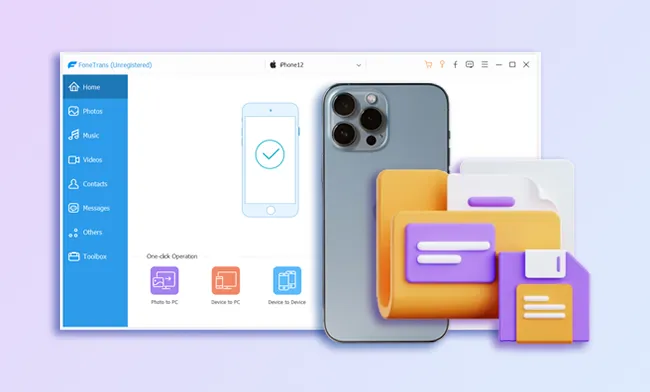
Aiseesoft FoneTrans est un outil de gestion de données pour appareils iOS, permettant aux utilisateurs de transférer des données entre appareils iOS et ordinateurs, de synchroniser les données iTunes, etc. En bref, c'est un gestionnaire de données iOS complet.
Principales caractéristiques d'Aiseesoft FoneTrans
* Transférer des données d'un appareil iOS vers un ordinateur et vice versa.
* Accédez aux données iTunes et synchronisez-les avec un appareil iOS.
* Sauvegardez et restaurez vos contacts en un clic.
* Synchroniser et générer des sonneries sur un PC.
* Convertir les images HEIC en JPG/PNG.
* Prend en charge les photos, la musique, les vidéos, les contacts, les messages, les notes, les livres, l'historique des appels, l'historique Safari et les événements du calendrier.
* Compatible avec iOS 26 et la série iPhone 17.
Tarifs
* Licence d'un mois sur 1 PC : 15,60 $.
* 1 licence à vie sur 1 PC : 49,96 $.
* 1 licence professionnelle sur 30 PC pour un nombre illimité d'appareils : 199,00 $.
Partie 2 : Performances d’Aiseesoft FoneTrans sous tous leurs aspects
Connecter iOS à PC
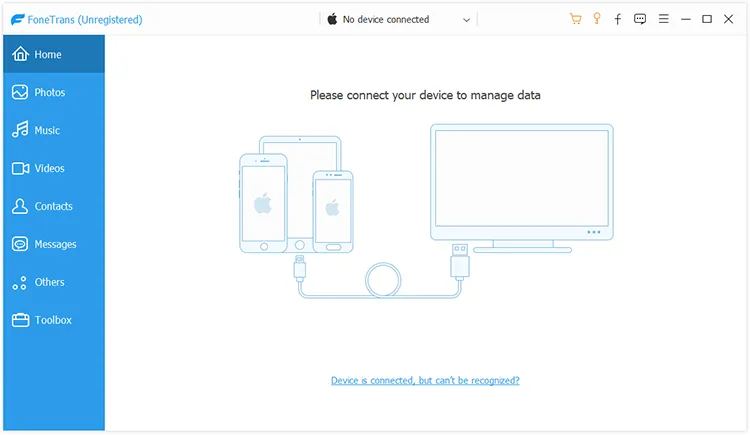
Aiseesoft FoneTrans nécessite la connexion d'un appareil iOS à un ordinateur via un câble USB. Après avoir déverrouillé l'appareil mobile et cliqué sur « Faire confiance », le logiciel le reconnaît immédiatement. Une fois la connexion établie, les connexions suivantes ne nécessiteront plus de déverrouillage ni de clic supplémentaire sur « Faire confiance ».
Numériser et prévisualiser les données
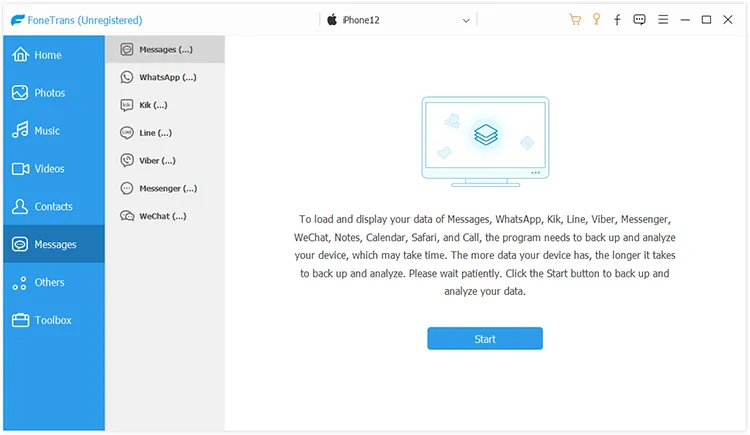
Après la connexion, FoneTrans analysera automatiquement vos photos, votre musique, vos vidéos et vos livres. Pour les autres types de données, votre subvention est nécessaire afin de financer la sauvegarde et l'analyse. Pour continuer, appuyez sur « Démarrer ».
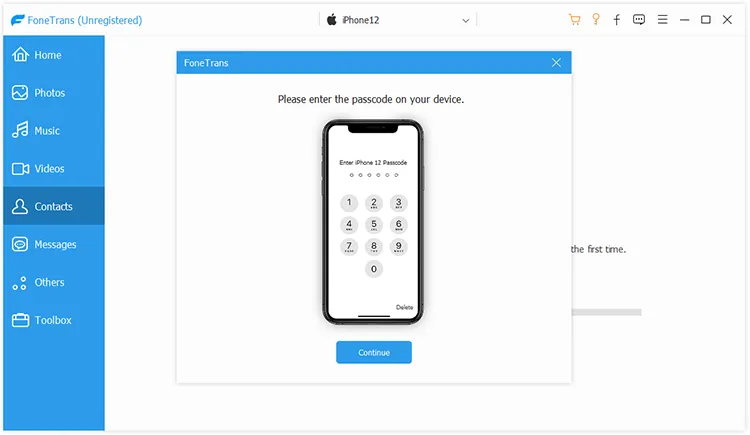
Saisissez ensuite votre code d'accès sur votre appareil iOS, puis cliquez sur « Continuer ». Le logiciel vous demandera de saisir votre code d'accès à plusieurs reprises pour différents types de données. Une fois cette opération terminée, vous pourrez consulter vos données sur votre ordinateur.
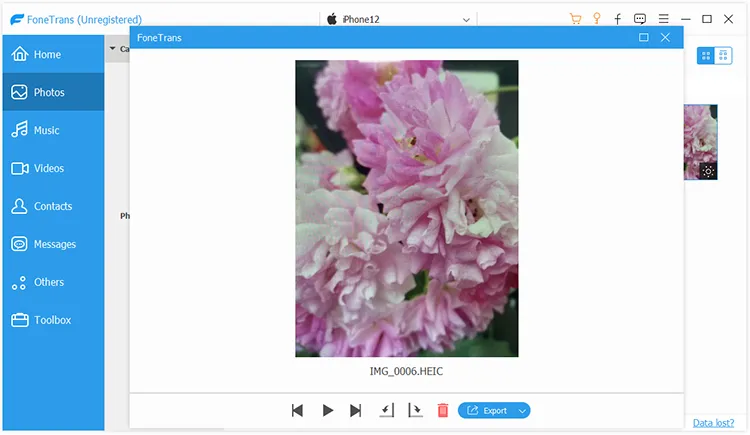
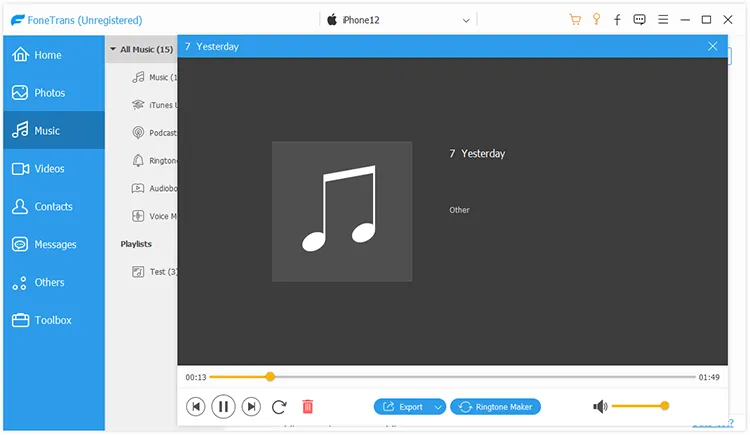
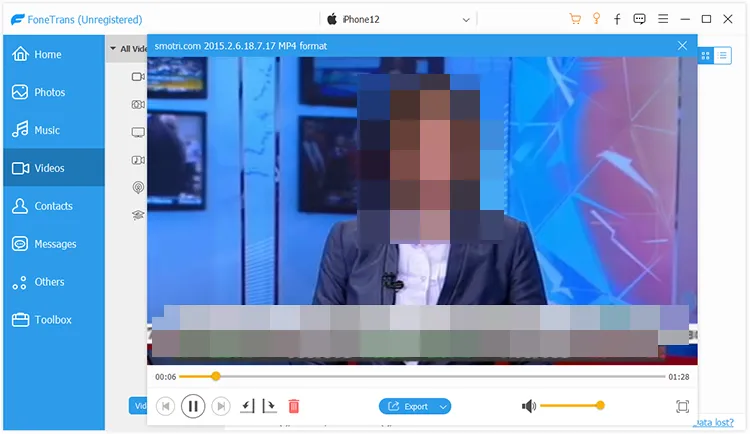
À notre grande surprise, FoneTrans permet non seulement de prévisualiser les vignettes des fichiers multimédias, mais aussi d'afficher des images en grand format et de lire des fichiers vidéo et audio en double-cliquant sur un fichier.
Afficher l'image en taille réelle :
Jouez un morceau :
Lire une vidéo :
Transférer des données
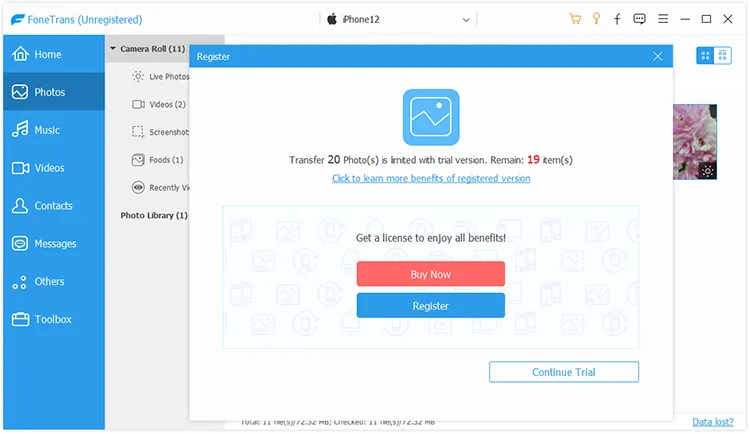
La version d'essai vous permet d'importer et d'exporter 10 messages, 10 contacts, 10 fichiers musicaux, 20 photos et 10 vidéos. Vous pouvez ainsi tester la vitesse de transfert avant d'acheter la version complète. Lors de nos tests, Aiseesoft FoneTrans a transféré un fichier de 15 Mo en 3 secondes en moyenne. Veuillez noter que la vitesse de transfert dépend également du type d'interface (USB 2.0, USB 3.0 ou USB-C) et du périphérique de stockage (disque dur, SSD ou clé USB).
Sauvegarde et restauration des contacts
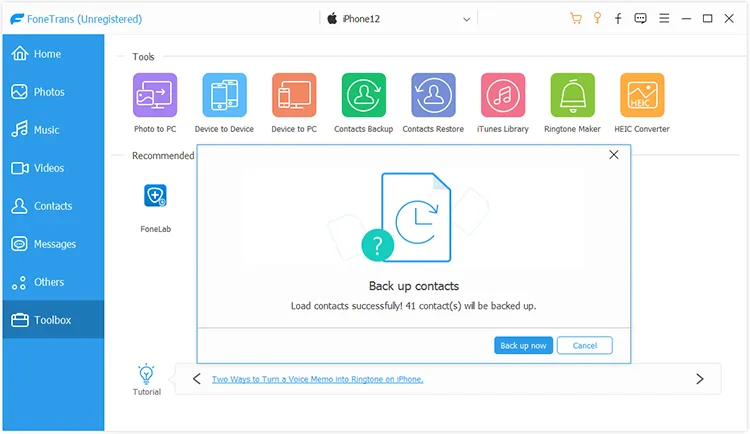
Aiseesoft FoneTrans permet de sauvegarder ou de restaurer tous vos contacts en un clic. Accédez à la « Boîte à outils » et sélectionnez « Sauvegarde des contacts » ou « Restauration des contacts » pour lancer le processus. Cependant, cette fonctionnalité est limitée dans la version d'essai.
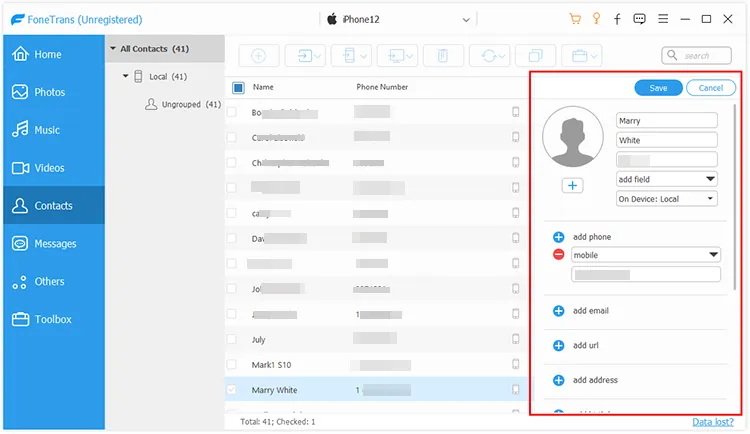
Modifier les contacts
FoneTrans vous permet de modifier vos contacts, d'en ajouter de nouveaux et de supprimer ceux qui ne vous sont plus utiles. Vous pouvez modifier le nom, le numéro de téléphone, l'adresse e-mail, la date de naissance, le profil sur les réseaux sociaux, etc. Une fois l'application enregistrée, vos modifications seront automatiquement synchronisées avec votre appareil iOS.
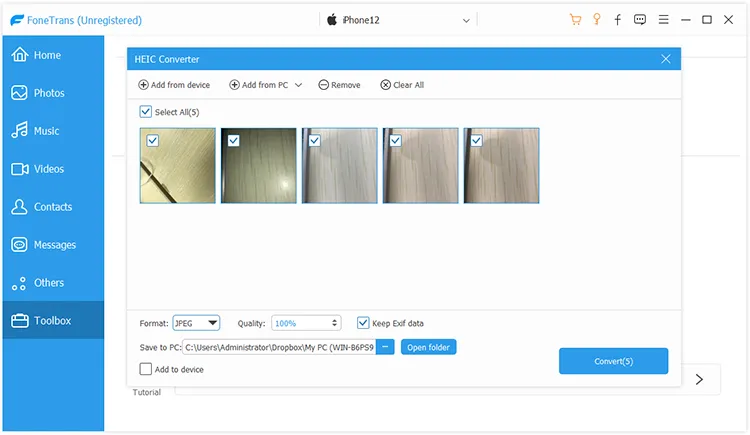
Convertir des images HEIC
Aiseesoft FoneTrans est également un convertisseur HEIC, vous permettant d'importer des photos HEIC depuis votre appareil iOS ou votre ordinateur, puis de les convertir simultanément en JPEG ou PNG en conservant leur qualité optimale. Toutefois, pour enregistrer les images converties, l'enregistrement du programme est nécessaire.
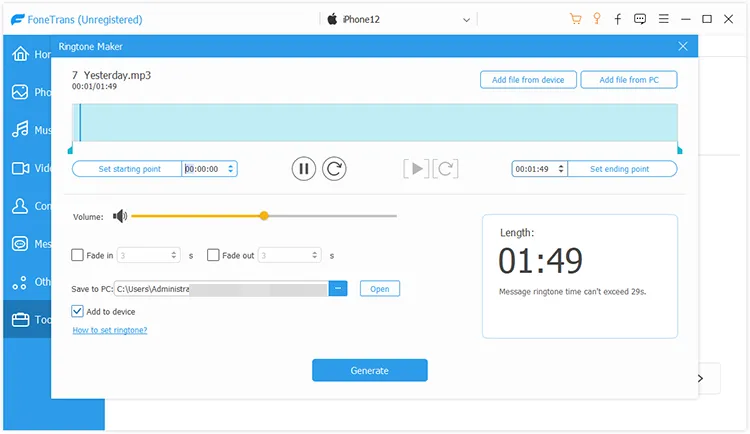
Générer des sonneries
L'application Créateur de sonneries est payante. Elle vous permet d'ajouter un fichier audio, puis de sélectionner la section souhaitée en définissant les points de début et de fin. Vous pouvez également ajuster le volume et la durée des fondus en entrée et en sortie. Enfin, enregistrez votre sonnerie personnalisée.
Transfert d'appareil à appareil
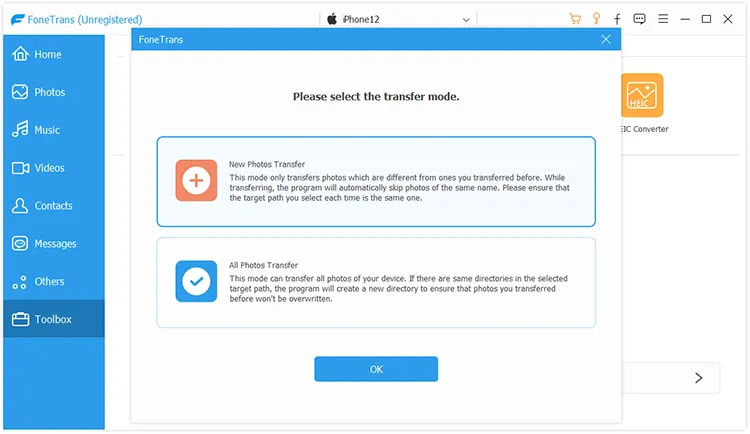
FoneTrans propose deux modes pour transférer toutes vos photos de votre appareil iOS vers votre ordinateur. Le mode « Transfert des nouvelles photos » permet de transférer uniquement les nouvelles photos et d'ignorer celles portant le même nom. Le mode « Transfert de toutes les photos » transfère toutes les images sans les écraser, même si elles portent le même nom. De plus, il prend en charge la migration de données d'un appareil iOS à un autre.
Partie 3 : Avantages et inconvénients d’Aiseesoft FoneTrans
Avantages
+ Prise en charge des messages de différentes applications, notamment les SMS, les messages WhatsApp, les messages Kik, et plus encore.
+ Autoriser les utilisateurs à visualiser les images en taille réelle.
+ Lire les fichiers vidéo et audio comme un lecteur multimédia.
+ Modifier les informations de contact sur un ordinateur.
+ Fournir des fonctionnalités supplémentaires telles que la conversion HEIC et la génération de sonneries.
+ La version d'essai gratuite comprend jusqu'à 10 à 20 transferts de fichiers gratuits.
Cons
- Certaines fonctionnalités ne peuvent pas être testées via la version d'essai.
- La fonction de gestion des données sert uniquement à modifier les contacts.
Partie 4 : FAQ sur Aiseesoft FoneTrans
Q1 : Aiseesoft FoneTrans peut-il transférer des données d’un appareil iOS à un autre ?
Oui, c'est possible. Il suffit de connecter deux appareils iOS au même ordinateur : FoneTrans les reconnaît tous les deux et vous permet ensuite de transférer facilement des données entre eux.
Q2 : Est-ce que Aiseesoft FoneTrans prend en charge le transfert de données d'Android vers iOS ?
Non, Aiseesoft FoneTrans est compatible uniquement avec les appareils iOS. Si vous connectez un appareil Android à votre PC, il ne sera pas détecté non plus.
Q3 : Puis-je transférer mes photos gratuitement avec Aiseesoft FoneTrans ?
Oui, vous pouvez transférer 20 photos gratuitement avec Aiseesoft FoneTrans.
Conclusion
Alors, êtes-vous satisfait d'Aiseesoft FoneTrans ? Dans cet article, nous avons détaillé toutes ses fonctionnalités, en précisant celles qui sont gratuites et celles qui nécessitent un abonnement payant. Si cela vous intéresse, nous vous invitons à le télécharger et à l'essayer.

