


Les SMS sont essentiels à nos communications quotidiennes, qu'il s'agisse d'échanges personnels ou de conversations professionnelles. Si vous vous demandez « Est-il possible de sauvegarder des messages sur iPhone ? » ou « Comment sauvegarder des SMS sur mon iPhone ? », vous êtes au bon endroit. Que vous souhaitiez sauvegarder des SMS individuels ou tous vos SMS sur votre iPhone, il existe une solution. Poursuivez votre lecture pour apprendre à conserver vos messages sur le long terme.
Conseils : Quelle est la différence entre les SMS et iMessage ?
En résumé, iMessage est un service de messagerie en ligne plus avancé destiné aux utilisateurs Apple, tandis que les SMS classiques constituent une option plus universelle, accessible via le réseau cellulaire. La couleur de la bulle de message dans l'application « Messages » de votre iPhone est le repère visuel le plus simple : bleu pour iMessage, vert pour SMS/MMS.
- Partie 1 : Comment enregistrer les SMS de l'iPhone sur l'ordinateur avec iReaShare iPhone Manager
- Partie 2 : Comment enregistrer des messages texte sur iPhone avec iCloud
- Partie 3 : Comment enregistrer des messages sur iPhone à l'aide de captures d'écran
- Partie 4 : Comment enregistrer des SMS sur iPhone avec Mac
- Partie 5 : Comment sauvegarder des messages sur iPhone en les transférant ou en les copiant
- Partie 6 : FAQ sur l'enregistrement des messages sur iPhone
Partie 1 : Comment enregistrer les SMS de l'iPhone sur l'ordinateur avec iReaShare iPhone Manager
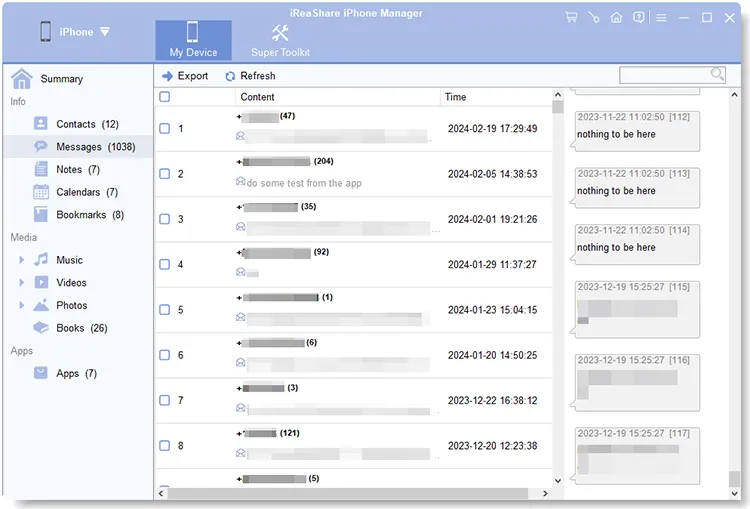
iReaShare iPhone Manager est une solution logicielle complète qui vous permet de gérer différents types de données sur votre iPhone. Vous pouvez ainsi enregistrer tous vos SMS sur votre ordinateur en quelques clics. Cet outil vous permet d'exporter les SMS de vos appareils iOS vers un ordinateur aux formats TXT, HTML et CSV. Vous pouvez facilement sélectionner le format de fichier souhaité et enregistrer vos messages iPhone en une seule fois.
Principales fonctionnalités d'iReaShare iPhone Manager :
* Enregistrez les messages texte de l'iPhone sur un PC Windows ou un Mac pour la sauvegarde.
* Vous permet de prévisualiser vos messages iPhone et de sélectionner facilement ceux que vous souhaitez.
* Prend en charge les formats facilement accessibles tels que HTML, CSV et TXT.
* Sauvegardez et restaurez les données de l'iPhone en 1 clic sur un ordinateur.
* Compatible avec iOS 5.0 et versions ultérieures, y compris iOS 26.
Téléchargez le logiciel.
Télécharger pour Win Télécharger pour Mac
Voici comment enregistrer tous les messages texte d'un iPhone sur un PC via le logiciel iPhone Manager :
Étape 1 : Téléchargez la version appropriée d'iReaShare iPhone Manager sur votre ordinateur et installez-la. Connectez ensuite votre iPhone à l'ordinateur avec un câble USB.
Étape 2 : Cliquez sur « Faire confiance » sur votre iPhone si vous y êtes invité. Les deux appareils seront alors connectés et vous pourrez voir les informations de votre appareil iOS sur l'interface.

Étape 3 : Choisissez l'option « Messages » et sélectionnez les messages à enregistrer. Cliquez ensuite sur « Exporter » et choisissez le format d'enregistrement de vos SMS iPhone sur votre ordinateur.
Partie 2 : Comment enregistrer des messages texte sur iPhone avec iCloud
Si vous souhaitez sauvegarder vos SMS directement sur votre iPhone, iCloud offre une solution simple. Avec iCloud, vous pouvez enregistrer vos messages sur votre iPhone et y accéder depuis n'importe quel appareil Apple.
Voici comment :
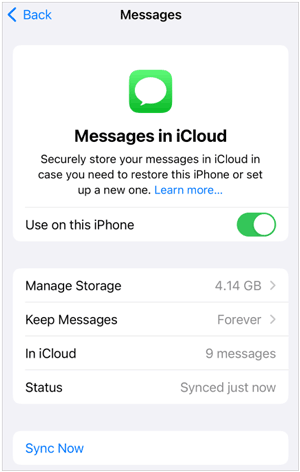
Étape 1 : Ouvrez l'application Réglages et appuyez sur votre nom en haut. Sélectionnez ensuite « iCloud » et faites défiler jusqu'à l'option « Messages ».
Étape 2 : Activez l’option « Messages » pour synchroniser vos messages avec iCloud. Sur les versions iOS plus récentes, appuyez sur « Voir tout » ou « Afficher tout », puis sur « Messages dans iCloud » et activez « Utiliser sur cet iPhone ». Vos messages seront automatiquement sauvegardés lorsque votre iPhone sera connecté au Wi-Fi et en charge.
Étape 3 : pour accéder à vos messages, connectez-vous simplement à iCloud sur n’importe quel appareil lié à votre compte.
Partie 3 : Comment enregistrer des messages sur iPhone à l'aide de captures d'écran
Pour les utilisateurs souhaitant enregistrer rapidement des messages sur leur iPhone, la capture d'écran est une méthode simple et rapide. Cependant, la capture de nombreuses captures d'écran de messages est chronophage.
Voici comment procéder :
Étape 1 : ouvrez l’application Messages et recherchez la conversation que vous souhaitez enregistrer.
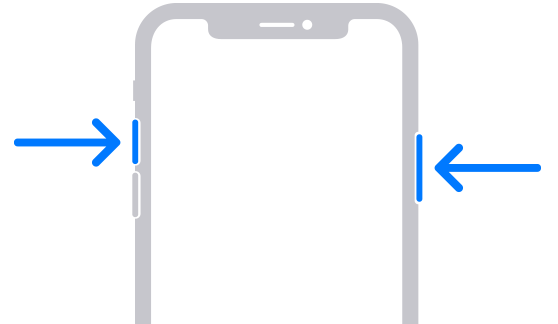
Étape 2 : Prenez une capture d'écran en appuyant simultanément sur le bouton « Côté » et sur le bouton « Volume haut » (pour les iPhones avec Face ID), ou appuyez simultanément sur les boutons Accueil et « Veille/Réveil » (pour les modèles plus anciens).
Étape 3 : La capture d'écran sera enregistrée dans votre application Photos. Vous pouvez désormais organiser vos captures d'écran dans des albums pour retrouver facilement les messages importants.
Partie 4 : Comment enregistrer des SMS sur iPhone avec Mac
Si vous utilisez un appareil Apple, enregistrer des SMS sur votre iPhone via votre Mac est simple. L'app Messages de votre Mac se synchronise automatiquement avec votre iPhone, vous permettant ainsi d'enregistrer et d'accéder à vos messages sans difficulté. Cette méthode est idéale pour enregistrer les SMS de votre iPhone si vous préférez travailler depuis votre Mac.
Voici le guide :
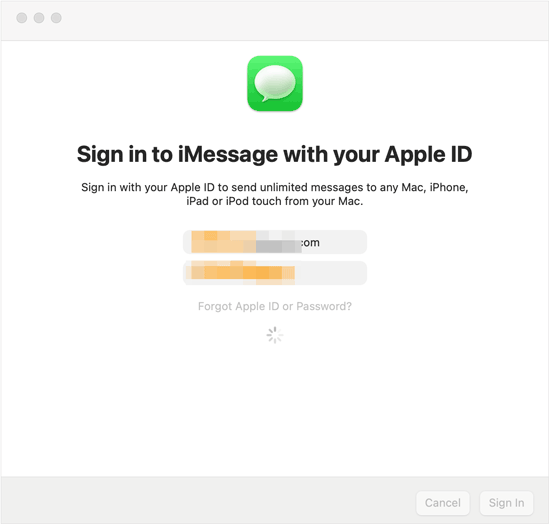
Étape 1 : Assurez-vous qu'un réseau est disponible sur votre iPhone et votre Mac. Ouvrez ensuite l'application Messages sur votre Mac et connectez-vous avec votre identifiant Apple.
Étape 2 : vos messages iPhone seront automatiquement synchronisés avec l’application.
Étape 3 : pour enregistrer une conversation, vous pouvez copier le texte et le coller dans un document ou un e-mail sur votre Mac.
Partie 5 : Comment sauvegarder des messages sur iPhone en les transférant ou en les copiant
Si vous devez stocker un message spécifique, le transférer vers un autre numéro de téléphone ou le copier vers un autre emplacement peut être un moyen utile de sauvegarder des messages texte sur iPhone.
Voici comment :
Étape 1 : ouvrez l’application Messages et sélectionnez la conversation que vous souhaitez enregistrer.
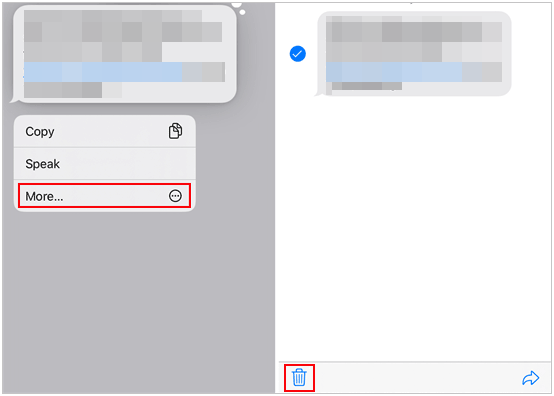
Étape 2 : Appuyez longuement sur le message que vous souhaitez enregistrer et sélectionnez « Plus ».
Étape 3 : vous pouvez ensuite transférer le message à un autre contact ou à votre numéro de téléphone, ou le copier dans une autre application, telle que Notes ou Email.
Étape 4 : enregistrez le message transféré ou copié à l’emplacement de votre choix.
Partie 6 : FAQ sur l'enregistrement des messages sur iPhone
Q1 : Puis-je enregistrer des messages texte ou des conversations individuels sur mon iPhone ?
Oui, vous pouvez enregistrer des messages individuels en les capturant ou en exportant des conversations entières à l'aide d'iReaShare iPhone Manager, qui vous permet d'enregistrer les messages dans trois formats, notamment HTML, TXT et CSV.
Q2 : Puis-je imprimer mes messages après les avoir enregistrés ?
Oui. Après avoir enregistré vos messages iPhone au format TXT, PDF, etc., vous pouvez ouvrir le fichier pour les consulter et les imprimer. Assurez-vous toutefois que votre appareil est connecté à une imprimante.
Q3 : Comment récupérer des messages texte enregistrés à partir d’une sauvegarde iPhone ?
Vous pouvez restaurer vos SMS depuis une sauvegarde iCloud en accédant à Réglages > Général > Réinitialiser > Effacer contenu et réglages , puis en effectuant la restauration depuis une sauvegarde lors de la configuration. Si vous sauvegardez les données de votre iPhone avec iReaShare iPhone Manager, vous pouvez également restaurer les messages sauvegardés sur votre iPhone via USB.
Conclusion
Il existe de nombreuses façons de sauvegarder les SMS de votre iPhone : sauvegardez-les sur iCloud, transférez-les sur un ordinateur ou stockez-les manuellement. Que vous souhaitiez enregistrer tous les SMS sur votre iPhone ou n'en conserver que certains, il existe une méthode adaptée à vos besoins. Pour sauvegarder vos messages sur votre ordinateur, vous pouvez utiliser iReaShare iPhone Manager , un outil prenant en charge différents formats de fichiers et vous permettant de prévisualiser et de sélectionner vos messages.
Télécharger pour Win Télécharger pour Mac
Articles connexes
Résolu : Comment synchroniser facilement les contacts de l'iPhone vers le Mac
Comment transférer des photos d'un iPhone vers un ordinateur sans effort

