


Les messages font souvent partie des données les plus importantes stockées sur votre iPhone. Pour garantir leur sécurité, une sauvegarde régulière est essentielle. Nombreux sont ceux qui sauvegardent leurs messages sur iCloud depuis leurs appareils Apple. C'est pourquoi nous vous proposons ce guide précis et actualisé pour sauvegarder vos iMessages et SMS sur iCloud ou sur un ordinateur. Vous pourrez également restaurer vos messages depuis iCloud en suivant les étapes décrites ci-dessous.
Partie 1 : iCloud peut-il sauvegarder les messages ?
Oui, iCloud peut sauvegarder vos messages, y compris les iMessages, les SMS et les MMS. La sauvegarde automatique d'iCloud permet de stocker vos messages en toute sécurité sur le service cloud d'Apple. Une fois activée, iCloud sauvegarde vos messages ainsi que d'autres données d'applications comme vos photos, vos contacts, etc. Ainsi, même en cas de perte ou de changement d'appareil, vos messages seront récupérables depuis iCloud lors de la restauration de votre sauvegarde.
Partie 2 : Comment sauvegarder directement vos messages sur iCloud
Il est très simple de transférer vos messages vers iCloud depuis un iPhone via l'application Réglages. Il vous suffit de connecter votre iPhone ou iPad à un réseau stable pour lancer la sauvegarde sans fil de vos iMessages sur votre compte iCloud.
Voici comment transférer des messages vers iCloud avec l'application Réglages :
Étape 1 : Ouvrez l’application Réglages sur votre iPhone et appuyez sur votre nom en haut pour ouvrir votre identifiant Apple.
Étape 2 : Faites défiler vers le bas pour trouver « iCloud ».
Étape 3 : Cliquez sur « Tout afficher » > « Messages », puis activez « Utiliser sur cet iPhone ».
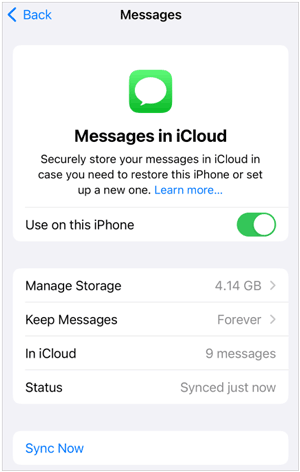
Astuce : Sur les appareils fonctionnant sous iOS 16 à 17.1, vous pouvez cliquer sur « Tout afficher » > « Messages », puis activer « Synchroniser cet iPhone ».
Vous pouvez également sauvegarder vos messages sur iCloud sur Mac :
Étape 1 : Ouvrez l’application Messages sur votre ordinateur Mac.
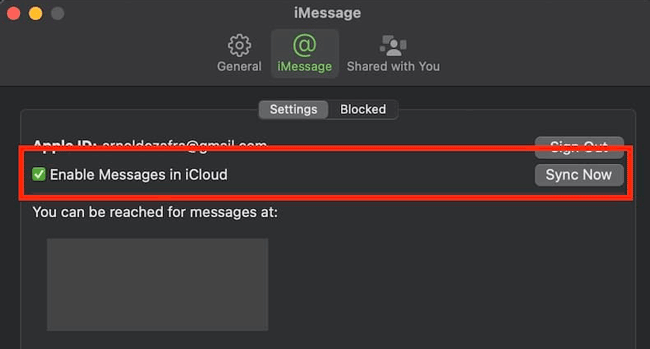
Étape 2 : Cliquez sur « Messages » > « Réglages » > « iMessage », puis sélectionnez « Activer les messages dans iCloud ».
Étape 3 : Sélectionnez les adresses e-mail et les numéros de téléphone souhaités. Vos messages seront alors stockés dans iCloud sur votre Mac. Vous pouvez maintenant ouvrir l’application Messages pour les consulter.
Partie 3 : Comment restaurer les messages depuis iCloud
Vous pouvez restaurer vos messages à partir d'une sauvegarde iCloud en toute simplicité. Cependant, pour les restaurer sur votre iPhone, vous devez d'abord réinitialiser votre appareil iOS, car la restauration des données n'est possible que lors de la configuration initiale.
Voici comment restaurer les messages depuis iCloud :
Étape 1 : Accédez aux Réglages , puis cliquez sur « Général » > « Réinitialiser » > « Effacer contenu et réglages ». Attention : cette étape effacera toutes vos données actuelles sur votre appareil mobile. Veuillez donc sauvegarder vos données importantes au préalable.
Étape 2 : Après avoir réinitialisé votre iPhone, veuillez commencer à le configurer.
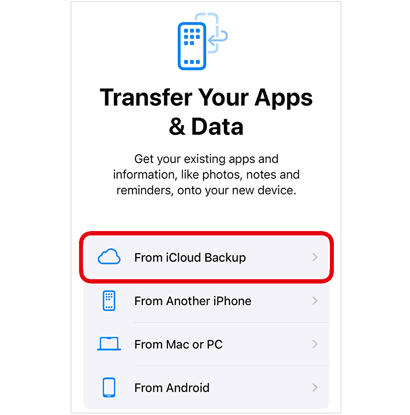
Étape 3 : Sur l’écran « Transférer vos apps et vos données », veuillez choisir « À partir d’une sauvegarde iCloud ». Connectez-vous ensuite avec votre identifiant Apple et sélectionnez le fichier de sauvegarde contenant les messages souhaités.
Étape 4 : Terminez la configuration, et vous pourrez ensuite accéder à vos messages sur l’iPhone.
Conseils supplémentaires : Comment sauvegarder ses iMessages sur son ordinateur sans iCloud
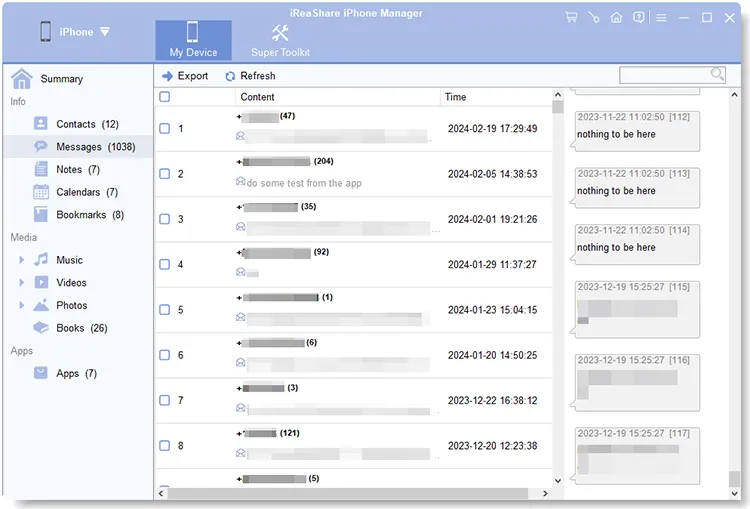
Si vous ne souhaitez pas enregistrer vos messages sur iCloud, vous pouvez choisir votre ordinateur comme emplacement de sauvegarde. Pour sauvegarder vos SMS sur votre ordinateur, vous pouvez utiliser iReaShare iPhone Manager , un outil complet de gestion des données iOS. Grâce à lui, vous pouvez prévisualiser vos SMS iPhone sur votre ordinateur et sélectionner ceux que vous souhaitez exporter pour sauvegarde.
Principales caractéristiques d'iReaShare iPhone Manager :
* Exporter les SMS d'un iPhone vers un ordinateur sans iCloud.
* Enregistrez vos messages dans des formats de fichiers facilement accessibles, tels que HTML, TXT et CSV.
* Prend en charge la sauvegarde des contacts, notes, photos, vidéos, musiques, documents et plus encore de votre iPhone .
* Vous permet de prévisualiser vos messages et autres données avant de les transférer.
* Compatible avec iOS 5.0 ou version ultérieure et la plupart des appareils iOS, y compris iOS 26, iPhone 17 Pro Max/17 Pro/17/Air.
Téléchargez le logiciel iPhone Manager.
Télécharger pour Windows Télécharger pour Mac
Voici comment sauvegarder vos iMessages sur un ordinateur sans iCloud :
Étape 1 : Installez et lancez iReaShare iPhone Manager sur votre ordinateur, puis connectez votre iPhone à l’ordinateur via USB.
Étape 2 : Faites en sorte que votre appareil iOS fasse confiance à votre ordinateur, et la connexion sera établie.

Étape 3 : Sélectionnez l’option « Messages » pour prévisualiser vos messages. Cochez ensuite les messages souhaités, puis appuyez sur « Exporter » pour les enregistrer sur votre PC ou Mac.
Conclusion
Vous savez maintenant comment sauvegarder vos messages iPhone sur iCloud et les restaurer à partir d'une sauvegarde iCloud. Même si vous ne souhaitez pas sauvegarder vos iMessages sur iCloud, vous pouvez utiliser iReaShare iPhone Manager pour sauvegarder vos données sur votre ordinateur. Quoi qu'il en soit, pour protéger vos messages importants, nous vous recommandons de lancer une sauvegarde dès que possible.
Télécharger pour Windows Télécharger pour Mac

