


« Je cherche la meilleure application pour transférer des fichiers multimédias ou des données d'Android vers mon nouvel iPhone. J'ai besoin de transférer des photos d'une taille de 1,33 Go et j'espère qu'elle sera rapide et efficace, car j'ai déjà essayé beaucoup d'applications sans succès. »
- Tiré de Reddit
Transférer de nombreux fichiers d'un appareil à un autre fonctionnant sous des systèmes d'exploitation différents peut s'avérer plus complexe. Quelle est donc la meilleure application pour transférer des données d'Android vers iPhone ? Pour trouver la réponse, consultez notre comparatif de 8 applications de transfert.
Partie 1 : Applications pour transférer des données d’Android vers iPhone
Voici 8 applications de transfert de fichiers d'Android vers iPhone. Consultez leurs avantages et inconvénients avant de faire votre choix.
Vous pouvez consulter rapidement les applications recommandées pour différents besoins :
| Besoins des utilisateurs | Outil recommandé | Principal avantage |
|---|---|---|
| Configuration du nouvel iPhone | Passer à iOS | Intégration officielle Apple ; transfère directement les messages et les réglages. |
| Transfert de données stable/important | Transfert de téléphone iReaShare | La connexion filaire empêche toute déconnexion ; idéale pour les grandes bibliothèques. |
| Partage rapide de photos/fichiers | Envoyer partout / Zapya | Partage rapide et sans compte via des clés à 6 chiffres ou des codes QR. |
| La commodité du cloud | Google Drive / Dropbox | Accédez à vos fichiers depuis n'importe quel appareil en vous connectant ; sauvegarde intégrée. |
| Aucune connexion Internet | SHAREit / Zapya | Utilise les points d'accès Wi-Fi locaux pour transférer des fichiers sans consommer de données. |
| Gestion de fichiers à distance | AirDroid Personnel | Gérez et déplacez des fichiers via un navigateur web sur votre ordinateur. |
1.1 Transfert de téléphone iReaShare
iReaShare Phone Transfer est une solution de bureau robuste conçue pour la migration de données à haut débit. Contrairement aux applications sans fil qui peuvent dysfonctionner en cas de coupure Wi-Fi, iReaShare utilise une connexion filaire stable pour transférer contacts et documents d'Android vers iOS. De plus, il permet de copier photos , vidéos, musique et même SMS d'un appareil iOS vers un appareil Android.
Principales caractéristiques de cette application de transfert Android vers iPhone :
* Transfère des données d'Android vers iPhone via USB après la configuration.
* Copie les fichiers d'iOS vers Android en toute transparence, sans perte de données.
* Liste les types de données sur l'interface et prend en charge la sélection.
* Transfère les données d'Android vers Android et d'iOS vers iOS.
* Compatible avec Android 6.0 ou version ultérieure, et iOS 5.0 ou version supérieure, y compris les dernières versions.
Téléchargez iReaShare Phone Transfer.
Télécharger pour Win Télécharger pour Mac
Avantages :
+ Prend en charge le transfert interplateforme (Android vers iPhone et vice versa).
+ Fonctionne hors ligne via une connexion USB, garantissant la sécurité des données et une vitesse de transfert stable.
+ Affiche la progression du transfert de données sur l'interface.
+ Interface simple et intuitive, adaptée aux utilisateurs non techniques.
+ Fonctionne en mode lecture seule et sans publicité.
Inconvénients :
- Un ordinateur est nécessaire pour effectuer le transfert.
- La version complète est payante, la version d'essai offrant des fonctionnalités limitées.
Voici comment utiliser cette application pour transférer des données d'Android vers iPhone :
-
Installez iReaShare Phone Transfer sur votre ordinateur après l'avoir téléchargé. Connectez ensuite votre iPhone et votre téléphone Android à votre ordinateur via USB, puis ouvrez le logiciel.

-
Activez le débogage USB sur votre appareil Android et sélectionnez « Faire confiance » sur votre iPhone. La connexion sera alors établie. Vérifiez ensuite si votre iPhone est bien l'appareil de destination . Si ce n'est pas le cas, cliquez sur « Inverser ».

-
Sélectionnez les types de données souhaités, puis cliquez sur « Démarrer la copie » pour transférer vos données Android vers votre iPhone. La progression du transfert s'affichera. Une fois le transfert terminé, vous pourrez accéder directement aux données sur votre iPhone.
Voici le guide vidéo que vous pouvez regarder :
1.2 Passage à iOS
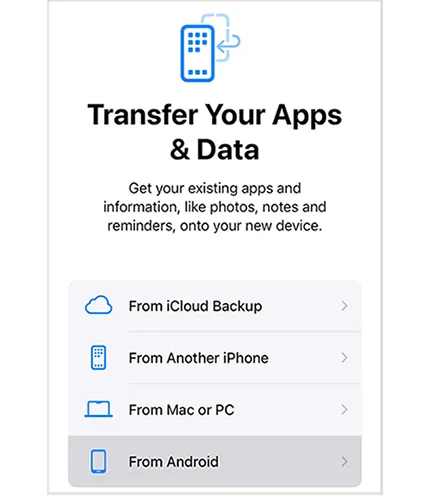
Migrer vers iOS est une application Apple conçue spécifiquement pour transférer des données d'un téléphone Android vers un iPhone. Elle garantit le transfert sécurisé de vos contacts, de votre historique de messages, de vos photos, vidéos, favoris web et calendriers. C'est une solution gratuite et simple pour transférer vos données lors de la configuration initiale de votre iPhone, en toute simplicité.
Avantages :
+ Outil officiel Apple, optimisé pour la migration d'Android vers iPhone.
+ Une application gratuite de transfert de fichiers Android vers iPhone sans publicité.
+ Transfère les données essentielles telles que les contacts , les messages, les photos, les vidéos, les calendriers, etc.
+ Installe automatiquement les applications gratuites compatibles depuis l'App Store.
+ Parfaitement intégré au processus de configuration de l'iPhone.
Inconvénients :
- Ne peut être utilisé que lors de la configuration initiale de l'iPhone ; n'est plus disponible une fois la configuration terminée.
- La vitesse de transfert peut être lente, surtout pour les volumes de données importants.
- Le processus de transfert peut échouer si la connexion Wi-Fi est instable.
- Ne transfère pas les applications payantes ni les données des applications.
1.3 Envoyer partout
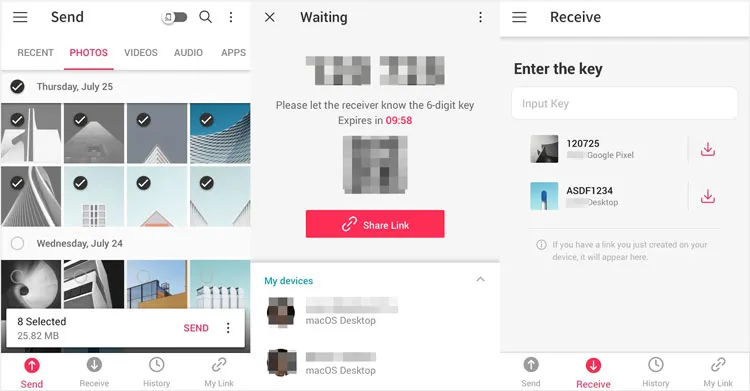
Si vous souhaitez transférer uniquement des fichiers spécifiques plutôt qu'une sauvegarde complète, Send Anywhere est peut-être l'application idéale pour transférer des données d'Android vers iOS. Elle utilise une clé à 6 chiffres pour appairer les appareils. Compatible avec toutes les plateformes, elle constitue un excellent outil polyvalent pour envoyer des vidéos haute résolution ou des documents volumineux sans compression.
Avantages :
+ Prend en charge le transfert de fichiers multiplateforme sans câble USB.
+ Permet le transfert via Wi-Fi, code QR ou clé à 6 chiffres.
+ Préserve la qualité du fichier d'origine (aucune compression).
+ Facile à utiliser pour un partage de fichiers rapide et sélectif.
Inconvénients :
- Non conçu pour une migration complète du téléphone.
- Impossible de transférer directement les contacts, les SMS ou les données d'applications.
- Des publicités sont présentes dans la version gratuite.
1.4 Google Drive
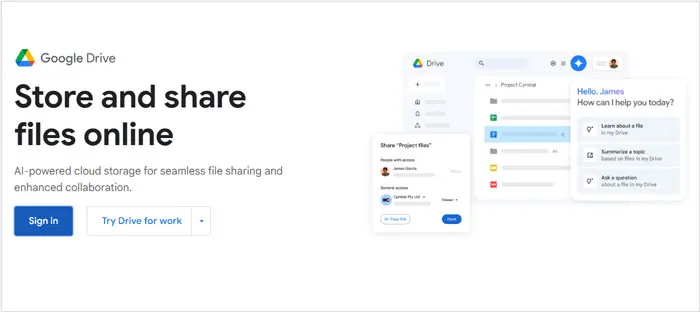
La plupart des utilisateurs Android possédant déjà un compte Google, Google Drive leur permet de transférer facilement leurs contacts, événements du calendrier et photos. En sauvegardant vos données Android dans le cloud, puis en vous connectant à l'application Google sur votre iPhone, vos informations essentielles se synchronisent automatiquement.
Avantages :
+ Solution basée sur le cloud, accessible sur Android et iPhone.
+ Fiable et sécurisé grâce à l'intégration du compte Google.
+ Idéal pour sauvegarder et transférer des photos, des vidéos, des documents et des fichiers.
+ Aucun câble ni connexion réseau locale n'est nécessaire.
+ Propose des options de sauvegarde automatique sur Android.
Inconvénients :
- L'espace de stockage gratuit est limité (15 Go partagés entre les services Google).
- Le téléchargement et l'envoi de fichiers volumineux peuvent prendre du temps.
- Ne convient pas au transfert de SMS, de journaux d'appels ou de données d'applications.
- Nécessite une connexion internet stable.
1,5 PARTAGER
SHAREit est une application populaire permettant de transférer des fichiers entre appareils sans connexion Internet. Compatible avec les transferts multiplateformes, elle permet notamment de transférer des données d'Android vers iPhone. SHAREit offre des transferts rapides et prend en charge différents types de fichiers, tels que les vidéos, la musique, les applications et les documents. Cependant, les deux appareils doivent être connectés au même réseau Wi-Fi.

Avantages :
+ Transfert sans fil haut débit sans utilisation d'Internet.
+ Prend en charge plusieurs types de fichiers, notamment les photos, les vidéos, la musique et les documents.
+ Compatibilité multiplateforme.
+ Facile pour les transferts de fichiers en masse.
Inconvénients :
- Interface de plus en plus encombrée de publicités et de fonctionnalités supplémentaires.
- Des problèmes de sécurité et de confidentialité ont été signalés par certains utilisateurs.
- La version iOS comporte plus de restrictions que la version Android.
- Ne convient pas pour la migration des contacts, des messages ou l'intégralité de l'appareil.
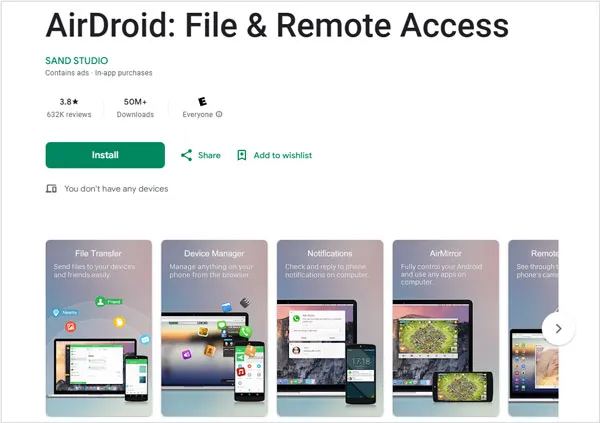
1.6 AirDroid Personnel
AirDroid est bien plus qu'un simple outil de transfert ; c'est une suite de gestion complète. S'il excelle dans le transfert sans fil de fichiers entre Android et iPhone via un navigateur web ou une application, il permet également de gérer les fichiers de votre téléphone depuis un PC ou un Mac, offrant ainsi une grande flexibilité aux utilisateurs avancés.
Avantages :
+ Prend en charge le transfert de fichiers sans fil et la gestion à distance des périphériques.
+ Fonctionne sur Android, iOS, Windows et macOS.
+ Utile pour transférer des photos, des vidéos et des documents.
+ Offre des fonctionnalités supplémentaires telles que les notifications, la duplication d'écran et l'accès à distance.
Inconvénients :
- La version gratuite présente des limites de transfert en cas d'utilisation de différents réseaux.
- Ne convient pas au transfert de SMS, de journaux d'appels ou de données d'applications vers un iPhone.
- Nécessite l'inscription d'un compte.
- La version gratuite ne permet pas le transfert de dossiers.
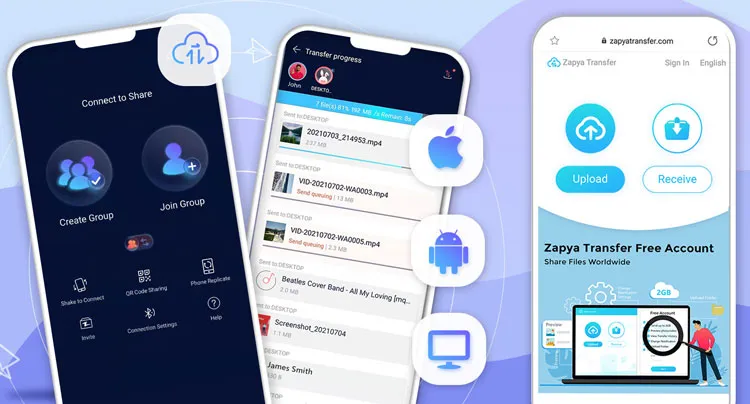
1.7 Zapya
Tout comme SHAREit, Zapya est connu pour sa méthode de partage par code QR. Il suffit de scanner un code avec un appareil pour établir une connexion avec l'autre. Compatible avec de nombreux formats de fichiers, Zapya est une solution fiable pour des transferts rapides et sans fil.
Avantages :
+ Transfert de fichiers hors ligne rapide via un point d'accès Wi-Fi local.
+ Pas besoin d'internet ni de câbles.
+ Prend en charge différents types de fichiers, notamment les photos, les vidéos, la musique et les applications.
+ Interface conviviale pour le partage en groupe.
Inconvénients :
- Les fonctionnalités de la version iOS sont limitées en raison des restrictions du système.
- Contient des publicités dans la version gratuite.
- Impossible de transférer les SMS, l'historique des appels ou la plupart des données d'applications.
1.8 Dropbox
Dropbox fonctionne sur un modèle de stockage en nuage. En téléchargeant vos fichiers Android dans un dossier Dropbox, vous pourrez y accéder depuis votre iPhone une fois le transfert terminé. Cette solution est idéale pour les utilisateurs qui souhaitent conserver leurs fichiers dans le nuage sur le long terme plutôt que de les transférer ponctuellement.

Avantages :
+ Stockage cloud fiable avec une forte compatibilité multiplateforme.
+ Idéal pour le transfert de documents, de photos et de vidéos.
+ Synchronisation automatique des fichiers entre les appareils.
+ Prise en charge de la sécurité élevée et de l'historique des versions.
Inconvénients :
- Espace de stockage libre très limité (2 Go).
- Nécessite une connexion internet pour le téléchargement et l'envoi de fichiers.
- Non conçu pour la migration de données téléphoniques.
- Impossible de transférer les contacts, les messages ou les applications.
Partie 2 : Questions et réponses sur les applications permettant de transférer des données d’Android vers iPhone
Q1 : Puis-je transférer toutes mes données d'Android vers un iPhone ?
Vous pouvez transférer la grande majorité de vos données (contacts, photos, vidéos et calendriers), mais pas la totalité. Par exemple, les applications Android ne peuvent pas être transférées vers iOS car elles utilisent des formats de fichiers différents. Cependant, l'application « Migrer vers iOS » identifiera les applications gratuites que vous possédiez sur Android et vous proposera de télécharger leurs versions iOS depuis l'App Store.
Q2 : L’application Android Switch peut-elle transférer des fichiers d’un appareil Android vers un appareil iOS ?
Non, l'application Android Switch (développée par Google) ne permet pas de transférer des fichiers d'un appareil Android vers un iPhone. Son but est exactement l'inverse : transférer des fichiers d'iOS vers Android. Si vous avez besoin d'un outil capable de transférer des fichiers entre iOS et Android , choisissez iReaShare Phone Transfer.
Q3 : Puis-je effectuer un partage rapide depuis un appareil Android vers un iPhone ?
À proprement parler, non. Il est désormais possible d'envoyer et de recevoir des fichiers entre iPhone et Google Pixel 10 via Quick Share et AirDrop. Cependant, cette fonctionnalité n'est pas prise en charge avec les autres appareils Android ou iOS.
Conclusion
Si vous cherchez une application pour transférer des données d'Android vers iPhone, vous pouvez consulter les 8 applications ci-dessus, sélectionnées par les utilisateurs et récapitulées dans cet article. Pour une migration de données USB stable, iReaShare Phone Transfer est la meilleure option. Chaque utilisateur ayant des besoins différents, nous espérons que vous trouverez l'application qui vous convient le mieux.
Télécharger pour Win Télécharger pour Mac
Articles connexes
Avis : 10 logiciels et applications de sauvegarde Android (Dernières informations)
10 applications fiables pour transférer des fichiers Android : transférez vos fichiers facilement
Transférer des fichiers de son PC vers son iPhone sans iTunes (7 méthodes)
Comment exporter ses signets depuis Safari sur différents appareils Apple (Résolu)

