


Vous souhaitez exporter vos signets Safari depuis votre iPhone, iPad ou Mac ? Peu importe l’appareil utilisé, vous pouvez désormais le faire facilement. Ce guide vous propose des méthodes efficaces et les étapes à suivre. Vous pourrez ainsi exporter et gérer vos signets Safari sans difficulté.

Partie 1 : Comment exporter les signets Safari depuis un iPhone ou un iPad
La méthode principale pour exporter ou sauvegarder vos signets depuis un appareil iOS/iPadOS consiste à les synchroniser avec votre Mac via iCloud, ce qui vous permet ensuite de les exporter sous forme de fichier. Si vous préférez ne pas utiliser iCloud, vous pouvez essayer iReaShare iPhone Manager pour exporter vos signets Safari de votre iPhone vers votre ordinateur.
1.1 Utilisation de l'application Paramètres
Exporter directement les signets Safari depuis un iPhone ou un iPad n'est pas aussi simple que sur un Mac, mais vous pouvez tout de même les sauvegarder ou les synchroniser sur vos appareils via iCloud.
Voici comment procéder :
-
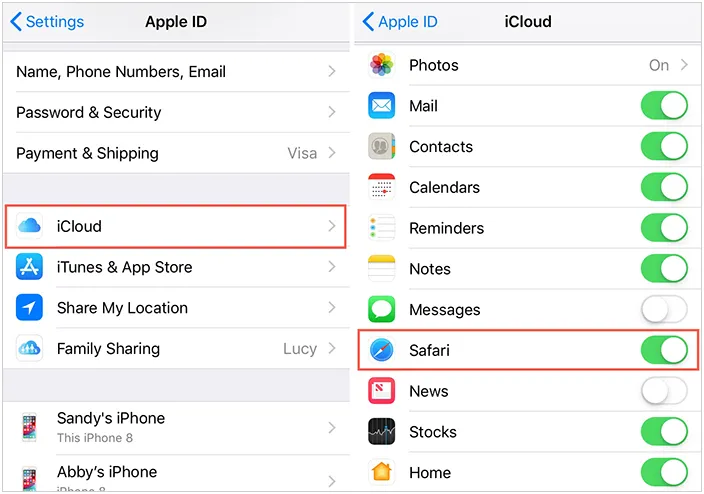
Accédez aux Réglages de votre iPhone ou iPad, puis touchez la bannière de votre identifiant Apple en haut. Choisissez ensuite « iCloud ».
-
Dans la section « Applications utilisant iCloud », assurez-vous que Safari est activé ( icône verte). Vos signets, votre liste de lecture et vos onglets ouverts seront ainsi synchronisés avec tous vos autres appareils iCloud connectés, y compris votre Mac.
-
Assurez-vous d'être connecté avec le même identifiant Apple et que la synchronisation Safari est activée dans les réglages iCloud de votre Mac (Réglages Système > Préférences > Identifiant Apple > iCloud > Safari). Vos signets seront alors disponibles sur votre Mac.
1.2 Utilisation d'iReaShare iPhone Manager
Comme iOS/iPadOS ne propose pas d'exportation directe de fichiers, certains utilisateurs se tournent vers un outil de gestion complet pour exporter directement leurs signets Safari. Cet outil, iReaShare iPhone Manager , permet d'exporter les signets d'un appareil iOS vers un ordinateur au format HTML ou XML, afin de pouvoir y accéder directement depuis votre ordinateur, qu'il fonctionne sous Windows ou macOS.
Principales caractéristiques d'iReaShare iPhone Manager :
* Afficher tous vos signets Safari pour prévisualisation.
* Vous permet de sélectionner et d'exporter des signets de votre appareil iOS vers votre ordinateur.
* Enregistrez vos signets Safari sous forme de fichiers HTML et XML, facilement accessibles.
* Vous permet de modifier, supprimer et ajouter des signets sur un ordinateur.
* Exportez également vos contacts , vos SMS, vos événements de calendrier et vos notes.
* Sauvegardez vos photos, vidéos, musiques et autres données de votre iPhone sur votre ordinateur sans passer par iCloud.
* Compatible avec iOS 5.0 et versions ultérieures, y compris iOS 26.
Téléchargez iReaShare iPhone Manager.
Télécharger pour Win Télécharger pour Mac
Pour exporter les signets Safari d'un iPhone vers un ordinateur :
-
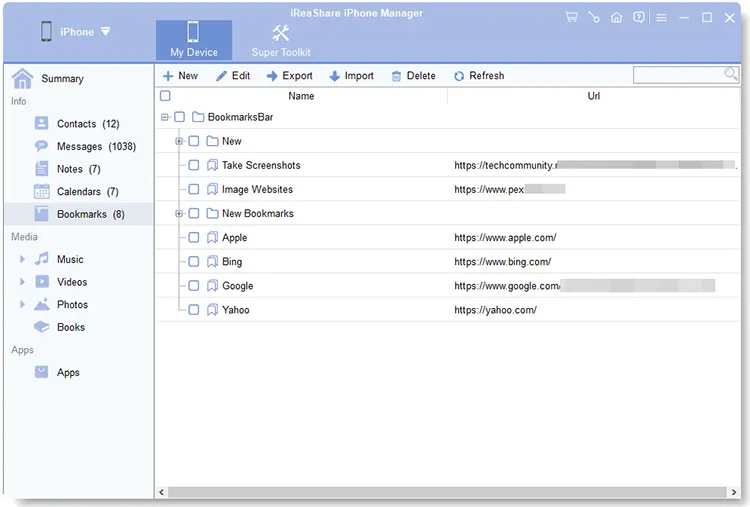
Installez le logiciel iPhone Manager sur votre ordinateur Mac ou Windows, puis connectez votre iPhone à l'ordinateur via USB.
-
Lancez l'application et sélectionnez « Faire confiance » sur votre appareil iOS. Une fois cette opération effectuée, le programme reconnaîtra votre appareil mobile et chargera vos données.

-
Sélectionnez « Favoris », puis cochez les favoris que vous souhaitez transférer. Cliquez ensuite sur « Exporter » pour les enregistrer sur votre ordinateur.
Astuce : Vous pouvez accéder aux données de votre iPhone sur votre PC Windows sans iTunes, car il existe sept alternatives efficaces.
Partie 2 : Comment exporter ses signets depuis Safari sur Mac
Le Mac est le seul appareil de l'écosystème Apple qui permet d'exporter directement ses signets Safari dans un fichier HTML standard. Ce fichier peut ensuite être importé dans n'importe quel autre navigateur ou utilisé comme sauvegarde.
Pour exporter les signets de Safari sur un ordinateur Mac :
-
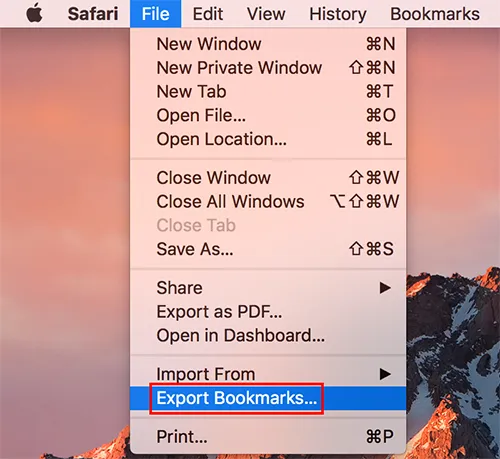
Ouvrez Safari sur votre Mac. Dans la barre de menus, cliquez sur « Fichier ».
-
Sélectionnez « Exporter les signets… ». Une boîte de dialogue s’affichera alors, vous permettant de nommer le fichier et de choisir son emplacement d’enregistrement.
-
Ensuite, cliquez sur « Enregistrer ». Vos favoris sont désormais enregistrés au format HTML, un format universel permettant de transférer des favoris entre différents navigateurs.
Partie 3 : Questions et réponses sur la gestion des signets Safari
Q1 : Comment exporter les favoris Safari vers Chrome ?
Il s'agit d'un processus en deux étapes. Tout d'abord, exportez les signets depuis Safari (sur Mac), puis importez le fichier obtenu dans Chrome.
- Suivez les instructions de la partie 2 pour enregistrer vos signets Safari sous forme de fichier HTML sur votre Mac.
- Ouvrez Google Chrome sur votre Mac ou PC, puis cliquez sur le menu à trois points situé dans le coin supérieur droit.
- Survolez « Favoris » puis cliquez sur « Importer les favoris et les paramètres… ».
- Dans le menu déroulant sous « De », sélectionnez « Fichier HTML des signets », puis cliquez sur « Choisir un fichier ».
- Localisez et sélectionnez le fichier Safari Bookmarks.html que vous avez enregistré. Cliquez sur « Terminé ».
Q2 : Comment importer les favoris de Chrome vers Safari ?
La procédure est similaire à celle de la question 1, mais en sens inverse. Vous devez exporter vos favoris depuis votre navigateur Chrome, puis les importer dans Safari.
- Ouvrez Chrome et cliquez sur les trois points situés dans le coin supérieur droit.
- Sélectionnez « Favoris » > « Gestionnaire de favoris ».
- Dans le Gestionnaire de favoris, cliquez à nouveau sur les trois points et sélectionnez « Exporter les favoris ». Vos favoris seront alors enregistrés dans un fichier HTML.
- Pour importer vos signets dans Safari, veuillez ouvrir Safari et cliquer sur « Fichier ».
- Appuyez sur « Importer depuis » > « Fichier HTML des favoris ». Localisez ensuite le fichier exporté depuis Chrome et sélectionnez-le pour importer vos favoris. Une fois ces étapes terminées, vos favoris Chrome apparaîtront dans Safari et seront prêts à l'emploi.
Conclusion
Exporter ses signets depuis Safari sur un appareil iOS ou Mac est très simple, n'est-ce pas ? Avec iCloud, vous pouvez synchroniser vos signets de votre iPhone ou iPad avec votre Mac, puis les exporter sur votre ordinateur. Si vous utilisez iReaShare iPhone Manager , vous pouvez exporter directement vos signets de votre appareil iOS vers votre ordinateur. De plus, il prend en charge les formats HTML et XML. Il vous permet également d'importer des signets de votre ordinateur vers votre appareil iOS.
Télécharger pour Win Télécharger pour Mac
Articles connexes
Comment sauvegarder son iPhone sans iTunes : 5 solutions de sauvegarde fiables
Comment envoyer rapidement des photos d'un iPhone vers un Android (6 méthodes)
Résoudre le problème de synchronisation de Notes entre iPhone et Mac en 9 solutions
Comment recevoir les SMS de votre iPhone sur Windows 10/11 avec 4 méthodes efficaces

