


« Comment puis-je envoyer des photos d'un iPhone vers un Android sans perte de qualité ? Le Bluetooth ne semble pas fonctionner, et je souhaite partager des photos avec mes amis, mais nos téléphones fonctionnent sous des systèmes d'exploitation différents. »
- Tiré de Reddit
Pour savoir comment transférer des photos d'un iPhone vers un appareil Android, nous avons testé et résumé 6 méthodes, que vous trouverez dans ce guide. Suivez les étapes ci-dessous pour envoyer vos photos sans problème. Vous pouvez même transférer toutes vos photos en une seule fois sans perte de qualité.
- Partie 1 : Comment transférer des photos d’un iPhone vers un appareil Android via iReaShare Phone Transfer
- Partie 2 : Comment envoyer des photos d’un iPhone vers un Android via Send Anywhere
- Partie 3 : Comment envoyer des images d’un iPhone vers un appareil Android via LocalSend
- Partie 4 : Comment partager des photos d’un iPhone vers un appareil Android via Google Photos
- Partie 5 : Comment envoyer des photos d’un iPhone vers un appareil Android via l’application Messages
- Partie 6 : Comment envoyer des photos d’un iPhone vers un appareil Android via AirDroid Personal
- Partie 7 : Questions et réponses sur l’envoi de photos d’un iPhone vers un Android
Voici un aperçu rapide des avantages et des inconvénients de ces 6 méthodes :
| Méthode | Avantages | Cons |
|---|---|---|
| Transfert de téléphone iReaShare | 1. Transfère différents types de données, notamment des photos, des vidéos, de la musique, des documents, des contacts, des SMS, etc. 2. Permet d'envoyer toutes vos photos en une seule fois, ce qui est idéal pour les très grandes photothèques. 3. Transfère vos photos tout en préservant leur format et leur qualité d'origine. 4. Prend en charge les appareils Android et iOS fonctionnant sous Android 6.0 ou iOS 5.0 et versions ultérieures. |
1. Nécessite un ordinateur pour installer l'application logicielle. 2. Nécessite une licence. 3. Actuellement, il est impossible de transférer des photos d'Android vers iPhone. |
| Envoyer partout | 1. Transfert rapide et direct utilisant une clé à 6 chiffres unique (sans inscription). 2. Fonctionne parfaitement sur iOS, Android et PC/Mac. 3. Transfère les fichiers en conservant leur qualité et leur taille d'origine. |
1. Le destinataire doit recevoir le fichier dans un court laps de temps (par exemple, 10 minutes). 2. Nécessite une connexion active pour initier le transfert. 3. Le niveau gratuit peut comporter des restrictions de vitesse ou des publicités. |
| LocalSend | 1. Transfert rapide via votre Wi-Fi local (ne nécessite pas d'internet). 2. Logiciel libre, sécurisé, entièrement gratuit, sans inscription ni publicité. |
1. Les deux appareils doivent être connectés au même réseau Wi-Fi. 2. Nécessite que l'application soit explicitement ouverte sur les deux appareils. |
| Google Photos | 1. Sauvegarde/synchronisation automatique en arrière-plan. 2. Accédez à vos photos à tout moment, n'importe où. 3. Excellentes fonctionnalités basées sur l'IA. |
1. Les vitesses de téléchargement et d'envoi dépendent de la qualité de la connexion Internet. 2. Utilise le stockage partagé de votre compte Google (limite gratuite de 15 Go). 3. Peut compresser les images si le paramètre « Économiseur de stockage » est utilisé. |
| Application Messages | 1. Utilise des applications que la plupart des gens ont déjà installées (aucun nouveau téléchargement). 2. Rapide et facile pour partager instantanément quelques photos. |
1. La plupart des applications compressent considérablement les photos, ce qui réduit leur qualité. 2. Peu pratique et chronophage pour les grands lots. |
| AirDroid Personnel | 1. Permet de transférer des fichiers même lorsque les appareils ne sont pas sur le même réseau local. 2. Offre d'autres utilitaires comme la gestion à distance des appareils. |
1. Nécessite la création d'un compte et la connexion sur les deux appareils. 2. La version gratuite limite souvent la taille du transfert de données mensuel. |
Partie 1 : Comment transférer des photos d’un iPhone vers un appareil Android via iReaShare Phone Transfer
Un logiciel de transfert de données dédié comme iReaShare Phone Transfer permet de transférer rapidement et en toute sécurité de grandes quantités de données, y compris des photos, entre différents systèmes d'exploitation. Une fois installé sur votre ordinateur, il vous suffit d'utiliser un câble USB pour copier directement vos photos de votre iPhone vers votre appareil Android sans perte de résolution.
Principales caractéristiques du transfert de téléphone iReaShare :
* Envoyez des photos d'un iPhone vers un appareil Android sans limite de taille.
* Permet également de transférer des vidéos , de la musique, des contacts, des SMS et des livres.
* Copier différentes données d'un iPhone vers un appareil Android, d'un iPhone vers un autre , d'un appareil Android vers un autre et d'un appareil Android vers un iPhone.
* Vous permet de sélectionner les types de données avant de démarrer le processus.
* Compatible avec la plupart des appareils iOS et Android, tels que l'iPhone 17 Pro Max/17 Pro/17/Air/16/16/15/14/13/12/11/X, l'iPad Air, l'iPad mini, l'iPad Pro, les OnePlus 15/13/12/11/10/9/8/7, les Motorola Edge 70/Edge 60 Neo/Moto G67 Power/Moto G Play, les Google Pixel 10 Pro XL/10 Pro Fold/10 Pro/10/9/8/7/6, les Xiaomi, Samsung, TCL, OPPO, Vivo, Honor, Tecno, Infinix, et bien d'autres.
Téléchargez iReaShare Phone Transfer sur un ordinateur Windows ou Mac.
Télécharger pour Win Télécharger pour Mac
Pour envoyer des photos d'un iPhone vers un appareil Android avec cette application :
-
Installez et lancez iReaShare Phone Transfer sur votre ordinateur, puis connectez votre iPhone et votre appareil Android à l'ordinateur à l'aide de câbles USB.

-
Activez le mode débogage USB sur Android et choisissez « Faire confiance » sur iOS. Le logiciel reconnaîtra alors les deux appareils. Une fois la connexion établie, assurez-vous que votre téléphone Android est bien l'appareil de destination , ou cliquez sur « Inverser ».

-
Sélectionnez l'option « Photos », puis cliquez sur « Démarrer la copie » pour lancer le processus. Les photos de votre iPhone seront copiées sur votre téléphone Android.

Vous pouvez visionner le tutoriel vidéo pour transférer vos photos :
Partie 2 : Comment envoyer des photos d’un iPhone vers un Android via Send Anywhere
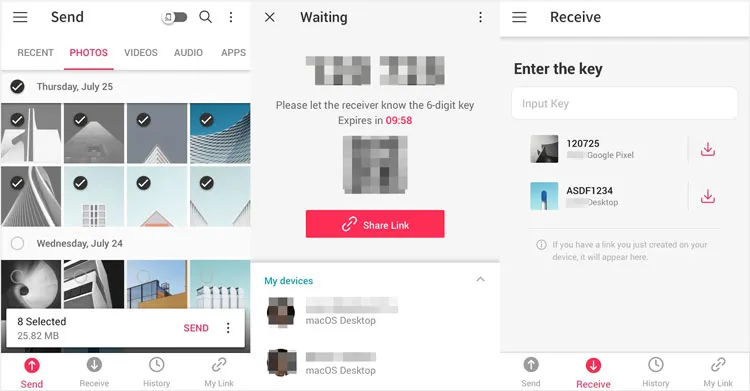
Send Anywhere est un service de partage de fichiers multiplateforme qui utilise une clé sécurisée à six chiffres pour le transfert direct de fichiers entre utilisateurs, sans avoir recours au stockage cloud ni à une inscription. Vous pouvez ainsi envoyer vos photos d'un iPhone vers un appareil Android sans perte de qualité.
Pour envoyer des photos d'iOS vers Android via Send Anywhere :
-
Téléchargez et installez l'application Send Anywhere sur votre iPhone et votre appareil Android.
-
Ouvrez l'application, sélectionnez l'onglet « Envoyer », puis choisissez les photos que vous souhaitez partager. Appuyez sur le bouton « Envoyer ».
-
Un code numérique à six chiffres (et un code QR) s'afficheront sur l'écran de votre iPhone. Ce code est valable 10 minutes. Ouvrez ensuite l'application, sélectionnez l'onglet « Recevoir » et saisissez le code à six chiffres affiché sur votre iPhone.
-
Le transfert commencera immédiatement et les photos seront enregistrées directement sur votre appareil Android.
Partie 3 : Comment envoyer des images d’un iPhone vers un appareil Android via LocalSend
Vous pouvez utiliser LocalSend, une application open source et multiplateforme qui vous permet de transférer des fichiers en toute sécurité vers des appareils à proximité via votre réseau local (Wi-Fi). C'est idéal pour la confidentialité, car les données ne quittent jamais votre réseau local.
Pour copier des images d'un iPhone vers un Android via LocalSend :
-
Installez l'application LocalSend sur votre iPhone et votre téléphone Android, et assurez-vous que les deux appareils sont connectés au même réseau Wi-Fi.
-
Ouvrez LocalSend et appuyez sur le bouton « Envoyer ». Sélectionnez les images à transférer. LocalSend détectera automatiquement les appareils disponibles sur le réseau. Sélectionnez votre téléphone Android dans la liste des destinataires.

-
Un message s'affichera sur votre téléphone Android vous demandant d'accepter le transfert. Appuyez sur « Accepter ». Les photos seront transférées rapidement via le réseau local.

Partie 4 : Comment partager des photos d’un iPhone vers un appareil Android via Google Photos
Google Photos est une excellente solution cloud pour partager facilement des images de haute qualité entre différents systèmes d'exploitation : nativement disponible sur Android, elle l'est également sur iOS. Vos photos se synchroniseront automatiquement dès qu'une connexion mobile ou Wi-Fi sera disponible.
Pour synchroniser les photos de votre iPhone vers votre appareil Android via Google Photos :
-
Assurez-vous que l'application Google Photos est installée sur votre iPhone et que la sauvegarde de vos photos est activée. Vos photos seront ainsi transférées vers votre compte Google. Après vous être connecté(e), cliquez sur votre profil , puis appuyez sur « Activer la sauvegarde ».

-
Choisissez maintenant la qualité de sauvegarde. Si vous ne souhaitez pas perdre en qualité, veuillez choisir « Qualité originale ».
-
Ouvrez l'application Google Photos sur votre téléphone Android. Vos photos sauvegardées s'afficheront immédiatement. Sélectionnez les photos que vous souhaitez enregistrer localement, puis appuyez sur le menu « Plus » (trois points) > « Télécharger » pour les enregistrer sur votre appareil Android.

Partie 5 : Comment envoyer des photos d’un iPhone vers un appareil Android via l’application Messages
Vous pouvez envoyer vos photos d'un iPhone vers un téléphone Android grâce à l'application Messages intégrée, même sans connexion réseau. Cependant, la qualité des photos envoyées sera réduite car elles seront compressées.
Pour envoyer des photos d'un iPhone vers un appareil Android via l'application Messages :
-
Ouvrez l' application Messages sur votre iPhone et entamez une conversation avec l'utilisateur Android. Si l'appareil Android ne contient pas de carte SIM, vous ne pourrez pas envoyer de photos par MMS.
-
Appuyez sur « + » > « Photos », choisissez les images que vous souhaitez envoyer, puis appuyez sur « Envoyer ».
-
Vous recevrez le message sur votre téléphone Android sous peu. Enregistrez ensuite les images dans la mémoire interne.

Partie 6 : Comment envoyer des photos d’un iPhone vers un appareil Android via AirDroid Personal
AirDroid Personal est un outil de gestion tout-en-un performant, spécialisé dans les transferts de fichiers multiplateformes, la gestion à distance et la duplication d'écran. Vous pouvez l'utiliser pour envoyer des photos d'iOS vers Android et inversement.
Voici comment :
-
Installez l'application AirDroid Personal sur vos appareils iPhone et Android et connectez-vous avec le même compte.
-
Assurez-vous que les appareils sont connectés au même réseau. Ouvrez ensuite AirDroid sur votre iPhone et accédez à l'onglet « Transfert ». Sélectionnez votre appareil Android dans la liste « Mes appareils ».
-
Touchez l'icône en forme de trombone ou d'image. Sélectionnez ensuite les images que vous souhaitez envoyer depuis la bibliothèque de votre iPhone.
-
Les photos apparaîtront dans l'interface de chat sur votre appareil Android, prêtes à être téléchargées et enregistrées dans la mémoire de votre téléphone.

Partie 7 : Questions et réponses sur l’envoi de photos d’un iPhone vers un Android
Q1 : Puis-je prendre des photos via AirDrop depuis un iPhone vers un téléphone Android ?
Oui, vous pouvez désormais envoyer des photos par AirDrop depuis un iPhone compatible vers un téléphone Android, à condition que ce dernier dispose de la fonctionnalité Partage rapide de Google avec l'interopérabilité AirDrop activée. Cette fonctionnalité est en cours de déploiement et commence avec la gamme Google Pixel 10 et les dernières versions de leurs systèmes d'exploitation respectifs.
Q2 : Pourquoi les photos perdent-elles en qualité lorsque je les envoie par SMS ?
Les MMS compressent fortement les images. iMessage (entre appareils Apple) ne le fait pas, mais Android ne prend pas en charge iMessage ; l’iPhone utilise donc les MMS, ce qui entraîne une perte de qualité. Si vous souhaitez préserver la qualité de vos photos, vous pouvez utiliser d’autres méthodes.
Q3 : iCloud fonctionne-t-il avec Android ?
Pas directement pour la synchronisation, mais vous pouvez partager un lien iCloud avec un utilisateur Android ; celui-ci pourra visualiser et télécharger les images via un navigateur.
Conclusion
Envoyer des photos d'un iPhone vers un Android est désormais un jeu d'enfant grâce aux nombreux outils disponibles. Plusieurs options s'offrent à vous : certains privilégient iReaShare Phone Transfer pour un transfert groupé direct, d'autres optent pour Send Anywhere ou LocalSend pour une solution sans fil, et il y a aussi Google Photos, une solution basée sur le cloud. Choisissez la méthode qui vous convient le mieux et partagez facilement vos photos entre différentes plateformes.
Télécharger pour Win Télécharger pour Mac
Articles connexes
Réparé : Photos disparues de l'iPhone grâce à Reliable Solutions
Comment transférer des photos de l'iPad vers un PC sans iTunes (6 méthodes)

