


iTunes était autrefois la méthode standard pour gérer le contenu de son iPhone, mais de nombreux utilisateurs le trouvent lent et peu pratique. Heureusement, il est désormais possible de transférer des fichiers d'un PC vers un iPhone sans iTunes. Les logiciels de transfert dédiés, les services cloud et les applications sans fil constituent d'excellentes alternatives. Ils permettent de transférer différents types de fichiers entre votre ordinateur et votre iPhone.
- Partie 1 : Transférer des fichiers de votre PC vers votre iPhone sans iTunes via iReaShare iPhone Manager
- Partie 2 : Copier des fichiers sur iPhone sans iTunes via LocalSend
- Partie 3 : Transférer des fichiers de votre PC vers votre iPhone sans iTunes via Google Drive
- Partie 4 : Envoyer des fichiers d’un PC vers un iPhone sans iTunes via AirDroid
- Partie 5 : Transférer des fichiers vers un iPhone sans iTunes via Send Anywhere
- Partie 6 : Synchroniser des fichiers de votre PC vers votre iPhone sans iTunes via iCloud Drive
- Partie 7 : Transférer des fichiers de votre PC vers votre iPhone sans iTunes par e-mail
- Partie 8 : Questions et réponses sur le transfert de fichiers PC vers iPhone
Voici un aperçu rapide des avantages et des inconvénients des 7 méthodes :
| Méthode | Avantages | Cons |
|---|---|---|
| 1. Gestionnaire iPhone iReaShare | 1. Importe et intègre directement des fichiers dans les applications iOS natives (Musique, Photos, Contacts, etc.). 2. Gère efficacement les volumes importants et les types de fichiers multiples. 3. Offre un meilleur contrôle qu'iTunes (transfert sélectif). 4. Prend en charge la plupart des générations d'iOS, de iOS 5.0 à la plus récente. |
1. Nécessite l'installation d'un logiciel sur PC. 2. Implique un coût pour bénéficier de toutes les fonctionnalités. 3. Nécessite une connexion par câble USB. |
| 2. LocalSend | 1. Les transferts sont locaux (LAN/Wi-Fi uniquement), et aucune connexion Internet ni téléchargement sur le cloud n'est nécessaire. 2. Sans publicité, sans suivi et sans frais cachés. 3. Interface simple et directe pour des transferts rapides de fichiers de types multiples. |
1. Les deux appareils doivent être connectés au même réseau Wi-Fi. 2. L'application doit être installée et en cours d'exécution à la fois sur le PC et sur l'iPhone. 3. Les fichiers non photographiques (audio, documents) sont enregistrés dans l'application Fichiers ; les utilisateurs doivent les partager manuellement avec d'autres applications spécifiques (par exemple, le lecteur de musique). |
| 3. Google Drive | 1. Sans fil et accessible de partout. 2. Un espace de stockage gratuit généreux (15 Go). 3. Multiplateforme (PC, iPhone, Android). |
1. Nécessite une connexion Internet pour le téléchargement/téléversement. 2. Les limites de stockage peuvent nécessiter un abonnement. 3. Les fichiers sont d'abord stockés dans l'application Drive, et non dans les bibliothèques natives. |
| 4. AirDroid | 1. Entièrement sans fil via le Wi-Fi local. 2. Permet la gestion de fichiers à distance et d'autres fonctionnalités. 3. Simplicité du glisser-déposer via un navigateur Web ou une application de bureau. |
1. Nécessite l'installation de l'application et une connexion sur les deux appareils. 2. La vitesse de transfert dépend fortement de la qualité du Wi-Fi. 3. La version gratuite peut avoir des limites de taille de fichier ou de vitesse. |
| 5. Envoyer partout | 1. Transfert pair à pair (aucun stockage cloud nécessaire). 2. Utilise une clé à 6 chiffres pour une connexion temporaire et sécurisée. 3. Idéal pour les fichiers volumineux uniques ; rapide sur un réseau local. |
1. Nécessite un accès à l'application/au Web sur les deux appareils simultanément. 2. Peut être lent pour de nombreux petits fichiers individuels. 3. La connexion est temporaire et doit être établie à chaque fois. |
| 6. iCloud Drive | 1. Natif de l'écosystème Apple (intégration transparente). 2. Les fichiers apparaissent instantanément dans l'application Fichiers native. 3. Peut être configuré pour se synchroniser automatiquement sur le PC. |
1. Seulement 5 Go d'espace de stockage gratuit. 2. Nécessite l'application iCloud pour Windows sur le PC. 3. Principalement pour les documents et les fichiers généraux, et non pour les bibliothèques multimédias principales (comme la musique). |
| 7. Courriel | 1. Universel et ne nécessite aucune application spéciale (juste un navigateur/client de messagerie). 2. Idéal pour les documents ponctuels et réalisés rapidement. |
1. Limites strictes de taille de fichier (généralement 25 Mo ou moins). 2. Le processus de transfert est manuel (joindre, envoyer, ouvrir, télécharger, enregistrer). 3. Peu pratique pour les fichiers volumineux ou les transferts en masse. |
Partie 1 : Transférer des fichiers de votre PC vers votre iPhone sans iTunes via iReaShare iPhone Manager
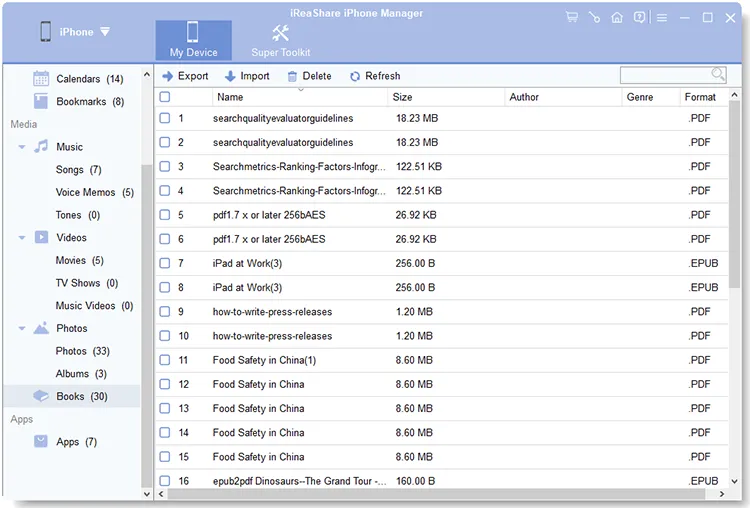
Si vous préférez une connexion USB entre votre PC et votre iPhone, iReaShare iPhone Manager est une meilleure alternative à iTunes pour transférer des fichiers de votre PC vers votre iPhone. Grâce à lui, vous pouvez accéder directement aux données de votre iPhone depuis votre ordinateur Windows ou Mac : photos, vidéos, fichiers audio, contacts, messages, livres, etc. Vous pouvez également importer des livres numériques, des signets, des contacts, des événements de calendrier, etc., de votre ordinateur vers votre iPhone sans utiliser iTunes.
Principales caractéristiques d'iReaShare iPhone Manager :
* Transférez facilement des fichiers d'un ordinateur vers un appareil iOS .
* Affichez les données de votre iPhone sur l'interface par catégorie.
* Exportez les données de votre iPhone vers votre ordinateur via USB.
* Transférez les fichiers multimédias en conservant leur qualité et leur format d'origine.
* Vous permet de modifier vos contacts, d'ajouter des signets et de désinstaller des applications sur votre PC ou Mac.
* Sauvegardez les données de votre iPhone sur un ordinateur et restaurez-les sans aucun problème.
* Compatible avec la plupart des appareils iOS, notamment l'iPhone 17 Pro Max/17 Pro/17/Air/16/15/14/13/12/11/X, l'iPad Pro, l'iPad mini, l'iPad Air et bien plus encore.
* Pas de publicité et mode lecture seule.
Téléchargez iReaShare iPhone Manager.
Télécharger pour Win Télécharger pour Mac
Voici comment copier des fichiers sur un iPhone sans iTunes depuis un PC :
-
Commencez par télécharger iReaShare iPhone Manager sur votre PC. Installez-le ensuite et lancez-le.

-
Utilisez un câble USB pour connecter votre iPhone à votre ordinateur. Ensuite, sélectionnez « Faire confiance » sur votre iPhone. Le logiciel reconnaîtra rapidement votre appareil.

-
Choisissez un type de fichier dans le panneau de gauche, puis cliquez sur « Importer ». Sélectionnez ensuite les fichiers sur votre ordinateur, puis cliquez sur « Ouvrir » pour les transférer sur votre iPhone.
Partie 2 : Copier des fichiers sur iPhone sans iTunes via LocalSend
LocalSend est une application gratuite et libre de droits qui permet d'envoyer en toute sécurité des fichiers et des dossiers entre appareils sur votre réseau local, sans avoir besoin d'Internet ni d'un serveur dédié. Vous pouvez ainsi transférer les fichiers de votre PC vers votre iPhone grâce à cette application.
Pour transférer des vidéos d'un PC vers un iPhone sans iTunes via LocalSend :
-
Installez l'application LocalSend sur votre PC et votre iPhone, et assurez-vous que les deux appareils sont connectés au même réseau Wi-Fi.

-
Sur votre ordinateur, ouvrez LocalSend, cliquez sur « Envoyer », puis sélectionnez les fichiers ou le dossier à transférer. L’iPhone exécutant LocalSend devrait apparaître automatiquement comme destinataire. Sélectionnez-le et lancez le transfert.
-
Sur l'iPhone, cliquez sur « Recevoir » > « Accepter ». Les fichiers seront alors enregistrés sur votre iPhone.

Partie 3 : Transférer des fichiers de votre PC vers votre iPhone sans iTunes via Google Drive
Si vous préférez les solutions cloud, Google Drive est une excellente option pour transférer des fichiers. Avec Google Drive, vous pouvez importer des fichiers depuis votre ordinateur et y accéder ensuite sur votre iPhone via l'application Google Drive.
Guide pour transférer des fichiers d'un PC vers un iPhone sans iTunes en utilisant Google Drive :
-
Ouvrez Google Drive sur votre PC, connectez-vous à votre compte Google et téléchargez les fichiers que vous souhaitez transférer.

-
Si vous ne l'avez pas déjà, téléchargez et installez l'application Google Drive depuis l'App Store. Ouvrez l'application et connectez-vous avec le même compte.
-
Vous pouvez ensuite accéder aux fichiers que vous avez téléchargés. Pour les enregistrer sur votre iPhone, appuyez sur le menu à trois points situé à côté du fichier, puis choisissez « Rendre disponible hors ligne » > « Enregistrer dans Fichiers ».

Partie 4 : Envoyer des fichiers d’un PC vers un iPhone sans iTunes via AirDroid
AirDroid est une autre solution polyvalente permettant de transférer des fichiers entre votre PC et votre iPhone sans passer par iTunes. Elle prend en charge les transferts de fichiers sans fil ; aucun câble USB n’est donc nécessaire.
Pour envoyer des fichiers d'un PC vers un iPhone avec AirDroid :
-
Téléchargez et installez l'application AirDroid sur votre PC et votre iPhone. Connectez-vous à votre compte AirDroid sur les deux appareils ou créez un compte.
-
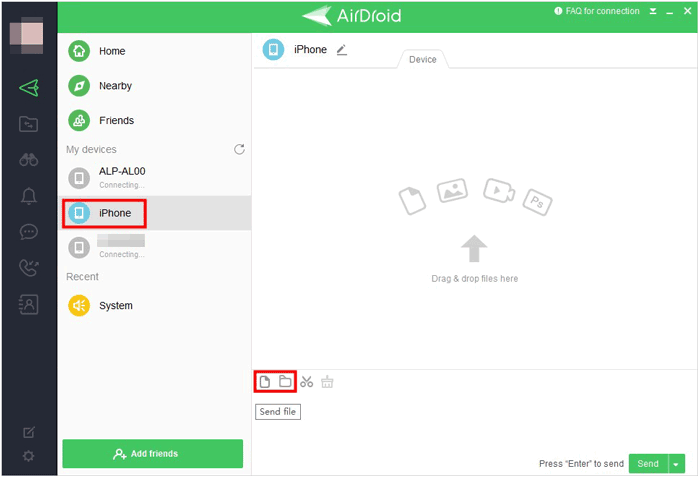
Dans l'interface AirDroid de votre PC, sélectionnez l'iPhone sous « Mes appareils ». Glissez-déposez ensuite vos fichiers dans l'interface. Vous pouvez également cliquer sur l'icône « Fichier » ou « Dossier » pour sélectionner vos fichiers sur votre PC. Envoyez les fichiers.
-
Vous recevrez alors les fichiers sur votre iPhone.
Partie 5 : Transférer des fichiers vers un iPhone sans iTunes via Send Anywhere
Send Anywhere est un outil simple d'utilisation pour transférer des fichiers de votre PC vers votre iPhone sans passer par iTunes. Il prend en charge les transferts de fichiers multiplateformes, ce qui signifie que vous pouvez envoyer des fichiers entre différents systèmes d'exploitation.
Voici comment :
-
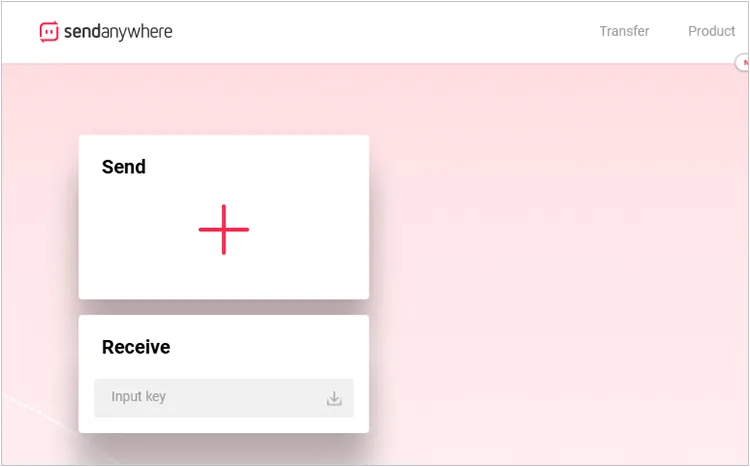
Sur votre PC, rendez-vous sur le site web Send Anywhere ou utilisez l'application de bureau, cliquez sur « Envoyer » et sélectionnez les fichiers que vous souhaitez envoyer.
-
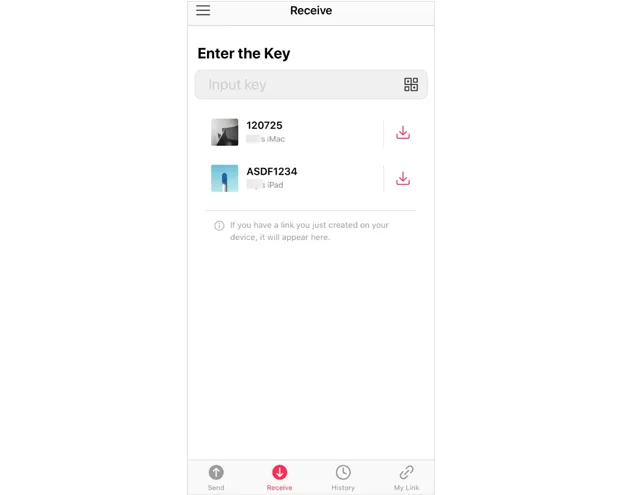
Une clé à 6 chiffres sera générée. Installez ensuite l'application Send Anywhere sur votre iPhone.
-
Ouvrez l'application Send Anywhere sur votre iPhone, saisissez le code et les fichiers seront transférés. Vous pourrez ensuite accéder directement aux fichiers transférés sur votre iPhone.
Partie 6 : Synchroniser des fichiers de votre PC vers votre iPhone sans iTunes via iCloud Drive
Si vous préférez utiliser l'écosystème Apple, iCloud Drive offre une intégration parfaite pour transférer des fichiers entre votre PC et votre iPhone. Une fois configuré, iCloud Drive synchronise automatiquement les fichiers entre vos appareils. Cependant, iCloud Drive n'offre que 5 Go de stockage gratuit.
Pour synchroniser des fichiers d'un PC vers un iPhone avec iCloud Drive :
-
Téléchargez et installez iCloud pour Windows sur votre PC. Connectez-vous avec votre identifiant Apple.
-
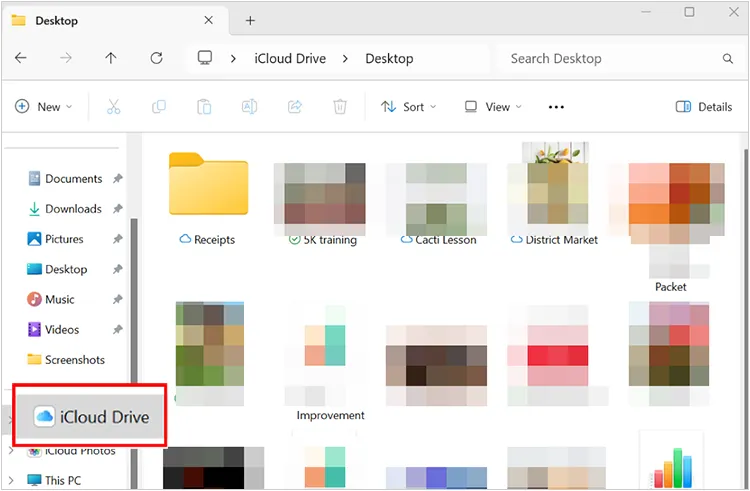
Une fois la configuration terminée, vous aurez accès au dossier iCloud Drive sur votre ordinateur. Glissez-déposez les fichiers que vous souhaitez transférer dans ce dossier.
-
Sur votre iPhone, ouvrez l'application Fichiers et accédez à iCloud Drive. Vous devriez voir tous les fichiers que vous avez importés. Vous pouvez soit les télécharger sur votre iPhone, soit les consulter directement depuis l'application Fichiers.
Partie 7 : Transférer des fichiers de votre PC vers votre iPhone sans iTunes par e-mail
Enfin, une méthode simple et efficace consiste à utiliser le courrier électronique. Bien que ce ne soit pas la plus rapide pour les fichiers volumineux, l'envoi de fichiers par courriel reste une méthode fiable et gratuite pour transférer des données entre votre PC et votre iPhone.
Voici les étapes :
-
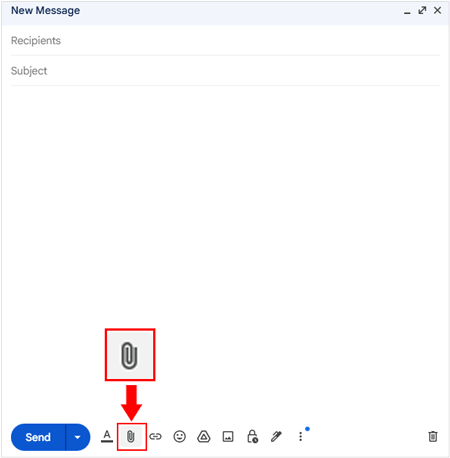
Sur votre PC, créez un nouveau courriel, joignez les fichiers que vous souhaitez transférer et envoyez-les à votre propre adresse courriel.
-
Ouvrez l’application Courrier sur votre iPhone (Mail, Gmail, etc.) et localisez le courriel que vous venez d’envoyer. Appuyez sur les pièces jointes pour les télécharger directement sur votre iPhone.
-
Une fois téléchargés, les fichiers seront disponibles pour consultation et utilisation sur votre iPhone.
Partie 8 : Questions et réponses sur le transfert de fichiers PC vers iPhone
Q1 : Pourquoi ne puis-je pas copier des documents de mon PC vers mon iPhone par glisser-déposer ?
Le problème principal est que votre iPhone n'expose pas l'intégralité de son espace de stockage comme un simple lecteur accessible (tel qu'une clé USB) lorsqu'il est connecté à un PC Windows. iOS utilise un environnement « sandbox ». Cela signifie que chaque application, comme Mail, Word ou Photos, stocke ses données dans un conteneur privé et isolé (son propre sandbox).
Lorsque vous faites glisser un document, votre PC ne sait pas à quel environnement isolé (sandbox) de l'application sur l'iPhone le fichier est destiné, et l'iPhone n'autorise pas le PC à accéder directement aux fichiers pour les déposer où bon lui semble.
Q2 : Puis-je utiliser Quick Share ou Bluetooth pour envoyer des fichiers de mon PC vers un iPhone sans fil ?
Non, il est impossible d'utiliser Quick Share ou le transfert de fichiers Bluetooth standard directement d'un PC vers un iPhone. Quick Share est un protocole de partage de fichiers propriétaire développé par Google (et anciennement Samsung) pour les appareils Android et les PC Windows. Même si Quick Share et AirDrop permettent d'envoyer et de recevoir des fichiers entre certains téléphones Android et iPhones , cela n'est pas encore possible entre PC et iPhones.
Q3 : Si je jailbreake mon iPhone, pourrai-je accéder à davantage de fichiers de mon iPhone sur mon PC ?
Oui. Le jailbreak supprime ces restrictions de sécurité, vous donnant, ainsi qu'à un logiciel PC spécialisé, un accès root à l'intégralité du système d'exploitation. Par exemple, vous pouvez installer AFC2 (Apple File Conduit 2) via l'App Store après jailbreak. Ce logiciel modifie le service de partage de fichiers sous-jacent pour vous permettre d'accéder à l'ensemble du système de fichiers racine de l'iPhone, et non seulement aux dossiers accessibles à l'utilisateur. Attention toutefois aux risques de sécurité.
Conclusion
Si vous préférez la gestion performante d'une application professionnelle comme iReaShare iPhone Manager , vous pouvez la télécharger et transférer facilement vos fichiers entre votre PC et votre iPhone. Cet outil vous offrira des fonctionnalités plus complètes. Si vous appréciez la simplicité des services cloud tels que Google Drive et iCloud, vous pouvez les utiliser directement pour synchroniser vos fichiers entre vos appareils. Vous pouvez également choisir une méthode de transfert de fichiers sans passer par iTunes.
Télécharger pour Win Télécharger pour Mac
Articles connexes
Comment transférer des fichiers vidéo volumineux d'un iPhone vers un PC (sans perte de qualité)
Comment enregistrer rapidement des SMS de son iPhone sur son ordinateur [Dernier tutoriel]
Comment transférer facilement ses contacts d'un iPhone à un autre (Guide éprouvé)
Comment préparer son iPhone en toute sécurité pour la reprise (étape par étape)

