


Mon père a récemment acheté un iPhone, il l'a configuré et l'utilise depuis quelque temps. Cependant, il possède toujours un ancien téléphone Android avec un forfait qu'il utilise également, mais il souhaite s'en débarrasser car il préfère l'iPhone. Comment puis-je l'aider à transférer ses contacts, messages et photos de son ancien téléphone Android vers son iPhone, sachant que ce dernier est déjà configuré et contient également de nouveaux messages, contacts et photos ?
- Tiré de Reddit
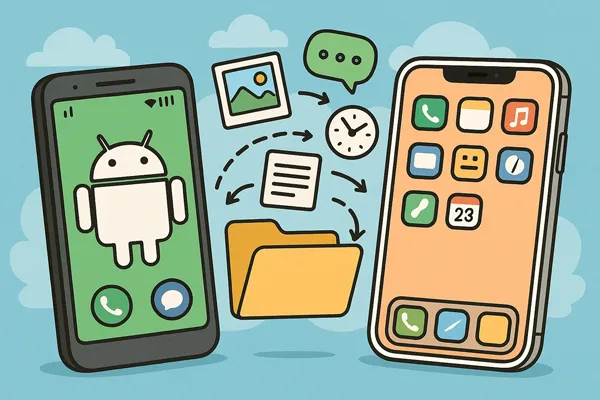
Passer d'un appareil Android à un iPhone est une expérience enthousiasmante, mais le transfert de données peut s'avérer complexe, surtout si vous avez déjà effectué la configuration initiale de votre nouvel iPhone. Bien que l'application Migrer vers iOS d'Apple soit la solution officielle, elle nécessite une réinitialisation d'usine si votre iPhone est déjà configuré. Alors, comment transférer des données d'Android vers iPhone après la configuration, avec ou sans réinitialisation ? Lisez la suite pour le découvrir.
- Partie 1 : Transfert de données d’Android vers iPhone après la configuration via iReaShare Phone Transfer
- Partie 2 : Transférer les données de votre appareil Android vers votre iPhone après la configuration via Google Drive
- Partie 3 : Transférer les données d’Android vers iPhone après la configuration via une réinitialisation d’usine
- Partie 4 : Transférer des photos d’Android vers iPhone après la configuration via AirDroid Personal
- Partie 5 : Envoyer des données d’Android vers iPhone après la configuration via SHAREit
- Partie 6 : Questions et réponses sur le transfert de données d’Android vers iPhone après la configuration
Voici un aperçu rapide de ces 5 méthodes :
| Méthode | Avantages | Cons |
|---|---|---|
| 1. Transfert de téléphone iReaShare |
1. Transfère directement les contacts et les documents. |
1. Nécessite l'achat d'une licence pour la version complète. 2. Nécessite un ordinateur et l'installation d'un programme. |
| 2. Google Drive | 1. Utilise les services Google intégrés ; gratuit. 2. La synchronisation des données est simple ; aucun câble ni ordinateur n'est nécessaire pour les contacts. 3. Idéal pour les contacts, les calendriers et les documents. |
1. Les photos et vidéos doivent être téléchargées et enregistrées manuellement depuis l'application Drive vers la pellicule de l'iPhone. 2. Ne transfère pas les données ni les messages de l'application. |
| 3. Réinitialisation d'usine (Passer à iOS) | 1. Transfère la quasi-totalité des types de données (applications, messages, paramètres, etc.). 2. Le plus fiable pour une migration complète. 3. Intégré aux deux systèmes d'exploitation. |
1. Efface toutes les données existantes sur le nouvel iPhone ; ne peut être utilisé sans réinitialisation. 2. Fonctionne uniquement lors de la phase de configuration initiale de l'iPhone. |
| 4. AirDroid Personnel | 1. Transfère des fichiers via Wi-Fi ; excellent pour les médias (photos/vidéos). 2. Fonctionne une fois l'iPhone configuré. 3. Utile pour la gestion des fichiers en dehors de la migration initiale. |
1. Principalement axé sur les fichiers multimédias et les documents, et non sur les messages ou les paramètres. 2. Le niveau gratuit peut comporter des restrictions de taille de fichier ou de vitesse. |
| 5. PARTAGEZ-le | 1. Utilise une connexion Wi-Fi locale haut débit pour des transferts rapides. 2. Fonctionne une fois l'iPhone configuré. 3. Idéal pour transférer rapidement des vidéos volumineuses ou des albums photo. |
1. L'application SHAREit doit être installée sur les deux appareils. 2. Principalement pour les fichiers multimédias ; pas pour les données système, les paramètres ou les contacts. 3. L'application contient souvent des publicités intégrées. |
Partie 1 : Transfert de données d’Android vers iPhone après la configuration via iReaShare Phone Transfer
Si vous souhaitez transférer des données d'Android vers iPhone après la configuration, iReaShare Phone Transfer est une solution idéale. Ce logiciel permet de transférer vos contacts et documents simultanément, sans avoir à réinitialiser votre iPhone. Les fichiers transférés ne remplaceront pas vos fichiers existants.
Principales caractéristiques du transfert de téléphone iReaShare :
* Transférez facilement des données d'un appareil Android vers un iPhone ou un iPad après la configuration.
* Copiez des fichiers d'iOS vers Android , y compris des photos, des vidéos, de la musique et bien plus encore.
* Prend également en charge le transfert d'Android vers Android et d'iOS vers iOS.
* Compatible avec Android 6.0 ou version ultérieure et iOS 5.0 ou version ultérieure, y compris Android 16 et iOS 26.
* Fonctionne avec la plupart des appareils Android et iOS, tels que l'iPhone 17 Pro Max/17 Pro/17/Air/16/15/14/13/12/11/X, l'iPad Pro, l'iPad Air, l'iPad mini, les appareils OnePlus, Google, Motorola, Honor, Vivo, OPPO, Tecno, TCL, et bien d'autres.
Téléchargez iReaShare Phone Transfer.
Télécharger pour Win Télécharger pour Mac
Voici comment transférer des données Android vers un iPhone après la configuration avec ce programme :
-
Installez iReaShare Phone Transfer sur votre ordinateur après l'avoir téléchargé. Lancez ensuite le logiciel et connectez vos deux téléphones portables à l'ordinateur via USB.

-
Activez le mode débogage USB sur votre téléphone Android, puis cliquez sur « Faire confiance » sur votre iPhone. Le logiciel reconnaîtra rapidement vos appareils. Une fois la connexion établie, assurez-vous que votre iPhone est bien l’appareil de destination , ou appuyez sur « Inverser ».

-
Sélectionnez les types de données que vous souhaitez transférer, puis cliquez sur « Démarrer la copie ». Vos données Android seront copiées directement sur votre iPhone.
Voici le guide vidéo que vous pouvez regarder :
Partie 2 : Transférer les données de votre appareil Android vers votre iPhone après la configuration via Google Drive
Google Drive et votre compte Google offrent une solution simple et basée sur le cloud, idéale pour vos contacts, vos données de calendrier, ainsi que divers documents, photos et vidéos. Cette méthode permet de transférer efficacement des fichiers sans avoir à réinitialiser votre appareil.
Pour transférer des données Android vers un iPhone après la configuration avec Google Drive :
-
Téléchargez et installez Google Drive sur vos deux téléphones portables. Connectez-vous ensuite avec votre compte Google sur les deux appareils.
-
Ouvrez l'application sur votre téléphone Android, puis cliquez sur « + » > « Importer » pour sélectionner les fichiers depuis votre appareil Android. Importez-les ensuite sur Google Drive.

-
Ensuite, ouvrez l'application sur votre iPhone. Vous verrez alors vos fichiers téléchargés. Sélectionnez-les et téléchargez-les sur votre iPhone.

Astuce : Si vous souhaitez synchroniser vos contacts, notes, calendriers et e-mails, ajoutez votre compte aux deux téléphones via l’application Réglages. Activez ensuite les options souhaitées.
Partie 3 : Transférer les données d’Android vers iPhone après la configuration via une réinitialisation d’usine
Bien que l'objectif soit de transférer les données après la configuration, une réinitialisation d'usine est indispensable pour utiliser la méthode de transfert officielle et la plus complète : l'application Migrer vers iOS d'Apple. Si vous n'avez pas encore accumulé beaucoup de données sur votre nouvel iPhone et que vous souhaitez un transfert aussi complet que possible, c'est la solution recommandée.
Pour transférer des données d'Android vers un iPhone via une réinitialisation et la fonction Migrer vers iOS :
-
Sur votre iPhone, accédez à Réglages > Général > Réinitialiser l'iPhone > Effacer contenu et réglages. Cette opération effacera toutes les données de votre appareil et le ramènera à l'écran d' accueil .

-
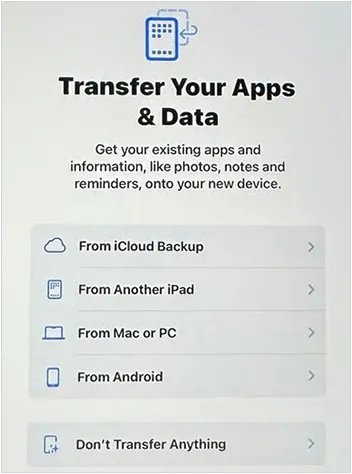
Démarrez la configuration de votre iPhone. Sur l'écran « Transférer vos applications et données », sélectionnez « Depuis Android ». Sur votre appareil Android, téléchargez et ouvrez l'application Migrer vers iOS. Appuyez sur « Continuer » et acceptez les conditions.
-
Un code à dix ou six chiffres s'affichera sur votre iPhone. Saisissez ce code sur votre appareil Android pour établir la connexion. Sélectionnez le contenu à transférer et appuyez sur « Continuer » pour lancer la migration.
Remarque : Si votre iPhone contient des fichiers importants, veuillez les sauvegarder avant de le réinitialiser. Par exemple, vous pouvez sauvegarder vos contacts sur iCloud. Après avoir transféré les données depuis votre appareil Android et terminé la configuration, exportez vos contacts d’iCloud vers votre ordinateur au format VCF. Envoyez-vous ensuite ce fichier par e-mail. Vous pourrez alors importer vos contacts sur votre iPhone sans les perdre.
Partie 4 : Transférer des photos d’Android vers iPhone après la configuration via AirDroid Personal
AirDroid Personal est une application polyvalente de transfert et de gestion de fichiers, idéale pour déplacer sans fil certains types de fichiers, comme les photos et les vidéos, entre différents systèmes d'exploitation. C'est une solution parfaite pour transférer sélectivement des fichiers multimédias entre appareils Android et iOS sans réinitialisation d'usine.
Voici comment :
-
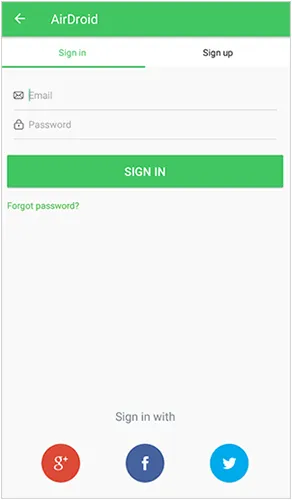
Téléchargez et installez l'application AirDroid Personal sur votre appareil Android et votre iPhone. Connectez-vous au même compte AirDroid sur les deux appareils.
-
Sur votre appareil Android, ouvrez l'application, accédez à l'onglet « Transfert » et sélectionnez votre iPhone dans la liste « Mes appareils ».
-
Appuyez sur l'icône « Trombone » ou « Photo » dans l'interface de chat pour parcourir la galerie de votre appareil Android. Sélectionnez les photos que vous souhaitez transférer.
-
Les photos sélectionnées seront envoyées à l'application AirDroid de votre iPhone. Vous pourrez ensuite les enregistrer dans l'application Photos de votre iPhone.

Partie 5 : Envoyer des données d’Android vers iPhone après la configuration via SHAREit
SHAREit est une application populaire de partage de fichiers peer-to-peer qui permet un transfert rapide et multiplateforme de fichiers via une connexion Wi-Fi locale. Elle est particulièrement efficace pour les fichiers tels que les vidéos ou les albums photo.
Pour transférer des photos d'un appareil Android vers un iPhone après la configuration via SHAREit :
-
Téléchargez et installez l'application SHAREit sur votre téléphone Android et votre iPhone. Assurez-vous que les deux appareils sont connectés au même réseau Wi-Fi.
-
Ouvrez l'application SHAREit sur votre appareil Android et appuyez sur « Envoyer ». Sélectionnez les photos et autres fichiers que vous souhaitez transférer. Ouvrez ensuite l'application SHAREit sur votre iPhone et appuyez sur « Recevoir ».
-
L'appareil Android recherchera l'iPhone. Une fois trouvé (généralement via un avatar ou le nom de l'appareil), appuyez dessus pour vous connecter. Le transfert de fichiers commencera alors, en utilisant la connexion locale haut débit.

Partie 6 : Questions et réponses sur le transfert de données d’Android vers iPhone après la configuration
Q1 : Puis-je transférer mes messages WhatsApp d'Android vers iPhone après la configuration ?
Oui, il est possible de transférer les messages WhatsApp après la configuration, mais cela nécessite l'utilisation de méthodes spécifiques comme la méthode de transfert officielle de WhatsApp, la sauvegarde iCloud ou des applications tierces.
Q2 : Mes SMS et mon historique d’appels seront-ils transférés ?
L'application Migrer vers iOS permet de transférer vos SMS et votre historique d'appels. Toutefois, ce transfert n'est pas possible si vous n'avez pas utilisé l'application lors de la configuration initiale.
Q3 : Si j’ai stocké des fichiers sur mon iPhone, comment puis-je transférer mes données depuis mon ancien téléphone sans perdre les fichiers existants ?
Dans ce cas, vous pouvez utiliser iReaShare Phone Transfer, qui prend en charge le transfert de données après la configuration. Les données transférées ne remplaceront pas les données existantes. Vous pouvez également commencer par transférer vos fichiers vers iCloud ou Google Drive, puis réinitialiser votre iPhone et transférer les données de votre ancien téléphone. Ensuite, vous pourrez télécharger les fichiers depuis le cloud.
Conclusion
Il existe plusieurs façons de transférer des données de votre téléphone Android vers votre iPhone, même après la configuration initiale. L'application iReaShare Phone Transfer vous permet de copier directement vos données Android sur votre iPhone. Vous pouvez également utiliser Google Drive, AirDroid et SHAREit. Si votre iPhone ne contient aucun fichier important, vous pouvez le réinitialiser et transférer vos données avec l'application Migrer vers iOS.
Télécharger pour Win Télécharger pour Mac
Articles connexes
Comment envoyer une vidéo d'un iPhone vers un appareil Android (sans perte de qualité)
Transférer efficacement de la musique d'un iPhone vers un appareil Android [Guide détaillé]

