


« Bonjour, je suis novice sur Mac et je voulais transférer des photos sur le téléphone de ma mère. Mais elle a un Samsung. J'ai essayé Android File Transfer, mais l'application n'a pas reconnu l'appareil. Auriez-vous des conseils à me donner ? Merci. »
- Tiré de Reddit
Transférer des photos d'un Mac vers un téléphone ou une tablette Android peut parfois donner l'impression de franchir une fracture numérique. Mac et Android fonctionnant sur des écosystèmes différents, un simple glisser-déposer est impossible. Si vous souhaitez transférer des photos de votre Mac vers Android, vous pouvez essayer les méthodes efficaces présentées dans ce guide, qui permettent un transfert de qualité.
- Partie 1 : Comment transférer des photos d’un Mac vers un appareil Android via iReaShare Android Manager
- Partie 2 : Comment transférer des photos de Mac vers Android via Google Photos
- Partie 3 : Comment transférer des photos d’un Mac vers un téléphone Android via AirDroid
- Partie 4 : Comment transférer des photos d’un Mac vers un appareil Android via OpenMTP
- Partie 5 : Comment envoyer des photos d’un Mac vers un téléphone Android via LocalSend
- Partie 6 : FAQ sur le transfert de photos de Mac vers Android
Jetez un coup d'œil rapide à ces 5 méthodes :
| Méthode | Avantages | Cons |
|---|---|---|
| Gestionnaire Android iReaShare | 1. Logiciel dédié pour le contrôle et l'organisation complets de l'appareil, y compris le transfert et la gestion des photos. 2. Permet des connexions USB et Wi-Fi entre Android et Mac/PC. 3. Exportez ou importez des photos entre Android et Mac sans altérer la qualité ni le format. 4. Prise en charge de la sauvegarde et de la restauration en un clic des données Android sur un ordinateur. |
1. Nécessite l'installation d'un logiciel de bureau sur Mac. 2. Il s'agit d'une application payante. 3. La connexion Wi-Fi n'est pas aussi stable que l'USB. |
| Google Photos | 1. Aucun câble requis ; accédez à vos fichiers où que vous soyez. 2. Sauvegarde/synchronisation automatique une fois configurée sur les deux appareils. 3. Gratuit (dans la limite de stockage). 4. Compatibilité multiplateforme (application Android native). |
1. Nécessite une connexion internet pour le téléchargement/téléversement. 2. Le temps de chargement dépend de la vitesse de votre connexion internet et de la taille du fichier. 3. Compresse les photos de haute qualité une fois la limite de stockage atteinte. |
| AirDroid | 1. Aucun câble nécessaire. 2. Capacités de gestion à distance (envoi de SMS, duplication d'écran). 3. Interface glisser-déposer facile. |
1. Nécessite le même réseau Wi-Fi pour les transferts locaux. 2. La vitesse dépend des performances du réseau local. 3. La version gratuite comporte des limites de taille/transfert de fichiers et des publicités. 4. Nécessite une installation sur les deux appareils. |
| OpenMTP | 1. Gratuit et open source. 2. Pont MTP dédié pour Mac. 3. Interface à double panneau pour une navigation facile et un transfert direct. 4. Rapide (utilise un câble USB). |
1. Nécessite de configurer Android en mode Transfert de fichiers/MTP. 2. Nécessite un câble USB. 3. Peut parfois être moins stable que les logiciels payants. |
| LocalSend | 1. Transfert rapide et sécurisé via le réseau local. 2. Entièrement gratuit et open source. 3. Aucune connexion internet nécessaire (réseau local uniquement). 4. Interface simple ; aucun compte requis. |
1. Nécessite une installation sur Mac et Android. 2. Nécessite que les deux appareils soient connectés au même réseau Wi-Fi. 3. Principalement destiné au transfert uniquement (aucune fonctionnalité de gestion de fichiers). |
Partie 1 : Comment transférer des photos d’un Mac vers un appareil Android via iReaShare Android Manager
Un logiciel de bureau dédié comme iReaShare Android Manager est conçu pour offrir une solution complète et intégrée permettant de gérer votre appareil Android depuis un Mac. Ce programme vous permet de transférer directement des photos de votre Mac vers votre appareil Android et inversement, en conservant leur qualité d'origine.
Principales caractéristiques d'iReaShare Android Manager :
* Copier des photos d'un ordinateur Mac vers un appareil Android.
* Transférez également les photos d'Android vers Mac .
* Vous permet de prévisualiser et de sélectionner vos photos avant de les transférer.
Transférez également des vidéos , de la musique, des documents, des contacts, des SMS, des journaux d'appels et des applications.
* Prise en charge du mode lecture seule pour garantir la sécurité du transfert de données.
* Fonctionne avec les appareils Android fonctionnant sous Android 6.0 ou version ultérieure, tels que Samsung, OnePlus, TCL, Tecno, OPPO, Vivo, Honor, Google, Motorola, etc.
Téléchargez iReaShare Android Manager.
Télécharger pour Mac Télécharger pour Win
Pour transférer des photos d'un Mac vers un appareil Samsung Android avec Android Manager :
-
Téléchargez l'application iReaShare Android Manager pour Mac et installez-la. Lancez ensuite le logiciel et connectez votre appareil Android à votre Mac à l'aide d'un câble USB. Pour une connexion sans fil, connectez les deux appareils au même réseau Wi-Fi et cliquez sur « Se connecter via Wi-Fi ».

-
Suivez les instructions à l'écran pour activer le débogage USB sur Android. La connexion sera établie.

-
Sélectionnez la catégorie « Photos ». Cliquez ensuite sur « Appareil photo » ou « Bibliothèque », puis sur « Ajouter » pour sélectionner les photos sur votre Mac. Enfin, cliquez sur « Ouvrir » ou « OK » pour importer vos photos sur votre appareil Android.

Partie 2 : Comment transférer des photos de Mac vers Android via Google Photos
Google Photos est un service de stockage et de synchronisation cloud multiplateforme, offrant l'un des moyens les plus simples de synchroniser des fichiers entre un Mac et un appareil Android sans câble. Toutefois, si votre espace de stockage cloud est insuffisant, vous ne pourrez pas importer toutes vos photos en une seule fois.
Pour synchroniser les photos de Mac vers Android :
-
Ouvrez votre navigateur web sur votre Mac et accédez au site web Google Photos. Connectez-vous ensuite avec le même compte Google que celui utilisé sur votre téléphone Android.
-
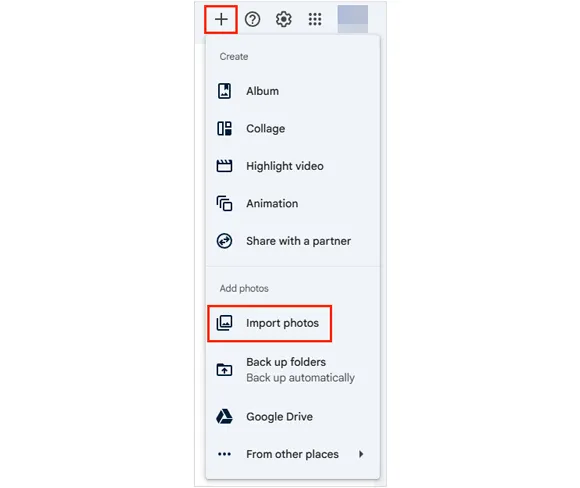
Cliquez sur le bouton « + » > « Importer des photos », puis sélectionnez les photos sur votre Mac. Attendez la fin du chargement.
-
Sur votre téléphone Android, ouvrez l'application Google Photos. Assurez-vous d'être connecté au même compte Google. Les photos que vous avez importées depuis votre Mac apparaîtront automatiquement dans votre bibliothèque Google Photos sur votre appareil Android, accessible via Wi-Fi ou réseau mobile.
-
Si vous souhaitez enregistrer les photos localement sur la mémoire de votre appareil Android, ouvrez l'image dans l'application Google Photos, appuyez sur le menu à trois points et sélectionnez « Télécharger ».

Partie 3 : Comment transférer des photos d’un Mac vers un téléphone Android via AirDroid
AirDroid est une suite d'applications tierces populaire qui vous permet de gérer votre appareil Android sans fil depuis un ordinateur, rendant les transferts de fichiers simples et pratiques.
Pour transférer des photos d'un Mac vers un téléphone Android avec AirDroid :
-
Téléchargez et installez l'application AirDroid sur votre téléphone Android et votre Mac. Créez un compte AirDroid et connectez-vous sur les deux appareils.
-
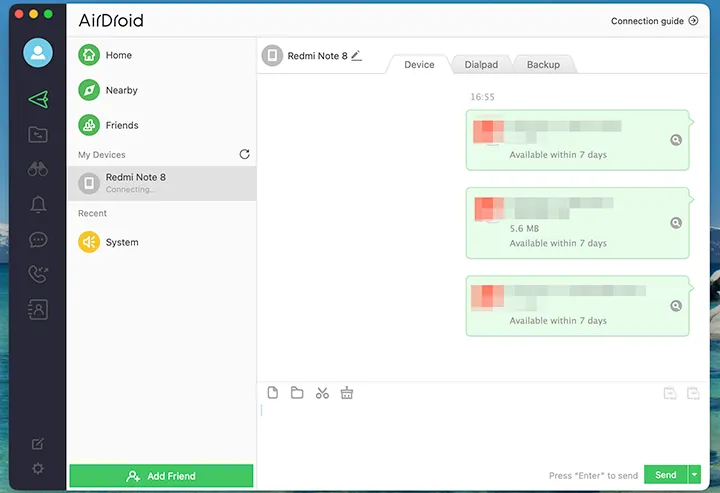
Assurez-vous que votre Mac et votre téléphone Android sont connectés au même réseau Wi-Fi. Sur votre Mac, ouvrez l'application AirDroid.
-
Sélectionnez votre appareil Android dans la liste, puis choisissez l'onglet « Appareil ».
-
Faites glisser les photos à transférer depuis la fenêtre du Finder de votre Mac et déposez-les sur l'interface de transfert de fichiers AirDroid associée à votre appareil Android. Le transfert s'effectue sans fil via votre réseau. Les photos seront enregistrées dans le dossier AirDroid désigné sur votre téléphone Android.
Partie 4 : Comment transférer des photos d’un Mac vers un appareil Android via OpenMTP
OpenMTP est une application libre et gratuite conçue spécifiquement pour résoudre le problème du transfert de fichiers entre Mac et Android grâce au protocole MTP (Media Transfer Protocol). Elle sert de passerelle dédiée pour la navigation dans les fichiers.
Pour transférer des images d'un Mac vers un Android via OpenMTP :
-
Téléchargez l'application OpenMTP pour Mac et installez-la. Connectez ensuite votre appareil Android à votre Mac à l'aide d'un câble USB.
-
Sur votre téléphone Android, déroulez le panneau de notifications et appuyez sur la notification de connexion USB. Sélectionnez l'option « Transfert de fichiers/Android Auto » ou « MTP ».
-
Lancez l'application OpenMTP sur votre Mac. Elle dispose d'une interface à double panneau : un côté pour les fichiers de votre Mac (à gauche) et un côté pour le stockage interne de votre appareil Android (à droite).
-
Sur votre Mac, accédez au dossier contenant les photos (volet de gauche), puis sur votre appareil Android, au dossier de destination (volet de droite). Sélectionnez les photos sur votre Mac et cliquez sur le bouton « Transférer » (généralement une flèche pointant de gauche à droite) pour lancer le transfert.

Partie 5 : Comment envoyer des photos d’un Mac vers un téléphone Android via LocalSend
LocalSend est une application multiplateforme et open source qui permet le partage sécurisé de fichiers pair à pair sur un réseau local, similaire à AirDrop d'Apple, mais compatible avec Android, Mac, Windows et Linux.
Pour transférer des photos d'un Mac vers un Android via LocalSend :
-
Téléchargez et installez l'application LocalSend sur votre Mac et votre téléphone Android. Assurez-vous que les deux appareils sont connectés au même réseau Wi-Fi local.
-
Lancez l'application LocalSend sur les deux appareils. Ils devraient se détecter automatiquement. Sur l'application Mac, cliquez sur « Envoyer » et sélectionnez les photos à transférer.
-
Sélectionnez votre appareil Android dans la liste des récepteurs disponibles. Une notification s'affichera sur votre téléphone Android. Appuyez sur « Accepter » pour lancer le transfert.
-
Les photos seront enregistrées localement dans un dossier LocalSend dédié sur votre appareil Android.

Partie 6 : FAQ sur le transfert de photos de Mac vers Android
Q1 : Puis-je utiliser Android File Transfer pour glisser-déposer mes photos de mon Mac vers mon appareil Android ?
Oui, vous pouvez utiliser l'application Android File Transfer (AFT) pour Mac afin de transférer des photos et autres fichiers de votre Mac vers votre téléphone Android par simple glisser-déposer. Bien que la fonction glisser-déposer soit opérationnelle, il est important de noter qu'Android File Transfer n'est plus officiellement pris en charge ni mis à jour par Google et peut souvent se révéler instable, notamment avec les versions récentes de macOS et d'Android.
Q2 : Puis-je transférer des photos de mon Mac vers mon Android via AirDrop ?
Non, vous ne pouvez pas utiliser la fonction AirDrop intégrée de votre Mac pour envoyer des photos vers la grande majorité des téléphones Android, y compris les Samsung, OnePlus, etc. Bien que Google ait développé une interface entre « Partage rapide » d'Android et le protocole AirDrop d'Apple, cette fonctionnalité est très récente et n'est pas encore disponible sur tous les modèles de Mac et d'Android.
Q3 : Puis-je transférer des photos de Mac vers Android via Bluetooth ?
Oui, vous pouvez transférer des photos d'un Mac vers un téléphone Android via Bluetooth, car les deux appareils prennent en charge ce protocole de transfert de fichiers. Cette opération s'effectue grâce à l'application Échange de fichiers Bluetooth intégrée à votre Mac. Toutefois, sachez que cette méthode est généralement très lente et n'est recommandée que pour le transfert d'un petit nombre de fichiers de petite taille, comme quelques photos.
Conclusion
Grâce aux méthodes décrites ci-dessus, vous pouvez désormais transférer vos photos de votre Mac vers votre appareil Android en toute simplicité. Que vous préfériez la synchronisation fluide et sécurisée de Google Photos, la puissance d'organisation d' iReaShare Android Manager , etc., il existe une solution parfaitement adaptée pour faire le lien entre Mac et Android. D'ailleurs, si vous transférez régulièrement des fichiers entre vos appareils Mac et Android, iReaShare Android Manager sera votre meilleur allié.
Télécharger pour Mac Télécharger pour Win
Articles connexes
Sauvegarder son appareil Android sur Mac sans difficulté : 5 solutions utiles
Comment transférer facilement de la musique de votre iPhone vers votre Mac
Transférer facilement des photos d'Android vers Mac : 6 méthodes fiables
Transférer des photos d'un iPhone vers un Android sans tracas (6 méthodes)

