


Lorsque vous supprimez un fichier sous Windows, vous pourriez croire qu'il disparaît définitivement. Cependant, pour ceux qui se soucient de la confidentialité de leurs données ou qui souhaitent vendre un ancien ordinateur, la réalité est plus complexe. La plupart des données supprimées restent sur votre disque dur jusqu'à ce qu'elles soient écrasées par de nouvelles informations.
Pour savoir comment supprimer définitivement des fichiers sur un PC Windows 11 ou 10, nous avons testé plusieurs méthodes et répertorié les 5 meilleures dans ce guide, garantissant ainsi la suppression définitive de vos fichiers sous Windows 11 et 10.
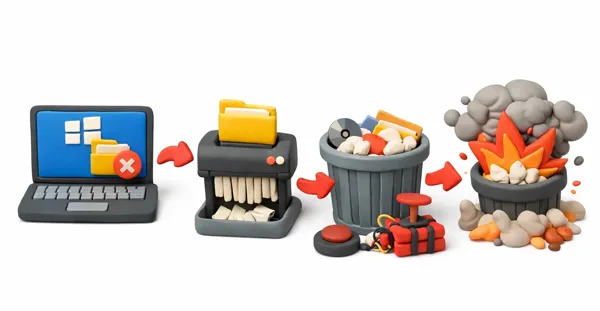
Partie 1 : Quelle est la différence entre la suppression normale et la suppression permanente ?
Comprendre comment Windows gère les données est la première étape vers la protection de la vie privée numérique.
Suppression normale : lorsque vous cliquez avec le bouton droit sur un fichier et sélectionnez « Supprimer » (ou appuyez sur la touche Suppr), Windows déplace simplement le fichier vers la Corbeille. Le fichier occupe toujours de l’espace sur votre disque dur et peut être restauré en un seul clic.
Suppression définitive : cela se produit lorsque vous contournez la Corbeille. Le système d’exploitation supprime le « pointeur » vers le fichier et marque cet espace de stockage comme « disponible ».
Cependant, même après une suppression définitive, les données binaires (les 1 et les 0) restent souvent présentes sur le disque jusqu'à ce qu'un nouveau fichier soit enregistré à cet emplacement précis. C'est pourquoi les logiciels de récupération de données peuvent souvent « récupérer » des fichiers supprimés.
Partie 2 : Comment supprimer définitivement des fichiers sous Windows 11/10
Si vous souhaitez vous assurer que vos fichiers ne peuvent pas être récupérés par les moyens habituels depuis votre PC Windows 11/10, utilisez l'une des méthodes suivantes. Commencez par en examiner les avantages et les inconvénients.
| Méthode | Avantages | Cons |
|---|---|---|
| Effacement des données iReaShare | 1. Écrase les données à plusieurs reprises pour les rendre irrécupérables. 2. Professionnel et fiable. 3. Vous permettre de sélectionner les fichiers et les dossiers avant de les effacer. 4. Propose deux modes : Effacement rapide et Effacement en profondeur. |
1. Nécessite le téléchargement et l'installation d'une application logicielle sur un PC. 2. Nécessite une licence pour l'immatriculation. |
| Raccourci (Maj + Suppr) | 1. Un simple raccourci clavier qui permet de contourner instantanément la Corbeille. 2. Gain de temps. |
1. Supprime uniquement la référence au fichier. 2. Les données proprement dites restent sur le disque. |
| Ruban de l'explorateur de fichiers | 1. Une excellente option pour les utilisateurs qui préfèrent utiliser la souris plutôt que les raccourcis clavier. 2. Facile à utiliser. |
1. Les données sont toujours physiquement présentes et peuvent être récupérées à l'aide d'un logiciel. |
| PowerShell | 1. Efficace pour les suppressions en masse ou les fichiers « verrouillés » par le système. 2. Fonctionne sur les fichiers verrouillés. |
1. Aucune confirmation ni option « annuler ». 2. Une faute de frappe peut supprimer le mauvais répertoire. |
| Commande de chiffrement | 1. Efface les données « fantômes » des fichiers que vous avez précédemment supprimés à l'aide de méthodes normales. 2. Outil intégré à Windows. |
1. Écrase tout l'espace libre sur un disque. 2. Ne peut pas être utilisé pour un seul fichier spécifique. |
2.1 Utilisation de la fonction d'effacement des données iReaShare
Pour les utilisateurs exigeant une garantie absolue d'irrécupération des données, les outils tiers comme iReaShare Data Wipe sont les plus fiables. Contrairement aux outils intégrés de Windows, ces programmes effacent les données trois fois avec des séquences aléatoires. Leur mode d'effacement profond est conforme à la norme américaine DoD 5220.22-M(E), assurant ainsi l'irrécupération de tous vos fichiers .
Principales caractéristiques d'iReaShare Data Wipe :
* Effacer les fichiers existants et supprimés des PC Windows 11/10.
* Effacer le disque dur d'un PC en une seule fois.
* Supprimer définitivement des fichiers et des dossiers spécifiques d'un ordinateur Windows.
* Effacez les disques durs externes USB , les cartes SD et autres périphériques de stockage.
* Effacer l'espace libre sur les disques SSD et HDD des PC Windows sans supprimer les fichiers existants.
* Compatible avec Windows 11/10/8/7.
Télécharger iReaShare Data Wipe.
Pour supprimer définitivement des fichiers d'un PC Windows 11 via ce logiciel d'effacement de données :
-
Installez iReaShare Data Wipe sur votre PC Windows 11, ouvrez-le et choisissez « Destructeur de fichiers ».

-
Appuyez sur « Ajouter un fichier » pour sélectionner vos fichiers sur votre PC. Si vous souhaitez supprimer des dossiers, appuyez sur « Ajouter un dossier ». Par ailleurs, si vous souhaitez supprimer tous les fichiers d'un disque dur, veuillez sélectionner « Effacement du disque » dans le volet de gauche.

-
Après avoir sélectionné les fichiers, cliquez sur « Effacer maintenant » > « OK » pour supprimer définitivement les fichiers de votre PC Windows 11.
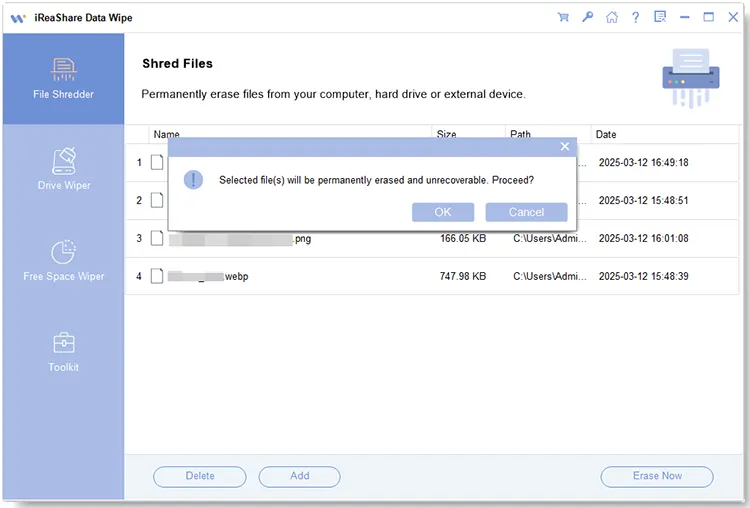
Vous pouvez visionner le tutoriel vidéo pour supprimer définitivement des fichiers d'un PC :
2.2 Utilisation du raccourci (Maj + Suppr)
Windows 11 propose également un raccourci pour contourner la Corbeille. Cette méthode supprime définitivement le fichier de la Corbeille. Cependant, elle ne remplace pas les données, ce qui signifie qu'une récupération reste possible avec des outils spécialisés. C'est plus rapide qu'une suppression classique, mais ce n'est pas l'option la plus sûre.
Voici comment :
-
Sélectionnez les fichiers ou dossiers que vous souhaitez supprimer.
-
Appuyez simultanément sur les touches « Maj » + « Suppr » de votre clavier.
-
Une boîte de confirmation apparaîtra vous demandant : « Êtes-vous sûr de vouloir supprimer définitivement ce fichier ? » Cliquez sur « Oui ».
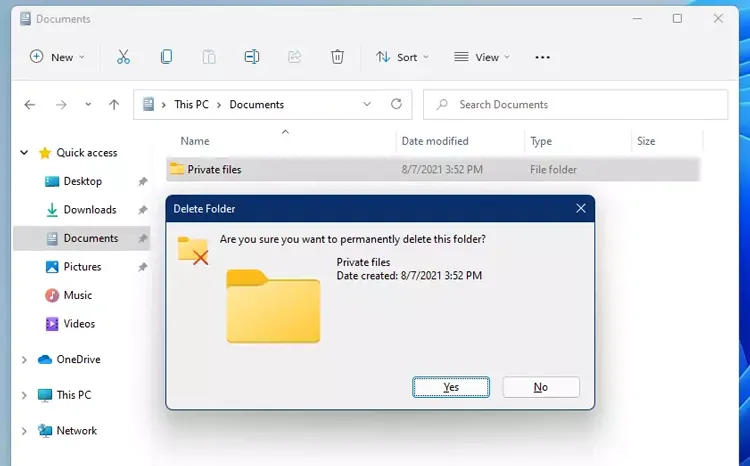
2.3 Utilisation du ruban de l'Explorateur de fichiers
Tout comme la méthode du raccourci, le ruban de l'Explorateur de fichiers sur un PC Windows 11/10 peut contourner la Corbeille, mais ne garantit pas l'effacement complet des données.
Pour supprimer définitivement des fichiers d'un PC Windows 11 via le ruban de l'Explorateur de fichiers :
-
Cliquez sur « Windows » + « E » pour ouvrir l'Explorateur de fichiers sur votre PC Windows 11 ou 10.
-
Accédez aux fichiers que vous souhaitez supprimer et sélectionnez-les.
-
Appuyez sur le bouton déroulant « Supprimer » dans le menu supérieur, puis sélectionnez l’option « Supprimer définitivement ». Enfin, appuyez sur « Oui » dans la fenêtre contextuelle.
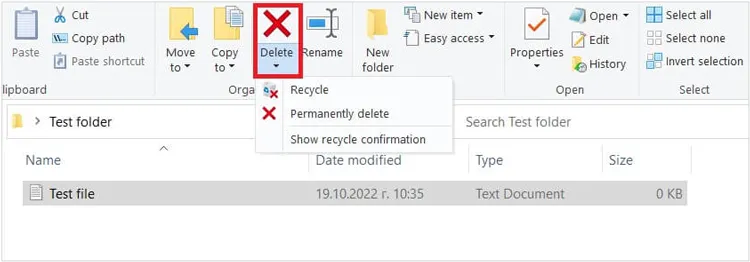
2.4 Utilisation de PowerShell
PowerShell est un outil puissant pour les utilisateurs qui privilégient une interface en ligne de commande. Cet outil est disponible sur la plupart des systèmes d'exploitation Windows, y compris Windows 11, et vous permet donc de supprimer définitivement vos fichiers.
Voici les étapes :
-
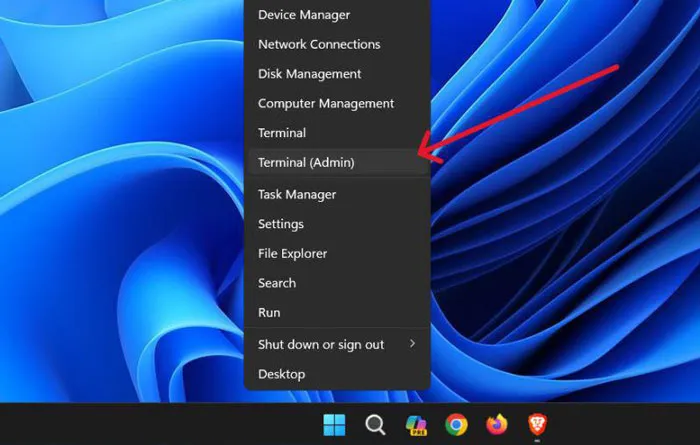
Cliquez avec le bouton droit sur l'icône « Démarrer » de votre PC Windows 11 et choisissez « PowerShell (Admin) » ou « Terminal (Admin) ».
-
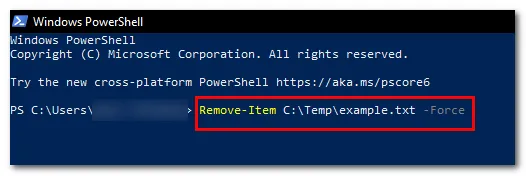
Saisissez la commande suivante (remplacez le chemin par le chemin d'accès réel de votre fichier) : Remove-Item -Path "C:\Users\VotreNom\Desktop\file.txt" -Force . N'oubliez pas de remplacer « C:\Users\VotreNom\Desktop\file.txt » par le chemin d'accès et le nom de votre fichier.
-
Cliquez sur « Entrée ». Cela force le système à supprimer immédiatement l'élément.
2.5 Utilisation du chiffrement
Si vous avez déjà supprimé des fichiers normalement et que vous voulez vous assurer qu'ils ne peuvent pas être récupérés à partir de l'« espace libre » de votre disque, Windows 11/10 dispose d'un outil intégré appelé Cipher.
Pour supprimer définitivement des fichiers sous Windows 11 via Cipher :
-
Ouvrez « Invite de commandes » en tant qu'« administrateur » sur votre PC Windows 11/10.

-
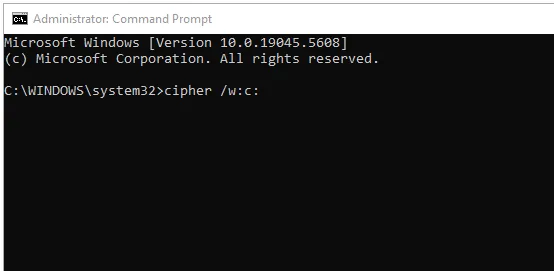
Tapez « cipher /w:C: », puis remplacez « C: » par la lettre du lecteur que vous souhaitez nettoyer.
-
Cette opération écrasera tout l'espace libéré (supprimé) sur le disque avec des données aléatoires. Veuillez noter que vos fichiers existants ne seront pas supprimés ; seules les traces des fichiers précédemment supprimés seront effacées.
Partie 3 : Questions et réponses sur la suppression définitive de fichiers sous Windows 11/10
Q1 : La police peut-elle récupérer des fichiers supprimés définitivement ?
Oui, fréquemment. Les forces de l'ordre utilisent des outils d'analyse forensique avancés (comme EnCase ou FTK) capables de rechercher des fragments de données ou des traces magnétiques. À moins que les données n'aient été effacées à plusieurs reprises à l'aide d'un logiciel d'effacement professionnel, leur récupération est techniquement possible.
Q2 : Où vont réellement les fichiers supprimés définitivement ?
Les données ne disparaissent pas instantanément. Le système de fichiers (NTFS) oublie simplement où le fichier commence et se termine, et indique à l'ordinateur : « Vous pouvez écrire de nouvelles données par-dessus cette zone. » Les anciennes données restent présentes, « cachées », jusqu'à ce que de nouvelles photos, de nouveaux documents ou de nouvelles applications occupent cet espace physique sur le disque. Une fois écrasées, les données originales sont détruites et remplacées, rendant leur récupération quasiment impossible.
Q3 : Comment s'assurer qu'un fichier est supprimé définitivement ?
Pour une sécurité absolue, il est impératif d'écraser les données. Seule l'utilisation du mode d'effacement en profondeur et de la commande de chiffrement d'iReaShare Data Wipe, mentionnés précédemment, ou d'un outil de destruction de données dédié, permet de garantir que même les logiciels d'analyse forensique ne pourront pas reconstituer le fichier original. Sur les SSD, la commande TRIM du système s'en charge généralement automatiquement, mais l'effacement manuel reste la méthode la plus sûre pour les informations sensibles.
Conclusion
Bien que les méthodes de suppression classiques soient pratiques, elles n'offrent pas une sécurité des données optimale. Pour une suppression définitive, il est recommandé d'utiliser des outils d'effacement sécurisés ou des techniques d'écrasement comme Cipher ou des logiciels professionnels d'effacement de données tels que iReaShare Data Wipe . Cet outil permet de supprimer et d'écraser vos fichiers en quelques clics, sans avoir à saisir de lignes de commande complexes.
Articles connexes
Réécriture complète du disque dur sur PC Windows 11/10 (Prouvé)
Résolu : Comment réinitialiser Windows 7 aux paramètres d’usine en toute sécurité grâce à 4 méthodes
7 des meilleures alternatives à DBAN pour effacer complètement un disque dur
Comment supprimer tout sauf le système d'exploitation Windows 10 sur un PC (Conseils utiles)

