


Que vous passiez à un PC plus récent ou vendiez un ancien disque dur externe, la sécurité de vos données doit être votre priorité absolue. Supprimer des fichiers ou vider la Corbeille ne suffit pas ; ces fichiers peuvent souvent être récupérés avec un logiciel basique. Pour protéger votre vie privée, vous devez effacer le disque, c'est-à-dire écraser les données pour les rendre irrécupérables. Voyons maintenant comment effacer un disque dur avant de le vendre.

- Partie 1 : Comment effacer un disque dur avant de le vendre via iReaShare Data Wipe
- Partie 2 : Comment effacer un disque dur externe avant de le vendre via DBAN
- Partie 3 : Comment effacer un disque dur sous Windows 11/10 avant de le vendre via la commande Diskpart
- Partie 4 : Questions et réponses sur l’effacement d’un disque dur avant la vente
Voici un aperçu des avantages et des inconvénients des 3 méthodes :
| Méthode d'essuyage | Avantages | Cons |
|---|---|---|
| 1. Effacement des données iReaShare |
1. Efface toutes les données en une seule opération. |
1. Nécessite une licence payante. 2. Doit être installé sur un système d'exploitation Windows actif. |
| 2. DBAN (Boot et Nuke) | 1. 100% gratuit et open-source. 2. Efface l'intégralité du PC en démarrant depuis une clé USB. 3. Norme industrielle pour la haute sécurité. |
1. Ne convient pas aux SSD (peut provoquer une usure/des dommages). 2. Nécessite une configuration technique BIOS/USB. 3. Interface uniquement textuelle. |
| 3. Diskpart (nettoyer tout) | 1. Intégré à Windows (aucun téléchargement). 2. Fonctionne aussi bien sur les disques durs (HDD) que sur les disques SSD. 3. Entièrement gratuit et rapide à lancer. |
1. Absence de bouton « Annuler » ; risque élevé d'erreur humaine. 2. Aucune barre de progression (on dirait qu'elle est bloquée). 3. Nécessite une connaissance de la ligne de commande. |
Partie 1 : Comment effacer un disque dur avant de le vendre via iReaShare Data Wipe
iReaShare Data Wipe est un utilitaire professionnel conçu pour les utilisateurs souhaitant une interface simple et intuitive pour effacer en toute sécurité un disque dur avant de le vendre. Il est particulièrement utile pour garantir l'écrasement des données à l'aide d'algorithmes standard, sans avoir à maîtriser des commandes complexes.
Principales caractéristiques d'iReaShare Data Wipe :
* Effacer complètement un disque dur sur un PC Windows.
* Effacez les clés USB externes sans aucun problème.
* Effacer l'espace de stockage libre de votre disque dur et de votre SSD sans supprimer vos fichiers.
* Effacer définitivement les fichiers et dossiers d'un PC.
* Effacer complètement les fichiers des cartes SD .
* Compatible avec Windows 11/10/8/7.
Télécharger iReaShare Data Wipe.
Voici comment effacer un disque dur avant de le vendre :
-
Installez le logiciel iReaShare Data Wipe sur votre PC Windows et lancez-le. Choisissez ensuite « Effaceur de disque ».
-
Pour effacer un disque dur externe , connectez-le à votre ordinateur à l'aide d'un câble USB. Le logiciel détectera alors votre disque.

-
Sélectionnez votre disque dur dans l'interface, puis choisissez « Effacement complet ». Enfin, cliquez sur « Effacer maintenant » > « OK ».

Partie 2 : Comment effacer un disque dur externe avant de le vendre via DBAN
DBAN est un outil légendaire et open source permettant d'effacer complètement les disques durs. Fonctionnant depuis une clé USB bootable, il est particulièrement efficace pour effacer le disque principal d'un ordinateur avant sa vente. Attention : DBAN est conçu pour les disques durs traditionnels et non pour les SSD.
Pour effacer un disque dur externe avant de le vendre via DBAN :
-
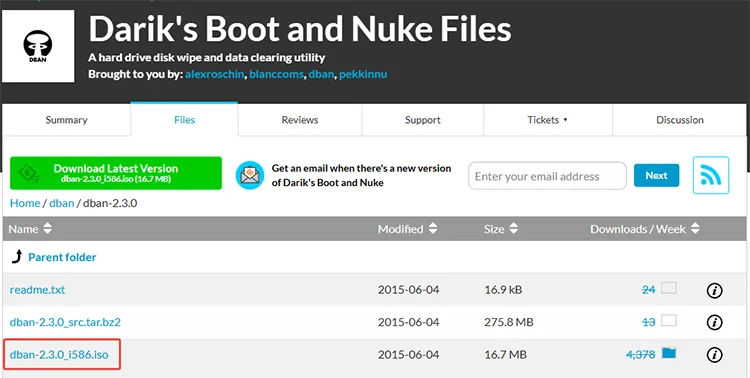
Téléchargez le fichier ISO de DBAN et utilisez un outil comme Rufus pour le graver sur une clé USB.
-
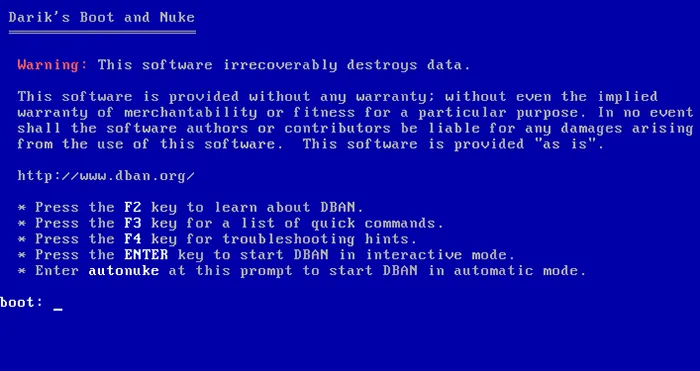
Redémarrez votre ordinateur et accédez aux paramètres du BIOS/UEFI pour démarrer à partir de la clé USB. Une fois l'interface DBAN chargée, sélectionnez le disque dur externe ou interne que vous souhaitez effacer.
-
Appuyez sur « M » pour choisir une méthode d'effacement. L'option « DoD Court » est généralement suffisante pour la plupart des utilisateurs. Appuyez ensuite sur « F10 » pour lancer le processus. Selon la capacité du disque, cette opération peut prendre plusieurs heures.
Partie 3 : Comment effacer un disque dur sous Windows 11/10 avant de le vendre via la commande Diskpart
Si vous préférez ne pas télécharger de logiciel tiers, Windows intègre un outil appelé Diskpart. Alors que la commande « Format » standard efface uniquement la table des fichiers, la commande « clean all » de Diskpart écrit des zéros dans chaque secteur du disque. Vous pouvez utiliser cette commande pour effacer complètement votre disque dur avant de le vendre.
Voici le guide :
-
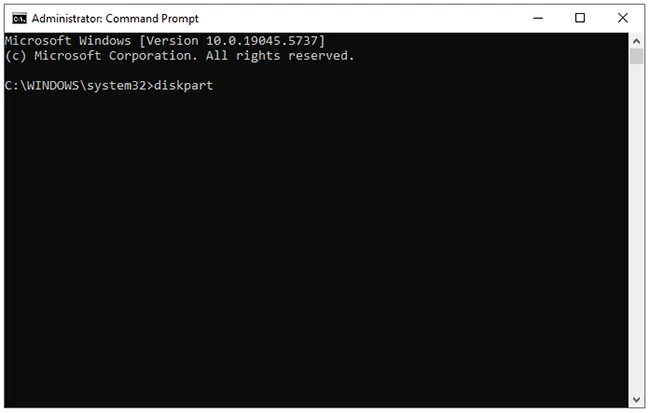
Dans le menu « Démarrer », recherchez « cmd », cliquez dessus avec le bouton droit et sélectionnez « Exécuter en tant qu’administrateur ». Dans la fenêtre « Invite de commandes », tapez « diskpart » et appuyez sur « Entrée ».
-
Tapez « list disk » et appuyez sur « Entrée » pour afficher tous les disques connectés à votre ordinateur. Identifiez ensuite le numéro du disque que vous souhaitez effacer et tapez « select disk X » (remplacez X par le numéro du disque).
-
Saisissez « clean all » et appuyez sur « Entrée ». La commande « clean all » effacera définitivement toutes les données du lecteur sélectionné. Une fois le processus terminé, saisissez « exit » pour fermer l'utilitaire Diskpart.
Partie 4 : Questions et réponses sur l’effacement d’un disque dur avant la vente
Q1 : Puis-je effacer complètement mon disque dur en réinitialisant mon PC ? La réinitialisation d’usine est-elle équivalente à un effacement ?
Non, ce n'est pas exactement la même chose. Une réinitialisation d'usine standard (surtout l'option « Conserver mes fichiers ») restaure simplement le système d'exploitation à son état d'origine. Même si vous choisissez « Tout supprimer », Windows effectue généralement un « Formatage rapide », ce qui permet d'accéder aux données via des outils de récupération. Pour un effacement complet, vous devez sélectionner l'option « Nettoyer le lecteur » ou « Effacement des données » dans les paramètres de réinitialisation de Windows. Cette opération est beaucoup plus longue, mais bien plus sûre.
Q2 : Quelle est la différence entre effacer et supprimer ?
- Suppression : Supprime le « pointeur » vers le fichier. Les données elles-mêmes restent sur le disque jusqu’à ce qu’elles soient écrasées par de nouveaux fichiers.
- Effacement : remplace intégralement les données du support de stockage par de nouvelles données aléatoires ou des zéros. Une fois le disque effacé, les données d'origine sont définitivement perdues.
Q3 : Est-il sûr de vendre ou de donner un disque dur effacé ?
Oui, c'est sûr à condition d'avoir utilisé une méthode d'effacement complet (comme la commande « Tout nettoyer », DBAN ou un effacement approfondi avec iReaShare Data Wipe). Ces méthodes garantissent que les voleurs d'identité ou le prochain propriétaire ne pourront pas utiliser de logiciel d'analyse forensique pour consulter vos anciennes photos, mots de passe ou documents financiers.
Conclusion
Prendre le temps d'effacer correctement votre disque dur est une étape essentielle de la sécurité informatique. Si vous prévoyez de vendre votre disque dur ou votre PC, veuillez l'effacer complètement au préalable. Avec iReaShare Data Wipe , vous pouvez effacer le disque dur en réécrivant les données jusqu'à 3 fois, ce qui constitue la méthode la plus sûre. Les deux autres méthodes sont utiles, bien que moins simples d'utilisation qu'iReaShare. Une fois l'effacement terminé, vous pouvez vendre ou donner votre matériel en toute sérénité.
Articles connexes
Comment effacer efficacement un disque dur verrouillé ? Explications détaillées
Comment nettoyer un disque dur facilement avec l'invite de commandes en 2026 (Résolu)
Comment supprimer facilement des fichiers sur PC (aucun fichier ne peut être récupéré)

