


Pour protéger vos contenus vidéo et votre marque, il est essentiel d'apprendre à ajouter un filigrane à vos vidéos. Ce filigrane, qui appose votre logo, texte ou image directement sur la vidéo, constitue une forme de protection du droit d'auteur. Il agit comme une signature numérique, dissuadant toute utilisation non autorisée. Ce guide vous présente donc six méthodes pour ajouter un filigrane à vos vidéos.
- Partie 1 : Comment ajouter un filigrane aux vidéos avec Video Watermark Maker
- Partie 2 : Comment ajouter un filigrane à une vidéo via le lecteur multimédia VLC
- Partie 3 : Comment ajouter un filigrane aux vidéos via Shotcut
- Partie 4 : Comment ajouter un filigrane à une vidéo sur ordinateur via Kdenlive
- Partie 5 : Comment ajouter un filigrane à une vidéo en ligne
- Partie 6 : Questions et réponses sur l’ajout d’un filigrane aux vidéos
Comparez au préalable les avantages et les inconvénients des 5 méthodes :
| Méthode | Avantages | Cons |
|---|---|---|
| Créateur de filigranes vidéo |
1. Ajouter des filigranes aux vidéos hors ligne sur un ordinateur. |
1. La version gratuite a une limite de durée pour les vidéos. 2. Nécessite une installation sur un PC. |
| Lecteur multimédia VLC | 1. Entièrement gratuit et open source, sans frais cachés ni publicités. 2. La plupart des utilisateurs l'ont déjà pour la lecture, ce qui permet d'économiser de l'espace de stockage système et du temps de configuration. 3. Fonctionne efficacement sur du matériel plus ancien que les suites de montage professionnelles. |
1. Nécessite la saisie manuelle des coordonnées X et Y au lieu du déplacement du logo à l'aide d'une souris. 2. L'outil de filigrane est enfoui profondément dans les menus « Transcodage » et est difficile à trouver. 3. Le moteur de conversion peut être sujet à des plantages lors du traitement de fichiers haute résolution ou de longue durée. |
| Shotcut | 1. Utilise une chronologie non linéaire permettant des animations complexes et plusieurs calques de filigrane. 2. Fonctionne de manière identique sous Windows, macOS et Linux, sans aucune différence de performance. 3. Comme il est hors ligne et à code source ouvert, vos données vidéo ne quittent jamais votre machine locale. |
1. L'interface professionnelle peut être intimidante pour les utilisateurs qui n'ont besoin que d'une simple superposition. |
| Kdenlive | 1. Il comporte un puissant effet « Transformation » qui facilite grandement la mise à l'échelle et l'alignement sur les coins. 2. Prend en charge un large éventail de formats professionnels, y compris les fichiers de caméra à haut débit binaire. 3. Une communauté très active garantit la correction des bugs et l'ajout fréquent de nouvelles fonctionnalités. |
1. Nécessite un processeur et une carte graphique relativement modernes pour prévisualiser les filigranes en temps réel sans décalage. 2. Bien qu'excellent sous Linux et Windows, il peut être moins stable sur certaines versions de macOS. 3. L'espace de travail est encombré d'outils, ce qui peut rendre la navigation difficile sur les petits écrans d'ordinateurs portables. |
| En ligne (Canva/Kapwing) | 1. Fonctionne entièrement dans le navigateur ; aucune installation ni mise à jour de logiciel n'est nécessaire. 2. Donne accès à des milliers de polices professionnelles, d'icônes et de modèles de logos. 3. Les projets sont enregistrés automatiquement, ce qui vous permet de les modifier sur un appareil et de les télécharger sur un autre. |
1. Nécessite une connexion stable et rapide pour télécharger des fichiers vidéo volumineux et obtenir le résultat final. 2. Les exportations 4K haute résolution et les fonctionnalités de personnalisation avancées sont généralement réservées aux abonnés. 3. Nécessite le téléchargement de vos séquences originales sur un serveur tiers, ce qui peut ne pas être idéal pour les contenus sensibles. |
Partie 1 : Comment ajouter un filigrane aux vidéos avec Video Watermark Maker
Le logiciel dédié aux filigranes vidéo, Video Watermark Maker , vous permet d'ajouter facilement des filigranes texte et image à vos vidéos. Vous pouvez également personnaliser la taille, l'opacité, la position et la rotation de vos filigranes. De plus, il vous permet de convertir des formats vidéo et de monter vos vidéos sur votre ordinateur.
Principales caractéristiques de Video Watermark Maker :
* Prise en charge de l'ajout de filigranes texte et image aux vidéos.
* Personnalisez la taille du filigrane, sa durée d'affichage, sa position, etc.
* Permet d'ajouter plusieurs filigranes à une même vidéo si nécessaire.
* Vous permet d' exporter vos vidéos aux formats MP4, MOV, MKV, WMV, AVI, et plus encore.
* Ne détériorez jamais la qualité de vos vidéos : compatible HD, 4K et jusqu’à 8K.
Téléchargez l'outil de filigrane sur votre PC.
Pour ajouter un filigrane à une vidéo sur un PC :
-
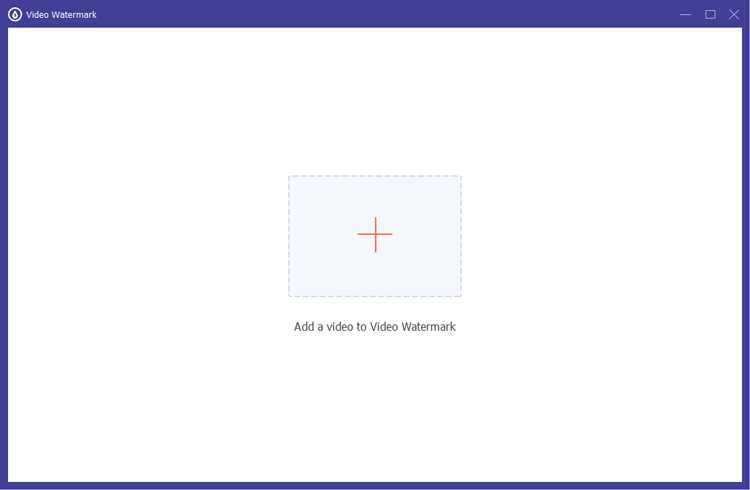
Installez le logiciel Video Watermark Maker sur votre ordinateur et lancez-le. Assurez-vous ensuite que vos vidéos sont enregistrées sur votre PC. Cliquez ensuite sur « Plus d'outils » > « Filigrane vidéo » et ajoutez votre vidéo au programme.
-
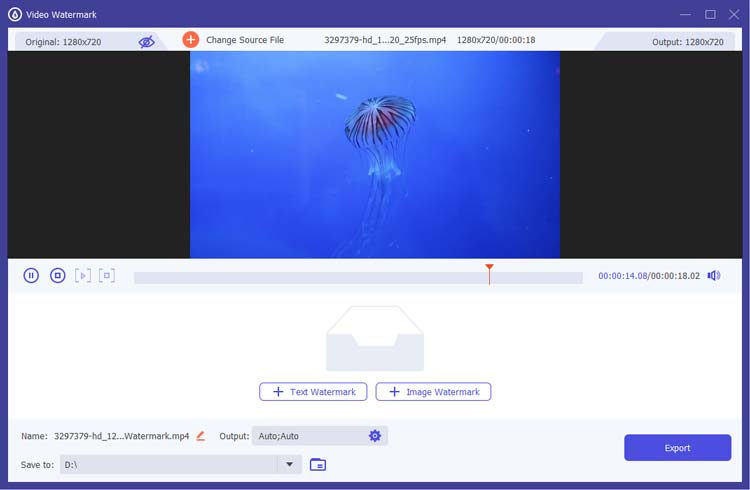
Choisissez « + Filigrane texte » ou « + Filigrane image » pour saisir votre filigrane. Prévisualisez-le et ajustez la police, la taille, la couleur, etc.
-
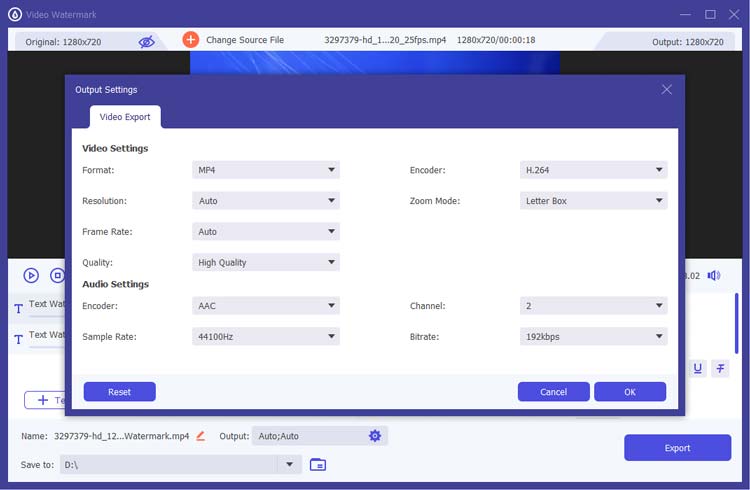
Enfin, cliquez sur « Exporter », sélectionnez un format de fichier et enregistrez votre vidéo sur votre ordinateur.
Partie 2 : Comment ajouter un filigrane à une vidéo via le lecteur multimédia VLC
VLC est bien plus qu'un simple lecteur ; il possède des fonctionnalités d'édition cachées permettant d'ajouter rapidement des filigranes. Bien que VLC soit un excellent outil gratuit pour l'édition basique, il n'est pas aussi flexible que les logiciels de montage vidéo dédiés.
Voici comment ajouter un filigrane à une vidéo via VLC :
-
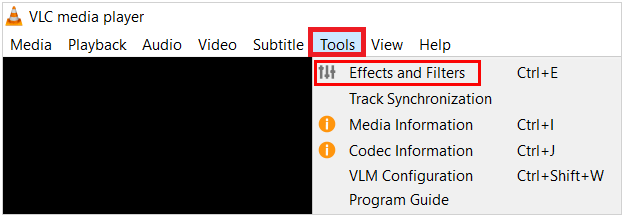
Si vous n'avez pas VLC, téléchargez-le et installez-le. Ensuite, allez dans « Outils » > « Effets et filtres ».
-
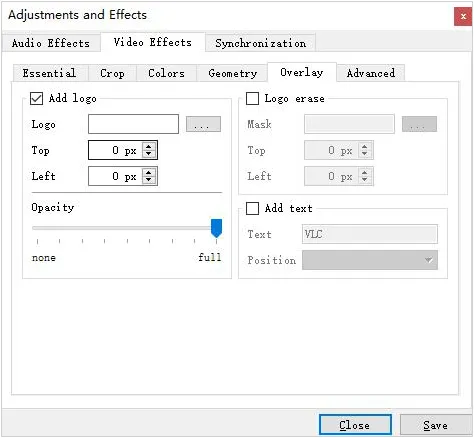
Accédez à l'onglet « Effets vidéo », puis sélectionnez le sous-onglet « Superposition ». Cochez ensuite la case « Ajouter un logo » et recherchez votre fichier image.
-
Ajustez les coordonnées « Haut » et « Gauche » pour positionner l'image. Cliquez ensuite sur « Enregistrer » pour exporter la vidéo.
Conseils : Si vous souhaitez compresser rapidement des vidéos tout en conservant leur qualité , vous pouvez suivre ce guide.
Partie 3 : Comment ajouter un filigrane aux vidéos via Shotcut
Shotcut vous permet de créer une piste vidéo dédiée à votre filigrane, offrant des options de personnalisation avancées comme les filtres « Taille, Position et Rotation ». Il est idéal pour les créateurs qui souhaitent que leur filigrane se fonde parfaitement dans le décor grâce à différents modes de composition. Son principal inconvénient réside dans sa complexité : l’interface est complexe et les options d’exportation techniques peuvent s’avérer difficiles à appréhender pour les débutants.
Pour ajouter un filigrane à une vidéo avec Shotcut :
-
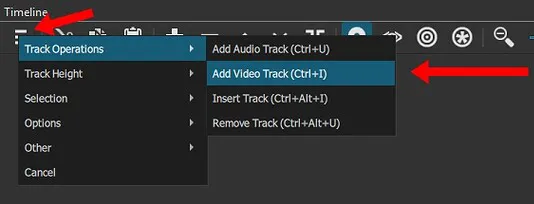
Ouvrez votre vidéo dans Shotcut et faites-la glisser sur la « Timeline ». Ensuite, cliquez avec le bouton droit sur la tête de piste et sélectionnez « Opérations sur la piste » > « Ajouter une piste vidéo ».
-
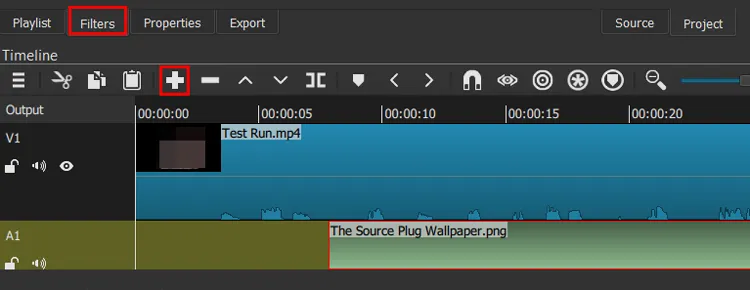
Faites glisser votre logo sur la nouvelle piste supérieure. Étirez les extrémités de l'image pour qu'elle couvre toute la durée de la vidéo.
-
Sélectionnez le logo, accédez au panneau « Filtres », cliquez sur « + » et recherchez « Taille, position et rotation ». Ajustez le logo à votre convenance. Enfin, cliquez sur « Exporter » et sélectionnez le préréglage souhaité.
Partie 4 : Comment ajouter un filigrane à une vidéo sur ordinateur via Kdenlive
Kdenlive utilise un outil de transformation qui simplifie considérablement le redimensionnement et l'alignement des filigranes sur des zones précises de l'image. Compatible avec un grand nombre de formats de fichiers, il constitue un choix fiable pour les monteurs travaillant avec des fichiers vidéo à haut débit. Cependant, il peut s'avérer gourmand en ressources, nécessitant une carte graphique performante pour prévisualiser le filigrane sans latence, et présente parfois des problèmes de stabilité sous macOS.
Pour ajouter un filigrane à une vidéo sur ordinateur avec Kdenlive :
-
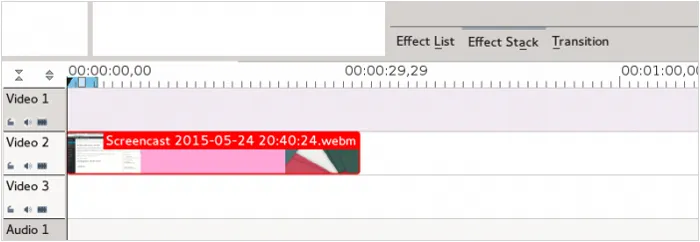
Ouvrez le programme sur votre ordinateur et importez votre vidéo ainsi que votre image de filigrane dans « Project Bin ».
-
Placez la vidéo sur la piste « V1 » et le filigrane sur la piste « V2 ». Cliquez avec le bouton droit sur le clip du filigrane dans la timeline et sélectionnez « Ajouter un effet » > « Transformer ».
-
Dans la « Pile d'effets », utilisez les poignées du moniteur de projet pour redimensionner et positionner votre logo.
Partie 5 : Comment ajouter un filigrane à une vidéo en ligne
Si vous préférez ajouter des filigranes à vos vidéos en ligne, vous pouvez essayer Canva et Kapwing.
5.1 Utilisation de Canva
Canva propose une interface intuitive de type « glisser-déposer » permettant d'importer votre charte graphique et de placer facilement votre logo sur une image de fond vidéo. C'est l'outil idéal pour les créateurs de contenu sur les réseaux sociaux qui souhaitent utiliser des polices élégantes et des éléments prédéfinis. Son principal inconvénient : une connexion internet stable est requise et l'exportation en 4K est souvent réservée aux abonnés « Canva Pro ».
Pour ajouter des filigranes à une vidéo en ligne via Canva :
-
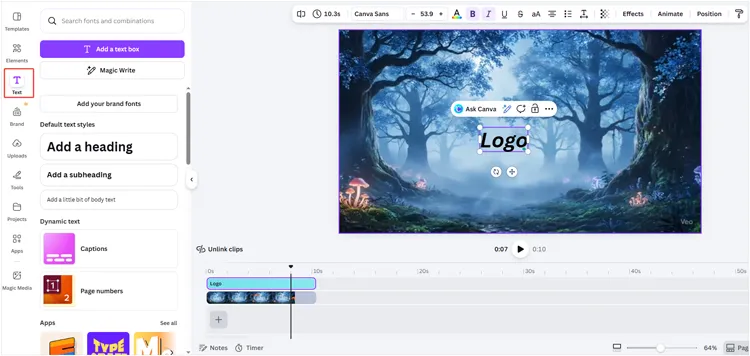
Ouvrez le site web Canva dans le navigateur de votre ordinateur et sélectionnez « Vidéo ». Ensuite, téléchargez votre vidéo et faites-la glisser sur la zone de travail.
-
Rendez-vous dans la section « Téléchargements » pour ajouter votre logo, ou utilisez l’outil « Texte » pour saisir un filigrane.
-
Diminuez la transparence à l'aide de l'icône en damier située en haut à droite. Ensuite, cliquez sur « Partager » > « Télécharger » pour enregistrer.
5.2 Utilisation de Kapwing
Kapwing est une suite collaborative en ligne qui permet de superposer facilement du texte ou des images et d'en ajuster le timing. C'est un excellent choix pour les équipes travaillant à distance, car elle prend en charge la sauvegarde dans le cloud et les retours en temps réel. Cependant, la version gratuite de Kapwing est assez restrictive : elle limite la taille des fichiers à télécharger et ajoute un filigrane, sauf si vous souscrivez à un abonnement premium.
Voici le guide :
-
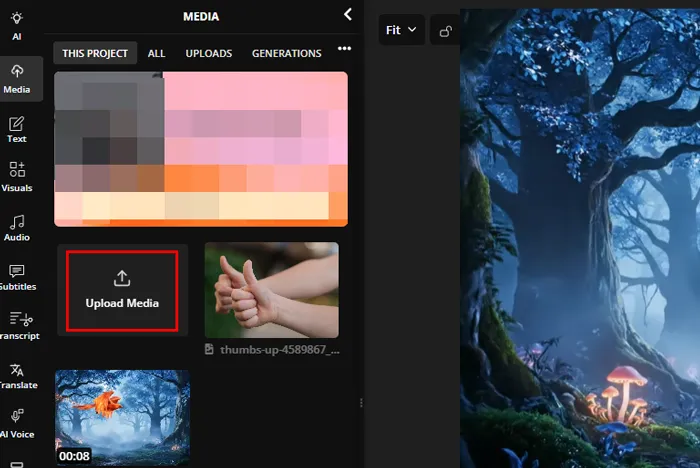
Rendez-vous sur le Studio de Kapwing et téléchargez votre vidéo. Cliquez sur « Télécharger un média » pour ajouter votre logo ou sur « Texte » pour créer un filigrane.
-
Utilisez la barre latérale pour ajuster l'opacité et l'ordre des calques.
-
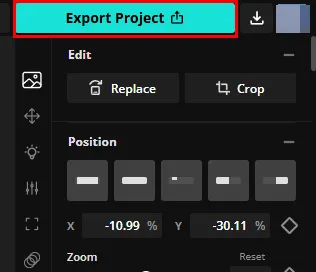
Cliquez sur « Exporter le projet » en haut à droite pour enregistrer votre fichier vidéo.
Partie 6 : Questions et réponses sur l’ajout d’un filigrane aux vidéos
Q1 : Puis-je ajouter un filigrane à mes vidéos sur mon téléphone portable avec l'application Photos/Galerie intégrée ?
La plupart des applications Galerie intégrées (iOS/Android) permettent uniquement d'ajouter des annotations ou du texte aux photos. Pour les vidéos, il faut généralement utiliser la fonction « Modifier » et rechercher une option d'incrustation de texte. En revanche, pour les logos professionnels, une application de montage vidéo tierce est généralement nécessaire.
Q2 : Puis-je ajouter un filigrane à une vidéo sur CapCut ?
Oui. Importez votre vidéo, puis utilisez l'outil Superposition pour ajouter votre logo. Ajustez la durée du logo à celle de la vidéo. Vous pouvez également utiliser l'outil Texte pour créer un filigrane texte simple.
Q3 : Un filigrane affecte-t-il le nombre de vues ?
Un filigrane discret et professionnel n'affecte généralement pas la visibilité et peut même renforcer la notoriété de la marque. En revanche, un filigrane opaque et trop grand qui masque le contenu peut agacer les utilisateurs et entraîner une baisse du taux de rétention.
Conclusion
Que vous optiez pour un outil hors ligne fiable, comme Video Watermark Maker ou VLC, ou pour des outils en ligne tels que Canva et Kapwing, vous pouvez facilement ajouter des filigranes à vos vidéos. En suivant les étapes ci-dessus, vous vous assurez que votre contenu reste votre propriété, quel que soit l'endroit où il est partagé.
Articles connexes
Comment transférer des vidéos sur une carte SD depuis un appareil Android : 5 solutions
Comment transférer des vidéos d'un iPhone vers un ordinateur portable HP (7 méthodes simples)
Comment convertir un fichier MOV en MP3 : 8 outils et méthodes incontournables
Comment supprimer le filigrane TikTok des vidéos : 5 méthodes pratiques

