


Les vidéos occupant une place de plus en plus importante sur les appareils Android, de nombreux utilisateurs constatent que leur mémoire interne se remplit rapidement. Si vous souhaitez déplacer vos vidéos vers une carte SD sur Android afin de libérer de l'espace sans supprimer vos fichiers multimédias, vous pouvez utiliser les 5 méthodes présentées dans ce guide.
- Partie 1 : Comment déplacer des vidéos vers une carte SD sur Android via le gestionnaire de fichiers
- Partie 2 : Comment transférer des vidéos d’un appareil Android vers une carte SD via Fichiers de Google
- Partie 3 : Comment transférer des vidéos de votre téléphone vers une carte SD via iReaShare Android Manager
- Partie 4 : Comment transférer une vidéo sur une carte SD via un ordinateur Windows (glisser-déposer manuel)
- Partie 5 : Comment enregistrer une vidéo sur carte SD depuis un appareil Android sur Mac via OpenMTP
- Partie 6 : FAQ sur le déplacement de vidéos vers une carte SD sur Android
Voici un aperçu rapide des avantages et des inconvénients de ces 5 méthodes :
| Méthode | Avantages | Cons |
|---|---|---|
| Gestionnaire de fichiers sur Android | 1. Aucune application supplémentaire n'est nécessaire. 2. Rapide et simple. 3. Fonctionne hors ligne. |
1. Fonctionnalités limitées. 2. Cela varie selon la marque de l'appareil. 3. Peu adapté aux transferts en masse. |
| Fichiers par Google | 1. Interface propre. 2. Fiable et sûr. 3. Suggestions de rangement intelligent. |
1. Nécessite une installation. 2. Commandes avancées limitées. |
| Gestionnaire Android iReaShare | 1. Solides fonctionnalités de gestion. 2. Efficace pour les vidéos en masse et autres données. 3. Fonctionnement sur grand écran. |
1. Nécessite un ordinateur. 2. Débogage USB nécessaire. 3. Logiciels tiers. |
| Ordinateur Windows (Glisser-déposer) | 1. Aucun logiciel supplémentaire. 2. Flux de travail familier. 3. Convient aux fichiers volumineux. |
1. Windows uniquement. 2. Les chemins d'accès aux fichiers peuvent être source de confusion. 3. Câble requis. |
| Mac via OpenMTP | 1. Transfert stable Android-Mac 2. Vue à double panneau. 3. Outil gratuit. |
1. Mac uniquement. 2. Logiciel tiers requis. 3. Configuration initiale nécessaire. |
Partie 1 : Comment déplacer des vidéos vers une carte SD sur Android via le gestionnaire de fichiers
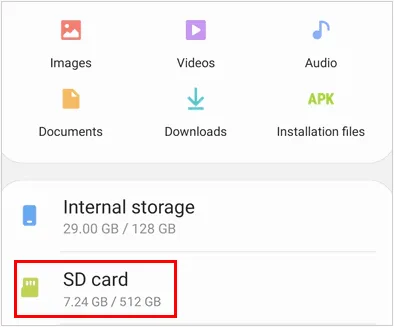
La plupart des téléphones Android sont équipés d'un gestionnaire de fichiers intégré, ou application « Mes fichiers », qui permet de gérer le stockage directement sur l'appareil. Ainsi, si vous pouvez insérer directement une carte SD dans votre téléphone, vous pouvez transférer vos vidéos directement de celui-ci vers votre carte SD grâce à cette application. Dans le cas contraire, vous aurez besoin d'un lecteur de carte.
Pour transférer des vidéos d'un téléphone Android vers une carte SD via le gestionnaire de fichiers :
-
Insérez la carte SD dans votre téléphone Android et assurez-vous qu'elle est correctement détectée. Ouvrez ensuite l'application Gestionnaire de fichiers .
-
Accédez à « Stockage interne » > « DCIM » ou « Films », ou au dossier contenant vos vidéos.
-
Appuyez longuement sur les fichiers vidéo que vous souhaitez déplacer. Appuyez ensuite sur « Déplacer » ou « Copier ». Par ailleurs, pour garantir l'intégrité du transfert vidéo, nous vous recommandons de « Copier » les vidéos, puis de supprimer les originaux une fois le transfert terminé.
Partie 2 : Comment transférer des vidéos d’un appareil Android vers une carte SD via Fichiers de Google
Files by Google est une application de gestion de fichiers gratuite et fiable, dotée d'une interface intuitive et de suggestions de stockage intelligentes. Si l'application Gestionnaire de fichiers intégrée est défectueuse, vous pouvez installer Files by Google sur votre téléphone Android pour transférer vos vidéos.
Voici comment :
-
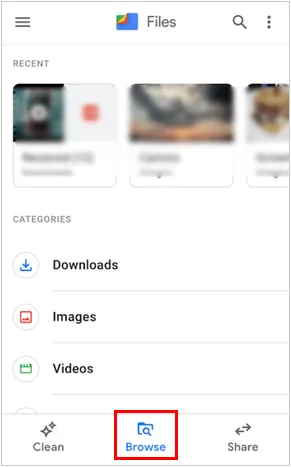
Téléchargez, installez et lancez Files by Google. Appuyez sur l'onglet « Parcourir » en bas.
-
Sélectionnez « Stockage interne » sous « Périphériques de stockage ». Trouvez ensuite vos fichiers vidéo, puis appuyez sur l’ icône à trois points à côté d’un fichier (ou sélectionnez plusieurs fichiers).
-
Choisissez « Déplacer » vers et sélectionnez « Carte SD ». Ensuite, confirmez l’emplacement et appuyez sur « Déplacer ici ».
Partie 3 : Comment transférer des vidéos de votre téléphone vers une carte SD via iReaShare Android Manager
Pour ceux qui possèdent une vidéothèque importante, un logiciel comme iReaShare Android Manager offre une interface bien plus conviviale pour la gestion en masse. Il permet d'exporter toutes vos vidéos simultanément via USB et de gérer vos données directement sur votre ordinateur : modification des contacts, envoi de SMS , suppression de fichiers, etc.
Principales caractéristiques d'iReaShare Android Manager :
* Transférer des vidéos d'un appareil Android vers une carte SD sur un ordinateur.
* Ne jamais endommager la résolution vidéo pendant le processus de transfert.
* Transférez des vidéos de votre téléphone vers votre ordinateur et vice versa.
* Sauvegardez et restaurez toutes vos données Android sans avoir besoin d'espace de stockage cloud.
* Exportez vos contacts , SMS, journaux d'appels, photos, musique et bien plus encore.
Téléchargez iReaShare Android Manager.
Télécharger pour Win Télécharger pour Mac
Pour enregistrer des vidéos d'Android sur une carte SD avec ce logiciel :
-
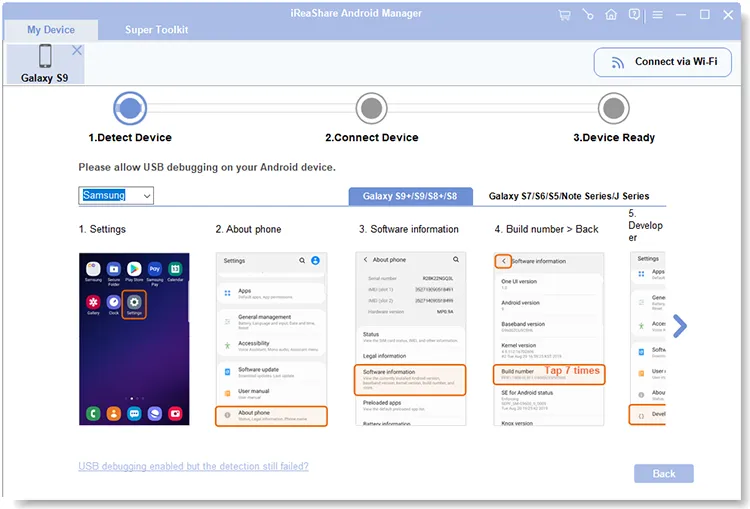
Installez et lancez le logiciel Android Manager sur votre ordinateur. Connectez ensuite votre téléphone Android via un câble USB et assurez-vous que le débogage USB est activé sur le téléphone.
-
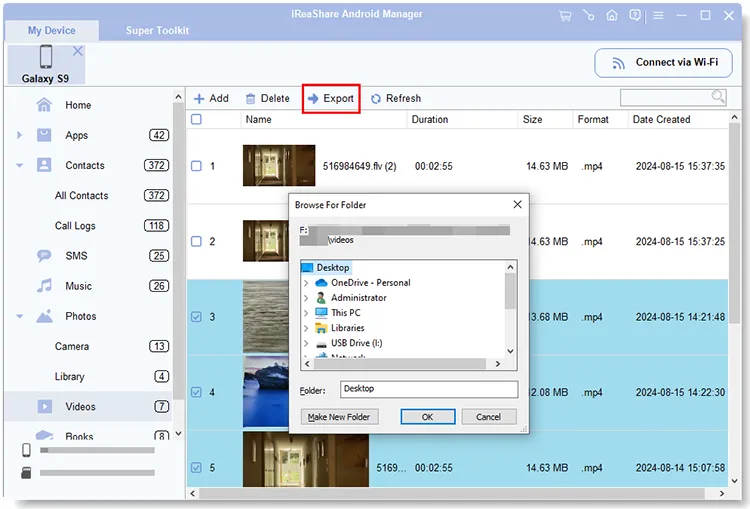
Une fois connecté, accédez à l'onglet « Vidéos » dans la barre latérale gauche. Sélectionnez ensuite les vidéos que vous souhaitez transférer.

-
Insérez votre carte SD dans l'ordinateur à l'aide d'un lecteur de cartes. Cliquez ensuite sur « Exporter », sélectionnez votre carte mémoire comme destination et appuyez sur « OK ». Vos vidéos seront enregistrées sur votre carte SD. Une fois l'opération terminée, vous pourrez les supprimer de votre appareil Android.
Partie 4 : Comment transférer une vidéo sur une carte SD via un ordinateur Windows (glisser-déposer manuel)
Il s'agit de la méthode classique « plug-and-play » qui ne nécessite aucun logiciel supplémentaire. Munissez-vous simplement d'un câble USB fonctionnel et d'un lecteur de cartes compatible.
Pour transférer des vidéos d'un téléphone Android vers une carte micro SD par glisser-déposer :
-
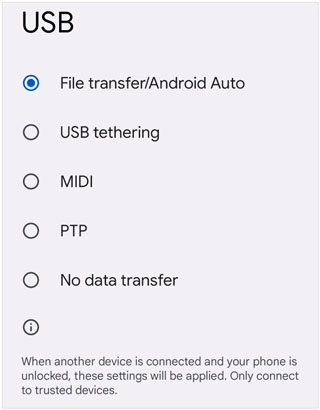
Connectez votre téléphone Android à votre PC à l'aide d'un câble USB. Sur votre téléphone, faites glisser le panneau de notifications vers le bas et configurez le mode USB sur « Transfert de fichiers/Android Auto » ou « MTP ».
-
Ouvrez « Ce PC » sur votre ordinateur et double-cliquez sur le nom de votre téléphone. Ouvrez ensuite la fenêtre « Stockage interne » et recherchez vos vidéos.
-
Ouvrez la fenêtre « Carte SD » dans un dossier séparé. Glissez-déposez simplement les fichiers de la fenêtre « Stockage interne » vers la fenêtre « Carte SD ».

Partie 5 : Comment enregistrer une vidéo sur carte SD depuis un appareil Android sur Mac via OpenMTP
Comme macOS ne prend pas en charge nativement les systèmes de fichiers Android, vous ne pouvez pas accéder directement à votre téléphone Android depuis votre Mac. Dans ce cas, OpenMTP est un outil utile pour permettre la communication entre votre Mac et votre appareil Android.
Voici comment transférer des vidéos sur une carte SD via OpenMTP :
-
Téléchargez et installez OpenMTP sur votre Mac. Connectez ensuite votre téléphone Android à votre Mac via USB et sélectionnez le mode « Transfert de fichiers » sur le téléphone.
-
Ouvrez OpenMTP ; vos fichiers Mac s’afficheront à gauche et vos fichiers Android à droite. Côté Android, basculez l’affichage pour afficher la carte SD.
-
Accédez à vos vidéos stockées dans la mémoire interne, puis faites-les glisser vers le répertoire de la carte SD dans l'application.

Partie 6 : FAQ sur le déplacement de vidéos vers une carte SD sur Android
Q1 : Comment utiliser une carte SD à la place du stockage interne sur Android ?
Sur les appareils compatibles, vous pouvez formater la carte SD comme stockage interne en accédant à Paramètres > Stockage > Carte SD > Formater comme stockage interne. Cela permet de stocker directement les applications et les fichiers sur la carte SD. Veuillez noter que cette option n'est pas disponible sur tous les appareils ni sur toutes les versions d'Android.
Q2 : Pourquoi ne puis-je pas transférer des fichiers de mon téléphone Android vers ma carte SD ?
Cela se produit généralement pour trois raisons :
- Protection en écriture : la carte SD peut être verrouillée (si vous utilisez un adaptateur) ou configurée en lecture seule.
- Autorisations : Vous devrez peut-être autoriser l’application Gestionnaire de fichiers à accéder à tous les fichiers dans les paramètres de votre téléphone.
- Limites du système de fichiers : si votre carte SD est formatée en FAT32, vous ne pouvez pas déplacer des fichiers vidéo individuels de plus de 4 Go.
Q3 : Quels sont les risques liés à l’utilisation d’une carte SD comme mémoire interne sur mon téléphone Android ?
L'utilisation d'une carte SD comme stockage interne comporte plusieurs risques :
- Performances inférieures à celles du stockage intégré.
- Risque accru de perte de données en cas de défaillance de la carte SD.
- La carte SD est cryptée et ne peut plus être utilisée sur d'autres appareils.
- Le retrait de la carte SD peut entraîner un dysfonctionnement des applications.
Conclusion
Vous pouvez optimiser la gestion du stockage interne de votre téléphone Android en déplaçant vos vidéos sur une carte SD. Si votre carte mémoire est insérable directement sur votre téléphone, vous pouvez utiliser un gestionnaire de fichiers ou l'application Fichiers de Google pour déplacer facilement vos vidéos. L'utilisation d'un ordinateur est également possible. Toutefois, si vous souhaitez gérer simultanément vos fichiers Android, iReaShare Android Manager est la solution idéale.
En choisissant la méthode qui correspond le mieux à vos besoins, vous pouvez maintenir votre appareil Android organisé et fonctionner sans problème.
Télécharger pour Win Télécharger pour Mac
Articles connexes
Comment envoyer des vidéos longues depuis un appareil Android : 6 solutions viables
Comment transférer des vidéos d'un PC vers un appareil Android : 7 méthodes filaires ou sans fil
Comment effacer définitivement les données de son téléphone Android | Protéger sa vie privée
Comment télécharger des applications sur un téléphone ou une tablette Android : 6 solutions

