


Les fichiers vidéo peuvent rapidement devenir volumineux, ce qui complique leur stockage, leur partage et leur mise en ligne. Que ce soit pour préparer une présentation, envoyer un clip par e-mail ou économiser de l'espace disque, il est essentiel de savoir compresser les vidéos. Ce guide vous propose six méthodes pratiques pour compresser vos vidéos sur ordinateur tout en préservant une qualité optimale.
- Partie 1 : Comment compresser une vidéo avec Clipchamp sur un PC Windows
- Partie 2 : Comment compresser une vidéo sans perte de qualité grâce à un compresseur vidéo
- Partie 3 : Comment compresser une vidéo dans PowerPoint
- Partie 4 : Comment compresser une vidéo avec VLC Media Player
- Partie 5 : Comment compresser une vidéo avec un dossier zip
- Partie 6 : Comment compresser des vidéos sous Windows avec HandBrake
- Partie 7 : Questions et réponses sur la compression vidéo
Comparez ces 6 méthodes de compression vidéo :
|
Méthode
|
Avantages
|
Cons
|
|---|---|---|
| 1. Clipchamp | 1. Préinstallé sur Windows 11. 2. Interface intuitive de type glisser-déposer. 3. Préréglages de résolution simples (480p à 1080p). |
1. Nécessite un compte Microsoft/une connexion Internet. 2. Contrôle limité sur les débits binaires spécifiques. 3. L'exportation de fichiers volumineux peut être lente. |
| 2. Compresseur vidéo sur iReaShare | 1. Efficacité de compression élevée avec une perte de qualité minimale. 2. Prend en charge le traitement par lots de plusieurs fichiers. 3. Permet de définir une taille de fichier cible spécifique. 4. Permet de prévisualiser les vidéos compressées. |
1. Le logiciel de bureau nécessite une installation. |
| 3. PowerPoint | 1. Compresse toutes les vidéos d'une présentation en une seule fois. 2. Aucune installation de logiciel supplémentaire n'est requise. 3. Améliore la compatibilité pour le partage des présentations. |
1. Limité à seulement trois préréglages de qualité. 2. Impossible de régler finement les paramètres vidéo individuels. 3. Fonctionne uniquement pour les vidéos déjà intégrées dans les diapositives. |
| 4. Lecteur multimédia VLC | 1. Logiciel entièrement gratuit et open source. 2. Prend en charge une vaste gamme de formats de fichiers d'entrée. 3. Pas de filigrane ni de limitation de taille de fichier. |
1. Menu « Convertir » peu intuitif pour les débutants. 2. Aucun aperçu du résultat en temps réel. 3. Manque de fonctionnalités robustes de compression par lots. |
| 5. Dossier compressé | 1. 100 % sans perte ; aucune donnée n'est supprimée. 2. Regroupe plusieurs vidéos en un seul fichier. 3. Extrêmement rapide ; aucun temps de rendu requis. |
1. Taux de compression très faible pour les fichiers vidéo. 2. Le destinataire doit extraire le fichier pour pouvoir le lire. 3. Ne réduit pas les dimensions vidéo réelles. |
| 6. Frein à main | 1. Maîtrise professionnelle des codecs et des débits binaires. 2. Réduction de taille optimale pour une qualité supérieure. 3. Entièrement gratuit, sans frais cachés. |
1. Courbe d'apprentissage abrupte pour les utilisateurs non techniques. 2. Utilisation élevée du processeur/GPU pendant l'encodage. 3. L'interface peut être déroutante avec toutes ces options. |
Partie 1 : Comment compresser une vidéo avec Clipchamp sur un PC Windows
Clipchamp est un éditeur vidéo intégré aux systèmes Windows 11 modernes, offrant une solution conviviale pour compresser des vidéos sur PC. Vous pouvez choisir la résolution souhaitée.
Pour compresser une vidéo avec Clipchamp :
-
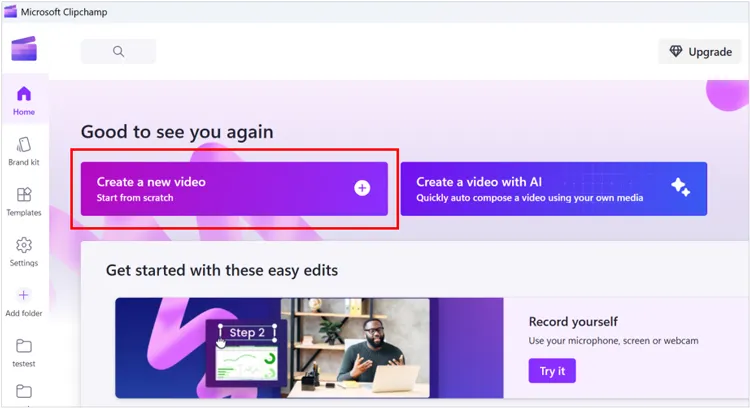
Ouvrez Clipchamp et cliquez sur « Créer une nouvelle vidéo ». Importez ensuite votre vidéo en la faisant glisser dans l'onglet Média.
-
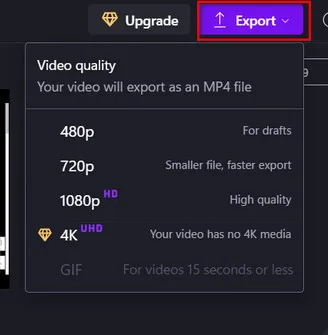
Faites glisser le clip sur la timeline, puis cliquez sur « Exporter » en haut à droite.
-
Choisissez une résolution inférieure (par exemple, 720p au lieu de 1080p ou 4K). Réduire la résolution est l'un des moyens les plus efficaces de diminuer instantanément la taille du fichier.
Partie 2 : Comment compresser une vidéo sans perte de qualité grâce à un compresseur vidéo
Bien que toute compression implique une perte de données, le compresseur vidéo dédié d'iReaShare vous permet d'ajuster le débit binaire. Son objectif est de réduire rapidement la taille des fichiers sans perte de qualité significative. De plus, il vous permet de sélectionner directement la taille de fichier souhaitée.
Principales caractéristiques de ce compresseur vidéo :
* Utiliser des algorithmes avancés pour réduire la taille des fichiers vidéo tout en essayant de maintenir la clarté visuelle et la synchronisation audio d'origine.
* Vous permet de saisir manuellement une taille de fichier cible spécifique afin de garantir qu'elle réponde aux exigences strictes des applications de messagerie électronique ou de messagerie instantanée.
* Réduisez la taille des vidéos jusqu'à 90 % ou plus dans certains cas.
* Permet de télécharger et de traiter simultanément des dizaines de vidéos.
* Compressez efficacement les longues vidéos : une vidéo de 10 minutes ne coûte qu’une minute, selon votre matériel.
* Compatible avec les formats vidéo standard, notamment MP4, MOV, AVI et autres.
Télécharger Video Compressor.
Pour compresser vos vidéos sans perte de qualité avec ce compresseur vidéo :
-
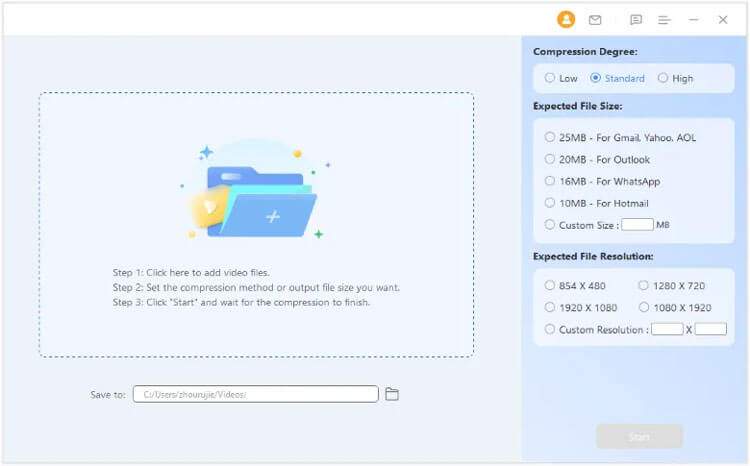
Installez le logiciel de compression vidéo sur votre PC, puis lancez-le et ajoutez-y votre vidéo.
-
Choisissez le degré de compression, la taille de fichier attendue et la résolution de fichier attendue dans le panneau de droite.
-
Choisissez un emplacement d'enregistrement, puis cliquez sur « Démarrer » pour compresser la vidéo.
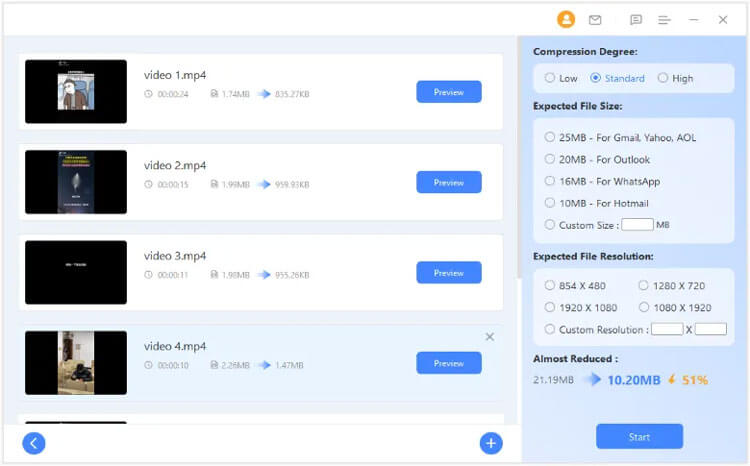
Conseils : Vous pouvez suivre ce guide pour utiliser ce compresseur vidéo sans difficulté.
Partie 3 : Comment compresser une vidéo dans PowerPoint
Si votre présentation est trop volumineuse pour être envoyée par courriel, PowerPoint dispose d'une fonction intégrée permettant de réduire la taille des vidéos intégrées à vos diapositives.
Voici comment :
-
Ouvrez la présentation à laquelle vous avez ajouté votre vidéo, puis accédez à l'onglet « Fichier ».
-
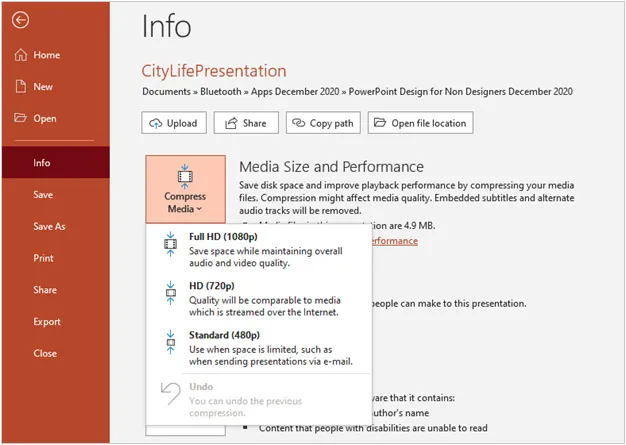
Cliquez sur « Info » > « Compresser le média ».
-
Choisissez parmi trois niveaux : Standard (480p), HD (720p) ou Full HD (1080p). La taille de toutes les vidéos du fichier sera automatiquement redimensionnée. Enfin, enregistrez la présentation.
Partie 4 : Comment compresser une vidéo avec VLC Media Player
VLC est réputé pour sa compatibilité avec tous les formats vidéo, mais c'est aussi un puissant outil de transcodage. Vous pouvez l'utiliser pour redimensionner facilement vos vidéos. Cependant, il n'est pas possible de prévisualiser la vidéo après compression.
Pour compresser des vidéos avec VLC Media Player :
-
Lancez VLC sur votre ordinateur et allez dans « Média » > « Convertir/Enregistrer ».

-
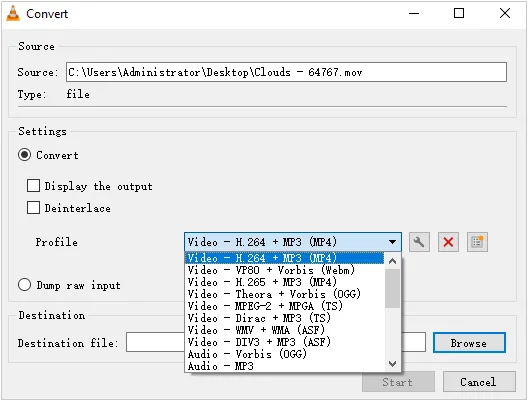
Ajoutez ensuite votre vidéo et cliquez sur « Convertir/Enregistrer ». Dans la section « Profil », sélectionnez « Vidéo - H.264 + MP3 (MP4) ».
-
Cliquez sur « Paramètres » (icône en forme de clé) pour réduire davantage le débit binaire ou la fréquence d'images si nécessaire. Ensuite, choisissez une destination et appuyez sur « Démarrer ».
Partie 5 : Comment compresser une vidéo avec un dossier zip
La compression ZIP est la méthode « sans perte » la plus rapide, mais elle est moins efficace pour les fichiers vidéo que pour les fichiers texte, car la vidéo est déjà fortement compressée.
Pour compresser une vidéo avec la fonction de compression ZIP :
-
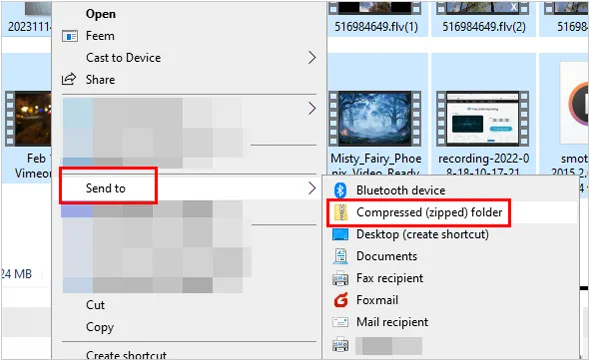
Faites un clic droit sur votre fichier vidéo sur votre PC et sélectionnez « Compresser en fichier ZIP » (Windows 11) ou « Envoyer vers » > « Dossier compressé (zippé) » (Windows 10).
-
Cela permet de regrouper les fichiers pour faciliter leur transfert sans modifier les données vidéo elles-mêmes.
Partie 6 : Comment compresser des vidéos sous Windows avec HandBrake
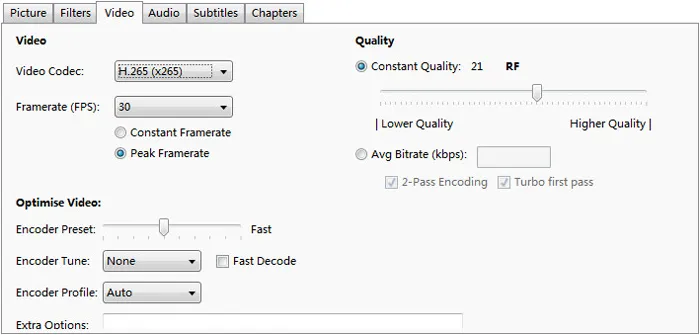
Pour ceux qui recherchent un contrôle total, HandBrake est la référence en matière de compression libre et gratuite. HandBrake recommande le mode RF (Qualité Constante) ; bien que ce mode garantisse une bonne clarté, la taille exacte du fichier en Mo après compression est imprévisible.
Pour compresser des vidéos avec HandBrake :
-
Ouvrez HandBrake, glissez-déposez votre fichier vidéo, puis allez dans l'onglet « Vidéo ».
-
Utilisez le curseur « Qualité constante ». Le déplacer vers la gauche (nombre RF plus élevé) augmente la compression. Une valeur RF comprise entre 20 et 23 offre généralement le meilleur compromis entre qualité et taille.
-
Cochez la case « Optimisé pour le Web » si vous prévoyez de le télécharger en ligne. Cliquez ensuite sur « Démarrer l'encodage ».
Partie 7 : Questions et réponses sur la compression vidéo
Q1 : Vaut-il mieux zipper ou compresser une vidéo ?
Cela dépend de votre objectif. Si vous devez envoyer plusieurs fichiers et souhaitez éviter toute perte de données, la compression ZIP est préférable. En revanche, si vous avez besoin d'un fichier beaucoup plus petit, lisible immédiatement, la compression vidéo (modification du format ou du débit binaire) est bien plus efficace.
Q2 : Quel est le meilleur format pour compresser une vidéo ?
Le format MP4 (utilisant le codec H.264 ou H.265) offre actuellement le meilleur compromis entre compatibilité et compression. Le HEVC (H.265) permet d'obtenir des fichiers encore plus petits que le H.264 à qualité égale, mais son encodage requiert une puissance de traitement supérieure.
Q3 : La compression d’une vidéo entraîne-t-elle inévitablement une perte de pixels ?
Dans la plupart des cas, oui, surtout avec la compression avec perte. Cependant, la perte peut être minime et souvent imperceptible si les paramètres de compression sont soigneusement optimisés. L'utilisation de débits binaires plus élevés et de codecs performants contribue à préserver la qualité visuelle.
Q4 : Puis-je compresser des vidéos en ligne ?
Oui, il est tout à fait possible de compresser des vidéos en ligne. C'est souvent la méthode la plus rapide si vous ne souhaitez pas installer de logiciel. Les compresseurs en ligne fonctionnent en téléchargeant votre fichier sur leurs serveurs, en le traitant avec leur matériel, puis en vous permettant de télécharger une version plus légère. Par ailleurs, veuillez éviter de télécharger des vidéos contenant des mots de passe, des informations personnelles ou d'autres données sensibles.
Conclusion
La compression vidéo est une compétence essentielle pour une gestion efficace des médias numériques. Que vous utilisiez des outils intégrés comme Clipchamp et PowerPoint ou des logiciels avancés comme Video Compressor et HandBrake, chaque méthode offre différents niveaux de contrôle et de facilité d'utilisation.
En comprenant comment la résolution, le débit binaire et les codecs affectent la taille et la qualité des fichiers, vous pouvez choisir la meilleure approche pour vos besoins, garantissant ainsi que vos vidéos restent à la fois compactes et visuellement attrayantes.
Articles connexes
Comment transférer des vidéos de son téléphone vers son ordinateur (Android et iPhone)
Comment transférer des fichiers vidéo volumineux d'un iPhone vers un PC (sans perte de qualité)
Comment utiliser le compresseur audio sur iReaShare
Comment envoyer une vidéo d'un iPhone vers un appareil Android (sans perte de qualité)

