


PowerPoint est certes un outil puissant pour les présentations, mais sa fonction d'enregistrement d'écran intégrée peut parfois se montrer capricieuse. Si vous vous retrouvez face à un bouton grisé ou un message d'erreur, pas de panique : la plupart des solutions sont simples. Suivez ce guide complet pour résoudre les problèmes d'enregistrement d'écran dans PowerPoint et découvrez une solution alternative fiable pour ne jamais perdre votre productivité.
- Partie 1 : Résoudre le problème d’enregistrement d’écran PowerPoint
- 1.1 Redémarrez PowerPoint en tant qu'administrateur
- 1.2 Mettre à jour PowerPoint vers la dernière version
- 1.3 Redémarrez votre ordinateur
- 1.4 Utiliser l'outil de réparation Office
- 1.5 Réinitialiser la RAM des paramètres
- 1.6 Vérifier l'espace de stockage du disque dur
- 1.7 Démarrez PowerPoint en mode sans échec
- 1.8 Désactiver l'accélération graphique matérielle
- 1.9 Vérifier les autorisations du microphone
- 1.10 Désactiver les modules complémentaires
- 1.11 Mise à jour des pilotes audio
- 1.12 Pack de fonctionnalités multimédias d'installation
- 1.13 Fermer les programmes en arrière-plan
- Partie 2 : Utiliser une alternative – iReaShare Screen Recorder
Partie 1 : Résoudre le problème d’enregistrement d’écran PowerPoint
Vous trouverez ci-dessous 13 solutions pour réparer la fonction d'enregistrement d'écran de PowerPoint.
1.1 Redémarrez PowerPoint en tant qu'administrateur
Il arrive que PowerPoint ne dispose pas des autorisations nécessaires pour accéder au matériel d'enregistrement de votre système. L'exécution de PowerPoint avec des privilèges élevés peut résoudre les problèmes d'autorisation.
Exécutez PowerPoint en tant qu'administrateur sur votre PC :
-
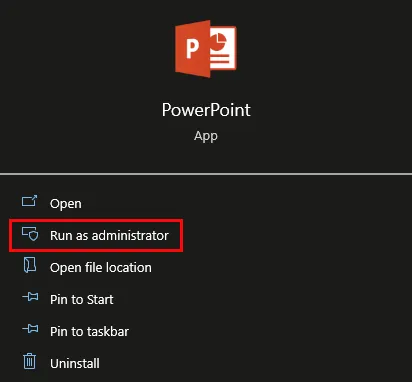
Fermez PowerPoint, puis cliquez avec le bouton droit sur l'icône PowerPoint.
-
Sélectionnez « Exécuter en tant qu'administrateur ». Cela garantit que l'application peut accéder aux ressources système nécessaires à l'enregistrement.
Conseils : Si vous avez des difficultés à utiliser OBS Studio, vous trouverez dans ce guide 10 alternatives à OBS pour un enregistrement d’écran facile.
1.2 Mettre à jour PowerPoint vers la dernière version
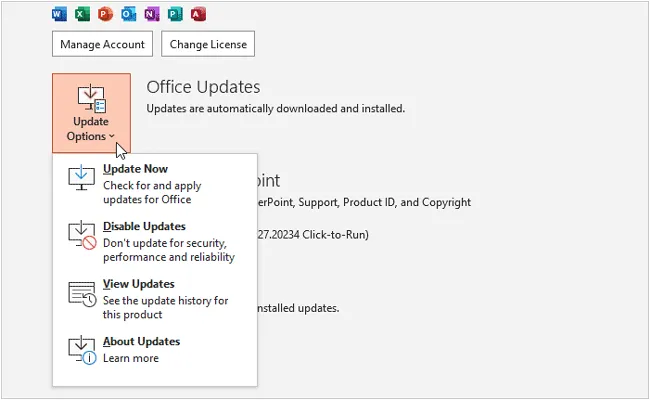
Les bugs sont souvent corrigés dans les nouvelles versions. Ouvrez l'application et accédez à « Fichier » > « Compte » > « Options de mise à jour » > « Mettre à jour maintenant ». Installer la dernière version est le moyen le plus rapide de résoudre les problèmes logiciels connus.
1.3 Redémarrez votre ordinateur
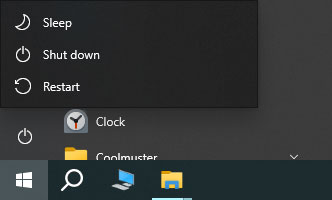
Cela peut paraître banal, mais un redémarrage à froid permet de supprimer les fichiers cache temporaires et les processus bloqués qui pourraient perturber le fonctionnement de votre caméra ou de votre microphone. Cliquez sur l'icône « Démarrer » > « Marche/Arrêt » > « Redémarrer » pour redémarrer votre ordinateur. Ensuite, essayez d'enregistrer votre écran avec PowerPoint.
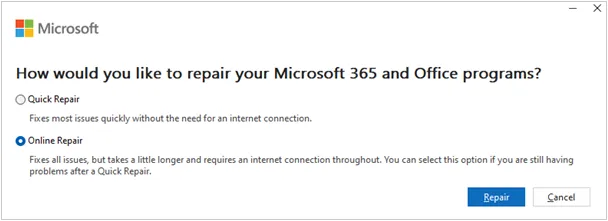
1.4 Utiliser l'outil de réparation Office
Si les fichiers PowerPoint sont corrompus, l'outil de réparation intégré peut vous aider.
Voici comment :
-
Allez dans « Panneau de configuration » > « Programmes et fonctionnalités ».
-
Sélectionnez « Microsoft Office » et cliquez sur « Modifier ». Choisissez ensuite « Réparation rapide » ou « Réparation en ligne ».
1.5 Réinitialiser la RAM des paramètres
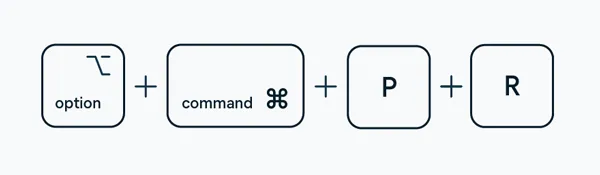
Si vous utilisez PowerPoint sous macOS, la réinitialisation de la PRAM peut résoudre les problèmes matériels audio/vidéo.
Voici comment :
-
Éteignez votre Mac.
-
Allumez-le et maintenez immédiatement enfoncées les touches « Option » + « Commande » + « P » + « R » pendant environ 20 secondes.
1.6 Vérifier l'espace de stockage du disque dur
L'enregistrement d'écran génère des fichiers vidéo volumineux. Si votre disque dur est presque plein, PowerPoint risque de refuser de démarrer l'enregistrement. Assurez-vous de disposer d'au moins plusieurs gigaoctets d'espace libre.

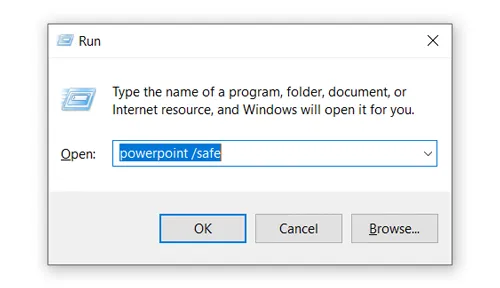
1.7 Démarrez PowerPoint en mode sans échec
Le mode sans échec charge PowerPoint sans les compléments ni les paramètres personnalisés. Appuyez sur « Win » + « R », saisissez « powerpnt /safe » et appuyez sur « Entrée ». Si l’enregistrement fonctionne en mode sans échec, il est probable que des compléments ou des paramètres soient à l’origine de conflits.
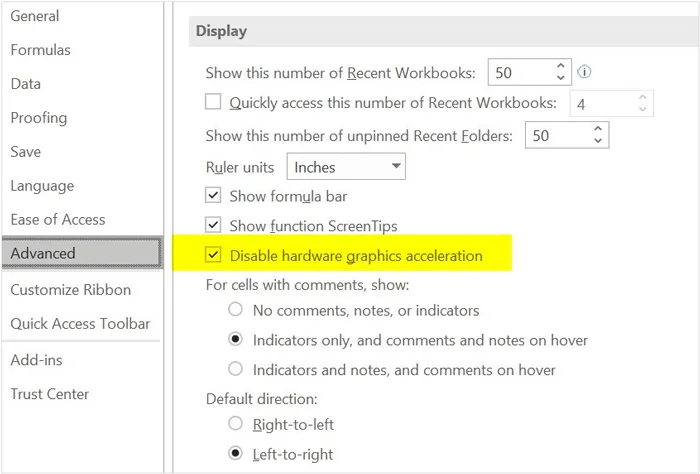
1.8 Désactiver l'accélération graphique matérielle
Il arrive que votre carte graphique entre en conflit avec l'affichage de l'enregistrement. Allez dans « Fichier » > « Options » > « Avancé », puis dans la section « Affichage », cochez la case « Désactiver l'accélération graphique matérielle ».
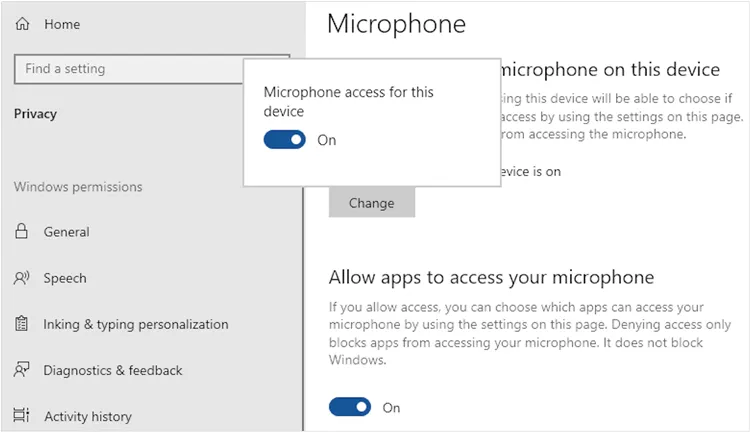
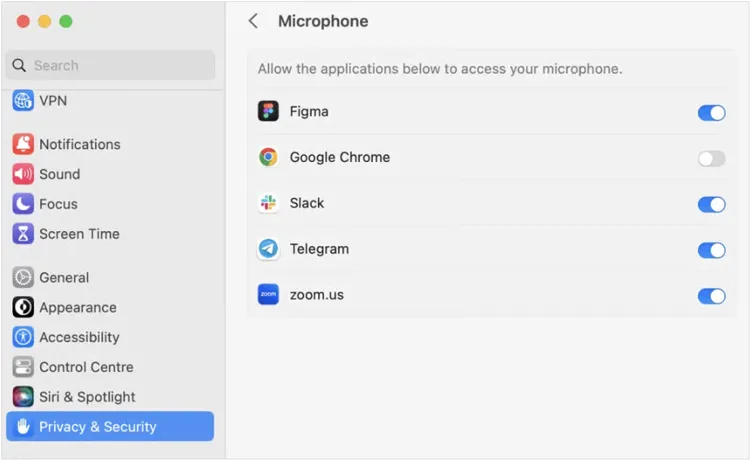
1.9 Vérifier les autorisations du microphone
Windows et macOS proposent des options de confidentialité. Si le son est absent :
- Windows : « Paramètres » > « Confidentialité » > « Microphone » > « Autoriser l'accès ».
- macOS : « Paramètres système » > « Confidentialité et sécurité » > « Microphone ».
1.10 Désactiver les modules complémentaires
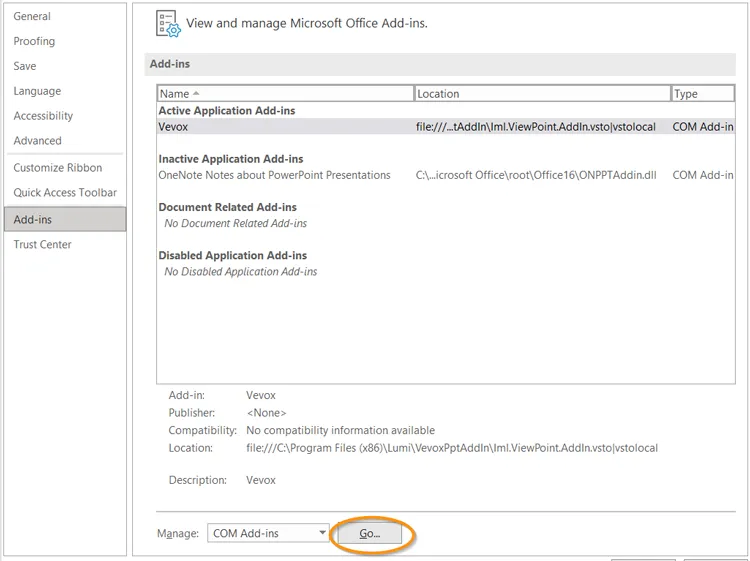
Les modules complémentaires tiers peuvent entraîner des problèmes de stabilité. Allez dans « Fichier » > « Options » > « Modules complémentaires », sélectionnez « Modules complémentaires COM » dans la liste déroulante, cliquez sur « OK », puis décochez tous les éléments pour vérifier si la fonction d'enregistrement est rétablie.
1.11 Mise à jour des pilotes audio
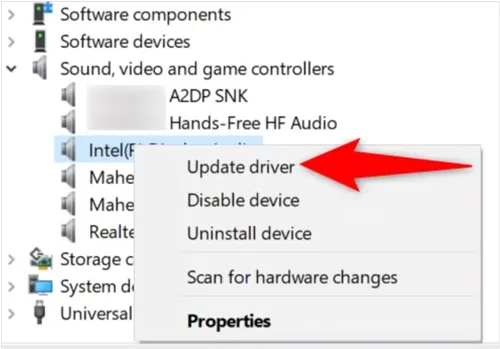
Des pilotes obsolètes peuvent empêcher l'interface d'enregistrement de capturer des données. Ouvrez le « Gestionnaire de périphériques », repérez vos cartes audio et graphique, cliquez dessus avec le bouton droit et sélectionnez « Mettre à jour le pilote ».
1.12 Pack de fonctionnalités multimédias d'installation
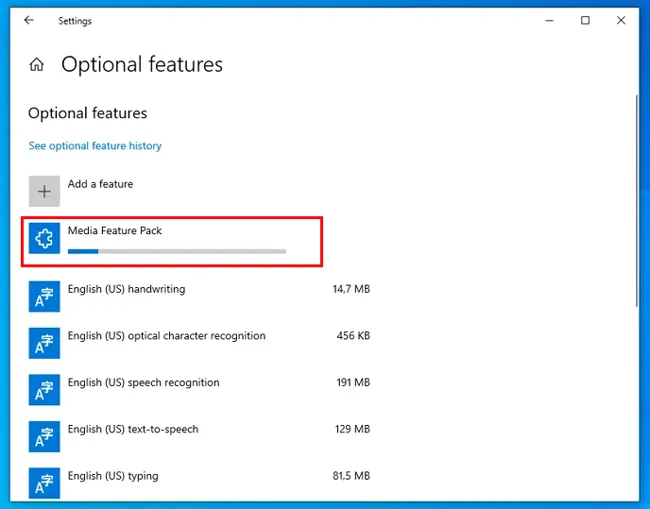
Si vous utilisez une version de Windows « N », celle-ci ne dispose pas des technologies multimédias nécessaires à l'enregistrement. Vous devez télécharger et installer le Media Feature Pack depuis le site web de Microsoft. Pour ce faire, accédez à « Paramètres » > « Applications » > « Fonctionnalités facultatives » > « Ajouter une fonctionnalité », puis sélectionnez « Media Feature Pack » dans la liste. Un redémarrage de votre ordinateur est ensuite nécessaire après l'installation.
1.13 Fermer les programmes en arrière-plan
D'autres applications utilisant votre caméra ou votre micro (comme Zoom, Teams ou Discord) peuvent bloquer le matériel. Fermez complètement ces applications avant d'essayer d'enregistrer dans PowerPoint.
Conseils : Que faire si je souhaite enregistrer l’écran de ma présentation PowerPoint sur mon MacBook ? Vous aurez alors besoin de ce guide d’enregistrement d’écran sur Mac .
Partie 2 : Utiliser une alternative – iReaShare Screen Recorder
Si vous avez suivi les étapes ci-dessus et que vous rencontrez toujours des problèmes, ou si vous avez simplement besoin de fonctionnalités plus professionnelles comme la sortie vidéo de haute qualité et l'édition de captures d'écran, iReaShare Screen Recorder est une excellente alternative.
Contrairement à PowerPoint, qui est un outil de présentation doté d'un module d'enregistrement, iReaShare Screen Recorder est conçu spécifiquement pour la capture d'écran. Il offre les fonctionnalités suivantes :
- Performances stables : aucun plantage ni problème de « bouton grisé ».
- Enregistrement flexible : capturez l’écran entier, une fenêtre spécifique ou uniquement la zone de la diapositive PowerPoint.
- Exportation directe : Copiez ou enregistrez votre vidéo immédiatement après l’enregistrement, sans logiciel supplémentaire.
- Compatibilité étendue : Peut enregistrer l'écran d'un PC Windows 11/10/8/7 .
- Fonctionnalité supplémentaire : Enregistrez l’écran d’un téléphone Android ou iOS sur un PC après la duplication.
Téléchargez cet enregistreur d'écran sur votre ordinateur.
Voici comment utiliser cette alternative :
-
Installez et lancez iReaShare Screen Recorder. Choisissez ensuite le mode d'enregistrement (plein écran ou zone personnalisée).

-
Activez le « Microphone » ou le « Son système » si nécessaire. Cliquez ensuite sur « REC », sélectionnez la zone à enregistrer, puis cliquez sur « Démarrer l’enregistrement ».

-
Ensuite, cliquez sur « Arrêter l’enregistrement » > « Enregistrer » pour exporter la vidéo sur votre ordinateur. Vous pouvez également la copier directement et l’insérer dans PowerPoint si vous le souhaitez.

Conclusion
La fonction d'enregistrement d'écran de PowerPoint est pratique, mais peut échouer en raison de problèmes d'autorisation, de logiciels obsolètes, de conflits de pilotes ou de limitations système. En appliquant méthodiquement les étapes de dépannage ci-dessus, comme la mise à jour d'Office, la désactivation des compléments et la vérification de l'accélération matérielle, vous pouvez résoudre la plupart des problèmes d'enregistrement.
Lorsque les outils intégrés ne suffisent pas, l'utilisation d'une solution dédiée comme iReaShare Screen Recorder garantit des enregistrements fiables et de haute qualité pour vos présentations. Vous pouvez l'utiliser pour enregistrer votre écran sous Windows et ajouter ensuite la vidéo à votre fichier PowerPoint.
Articles connexes
Guide comparatif du logiciel de capture d'écran Snagit et 15 alternatives viables
Résoudre efficacement le blocage de la sauvegarde de Google Photos : 14 solutions et 1 alternative

