


Existe-t-il une alternative à OBS qui soit la meilleure ? J'utilise OBS depuis un certain temps pour enregistrer mon écran. Ça fonctionne, mais je rencontre régulièrement des petits problèmes et j'ai récemment eu quelques plantages. Je suis vraiment novice en matière d'enregistrement d'écran, donc je cherche simplement un logiciel facile à utiliser, sans bugs ni plantages constants.
- Tiré de Reddit
Dans le domaine de la création de contenu numérique, peu d'outils sont aussi emblématiques qu'OBS Studio. Cependant, l'enregistreur d'écran OSB n'est pas idéal pour tous les utilisateurs. Si vous souhaitez apprendre à utiliser OBS ou si vous recherchez une alternative à OBS Studio pour l'enregistrement d'écran, cet article répondra à toutes vos questions. Poursuivez votre lecture et vous trouverez ce que vous cherchez.

Partie 1 : Qu’est-ce que l’enregistreur d’écran OBS et comment l’utiliser ?
OBS Studio (Open Broadcaster Software) est l'un des logiciels d'enregistrement d'écran et de diffusion en direct les plus populaires du marché. Libre de droits, gratuit et hautement personnalisable, il est devenu le choix privilégié de nombreux créateurs de contenu, joueurs et professionnels.
Voici comment utiliser OBS pour enregistrer l'écran d'un ordinateur :
-
Rendez-vous sur le site officiel d'OBS et téléchargez la version correspondant à votre système d'exploitation. Au premier lancement, OBS vous demandera si vous souhaitez optimiser le logiciel pour la diffusion en continu ou l'enregistrement.
-
Dans la section « Scènes », cliquez sur « + ». Ensuite, dans la section « Sources », cliquez sur « + » et sélectionnez « Capture d’écran » ou « Capture de jeu ».

-
Utilisez la « Mixeur audio » pour équilibrer le son de votre micro et celui de votre bureau. Cliquez sur le bouton « Démarrer l’enregistrement » dans le panneau de contrôle en bas à droite.

Partie 2 : Pourquoi avons-nous besoin d'une alternative à OBS Screen Recorder ?
Bien qu'OBS soit un logiciel puissant, il ne convient pas à tous. Les utilisateurs recherchent souvent des alternatives pour plusieurs raisons :
- Courbe d'apprentissage abrupte : L'interface peut être intimidante pour les débutants.
- Utilisation intensive des ressources : cela peut solliciter fortement le processeur et la mémoire vive, en particulier sur les ordinateurs portables de milieu de gamme.
- Inutile d'investir autant pour des tâches simples : si vous avez juste besoin d'un clip rapide de 30 secondes, configurer OBS donne l'impression de construire une maison juste pour accrocher un tableau.
- Besoins spécifiques : Certains utilisateurs ont besoin d’outils de montage intégrés ou de fonctionnalités de diffusion en continu basées sur le cloud, fonctionnalités qui font défaut nativement à OBS.
Partie 3 : 10 alternatives à OBS Screen Recorder
Si vous cherchez une alternative à l'enregistreur d'écran OBS Studio, ne manquez pas cette section qui présente des analyses détaillées de 10 outils de remplacement. Auparavant, vous pouvez consulter un comparatif rapide de ces 10 alternatives.
| Besoins des utilisateurs | Outil recommandé | Principal avantage |
|---|---|---|
| Capture de haute qualité pour les tutoriels/flux de travail mobiles. | Enregistreur d'écran iReaShare | Faible latence système grâce à des modes d'enregistrement 4K/8K intuitifs. |
| Vidéos courtes, GIF et partage instantané dans le cloud. | ShareX | Entièrement gratuit et automatise le processus de capture et de téléchargement. |
| Jeux haute performance sur PC de milieu de gamme. | Bandicam | L'excellente compression matérielle permet de réduire considérablement la taille des fichiers. |
| Enregistrement sans installation pour les utilisateurs Windows. | Barre de jeux Xbox | Natif de Windows ; idéal pour l'enregistrement « rétroactif ». |
| Enregistrement léger et efficace sous Linux. | Enregistreur d'écran simple | Extrêmement rapide sur du matériel ancien grâce à un assistant simple. |
| Streaming moderne optimisé pour Apple Silicon/Mac. | Studio Meld | Interface utilisateur élégante offrant des performances natives pour les puces M1/M2/M3. |
| Entretiens et invités à distance via navigateur. | StreamYard | Les invités se connectent via un lien ; aucune installation de logiciel n'est requise. |
| Enregistrement tout-en-un et montage vidéo avancé. | Filmora | Passez instantanément de l'enregistrement au montage professionnel. |
| Production en direct professionnelle et réseau NDI. | Capture de bureau vMix | Fiabilité de niveau industriel pour les configurations multi-PC. |
| Diffusion en continu sur plus de 30 plateformes simultanément via navigateur. | Restream Studio | Le traitement dans le cloud préserve votre processeur et votre mémoire vive locaux. |
3.1 Enregistreur d'écran iReaShare
iReaShare Screen Recorder est un enregistreur d'écran intuitif pour Windows. Reconnu pour son interface conviviale, il permet d'enregistrer l'écran en haute résolution. Il offre des fonctionnalités telles que la copie vidéo, la capture d'écran et l'édition d'images. C'est une excellente alternative à OBS pour ceux qui recherchent un outil d'enregistrement d'écran simple et facile à utiliser.
Principales caractéristiques de cette alternative :
* Enregistre facilement l'écran d'un ordinateur , y compris la vidéo et l'audio.
* Capture la vidéo à partir de la source audio système ou microphone.
* Enregistre l'écran en haute résolution.
* Permet de prendre des captures d'écran et de modifier directement l'image.
* Prend en charge l'enregistrement et la sauvegarde au format MP4.
* Offre des options pour capturer l'écran entier ou des fenêtres spécifiques.
Avantages :
+ Conçu pour être simple, ce qui le rend idéal pour les débutants.
+ Permet d'ajouter du texte, des formes et des lignes sur les captures d'écran.
+ Enregistrez votre écran sans limite de temps.
+ Propose une version gratuite dotée de fonctionnalités suffisantes pour une utilisation occasionnelle.
Inconvénients :
- Ne possède pas certaines des options de personnalisation avancées offertes par OBS (par exemple, le streaming multi-sources).
- Ne prend pas en charge la diffusion en direct, se concentrant uniquement sur l'enregistrement d'écran.
- La version gratuite comporte un filigrane.
Téléchargez le logiciel Screen Recorder pour remplacer OBS.
Voici comment utiliser ce logiciel d'enregistrement d'écran :
-
Installez-le sur votre ordinateur Windows. Ouvrez-le ensuite sur le bureau. Choisissez le mode « Personnalisé » si vous souhaitez sélectionner une région. Activez ensuite « Son système » ou « Microphone », puis cliquez sur « Enregistrer ».

-
Ensuite, faites glisser et sélectionnez la zone d'écran souhaitée, puis cliquez sur « Démarrer l'enregistrement ».

-
Enfin, cliquez sur « Arrêter l'enregistrement », puis sur « Copier » ou « Enregistrer » pour exporter la vidéo.

3.2 ShareX
ShareX est un logiciel libre et gratuit de capture et d'enregistrement d'écran pour Windows. Il offre un large éventail de fonctionnalités avancées, notamment des flux de travail personnalisés, l'annotation d'écran et la prise en charge de nombreux formats de sortie. Bien qu'il ne possède pas les capacités de diffusion en continu d'OBS, ShareX est idéal pour les utilisateurs qui recherchent des fonctionnalités de capture d'écran performantes et une interface hautement personnalisable.

Avantages :
+ Capture l'écran entier , une zone spécifique ou une fenêtre.
+ Prend en charge l'enregistrement d'écran aux deux formats vidéo (MP4, AVI, etc.) et aux GIF animés.
+ Les utilisateurs peuvent ajouter du texte, des formes et des surlignages aux images et aux vidéos.
+ Offre de nombreuses fonctionnalités avancées et des flux de travail personnalisables.
+ Le logiciel est performant et ne consomme pas beaucoup de ressources système.
+ Inutile de payer pour la version premium, tout est accessible.
Inconvénients :
- Comparée à l'ancien enregistreur d'écran, l'interface peut être déroutante pour les débutants en raison du grand nombre d'options.
- Pas de fonction de diffusion en direct.
- Fonctionnalités de montage vidéo limitées ; les utilisateurs auront besoin d'un logiciel de montage vidéo externe.
3.3 Bandicam
Si vous cherchez une alternative à OBS, légère et capable d'enregistrer l'écran et le gameplay en haute résolution, Bandicam est une excellente option. Apprécié des joueurs pour sa capacité à enregistrer des jeux exigeants avec un minimum de latence, c'est un outil facile à utiliser, idéal pour ceux qui n'ont pas besoin de toute la complexité d'OBS.

Avantages :
+ Prend en charge l'enregistrement jusqu'à une résolution 4K avec une compression élevée pour des fichiers de taille réduite.
+ Mode spécial pour capturer des séquences de jeu avec un décalage minimal.
+ Facile à installer et à utiliser, ce qui le rend adapté aussi bien aux débutants qu'aux utilisateurs plus avancés.
+ Le mode d'enregistrement du jeu garantit un décalage minimal et des séquences de jeu de haute qualité.
Inconvénients :
- La version gratuite de Bandicam ajoute un filigrane aux vidéos.
- Ne prend pas en charge la diffusion en direct comme le fait OBS.
3.4 Barre de jeu Xbox
Pour les utilisateurs de Windows 10 et 11, la Barre de jeu Xbox est un outil intégré d'enregistrement d'écran et de diffusion en direct. Préinstallée sur la plupart des appareils Windows, elle permet d'enregistrer des sessions de jeu ou l'activité de l'écran en quelques clics. Bien qu'elle soit principalement destinée aux joueurs, sa conception légère et sa simplicité en font une excellente option pour ceux qui recherchent une solution d'enregistrement d'écran rapide sans installer de logiciel tiers.

Avantages :
+ Intégré à Windows 10 et 11, ne nécessitant aucun téléchargement supplémentaire.
+ Capture les séquences de jeu ou d'autres activités à l'écran.
+ Permet aux utilisateurs d'ajouter une superposition de webcam pendant l'enregistrement ou la diffusion en direct.
+ Sa faible consommation de ressources système le rend idéal pour les PC d'entrée de gamme.
+ Optimisé pour l'enregistrement de jeux, avec un accent mis sur la facilité d'utilisation.
Inconvénients :
- Ne propose pas d'options et de paramètres d'enregistrement avancés disponibles dans des outils comme OBS.
- Impossible d'enregistrer le bureau ou l'explorateur de fichiers (uniquement certaines applications/jeux).
- Paramètres de sortie limités.
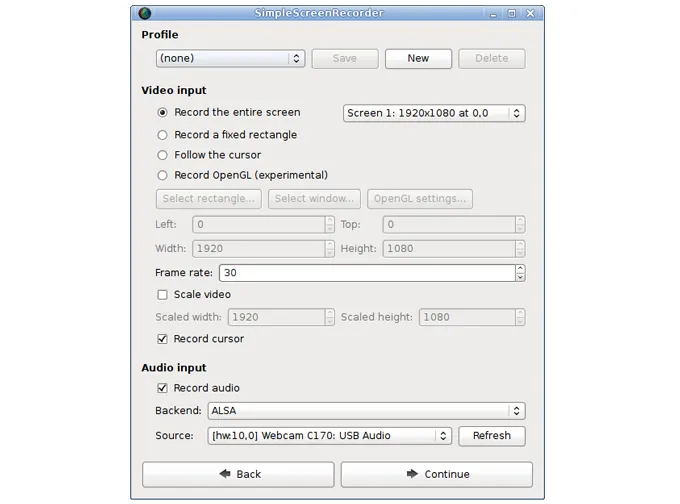
3.5 SimpleScreenRecorder
Comme son nom l'indique, SimpleScreenRecorder est un outil simple d'utilisation pour enregistrer votre environnement de bureau Linux. Il est idéal pour les utilisateurs recherchant une expérience d'enregistrement sans tracas, axée sur la facilité d'utilisation. Bien que conçu pour Linux, il constitue un excellent choix pour quiconque souhaite un enregistreur d'écran rapide et fiable, sans la complexité d'OBS.
Avantages :
+ Idéal pour les utilisateurs de Linux, car il est conçu spécifiquement pour ce système d'exploitation.
+ Prend en charge l'enregistrement dans plusieurs résolutions et formats.
+ Capture à la fois l'audio du système et l'entrée du microphone.
+ Propose un assistant d'installation intuitif pour une prise en main rapide.
+ Les utilisateurs peuvent prévisualiser l'enregistrement avant de lancer la capture proprement dite.
Inconvénients :
- Non disponible pour Windows ou macOS.
- Ne propose pas de fonctionnalités de streaming et offre moins d'options de personnalisation que d'autres outils comme OBS.
- Ne prend pas en charge la webcam.
- L'interface semble obsolète par rapport aux normes de 2026.
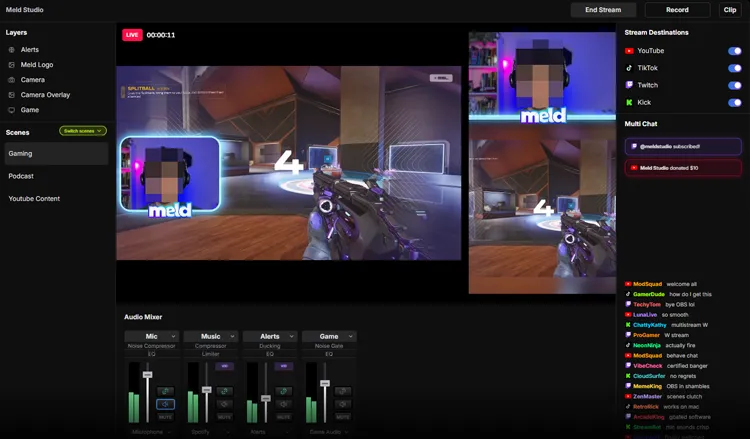
3.6 Meld Studio
Meld Studio est un logiciel d'enregistrement d'écran et de montage vidéo qui réunit ces deux outils en une seule application. Il est particulièrement utile pour les utilisateurs qui souhaitent enregistrer leur écran et monter simultanément leurs vidéos sur la même plateforme. Meld Studio offre une gamme d'outils de montage pour découper, rogner et améliorer les vidéos enregistrées, ce qui en fait une excellente alternative à OBS pour les créateurs de contenu qui privilégient un outil tout-en-un.
Avantages :
+ Combine les fonctions d'enregistrement et de montage d'écran, éliminant ainsi le besoin de plusieurs applications.
+ Prend en charge l'enregistrement à partir d'une webcam en plus de la capture d'écran.
+ Offre une grande flexibilité pour l'enregistrement des vidéos dans différents formats.
+ Enregistrements en haute résolution avec options de réglage de la fréquence d'images.
+ Convient aux débutants qui souhaitent une solution de montage et d'enregistrement simple.
Inconvénients :
- Bien qu'il soit idéal pour la production vidéo de base, il peut manquer des fonctionnalités dont les streamers professionnels ou les monteurs vidéo ont besoin.
- Peut nécessiter beaucoup de ressources en fonction de la qualité vidéo et des effets de montage utilisés.
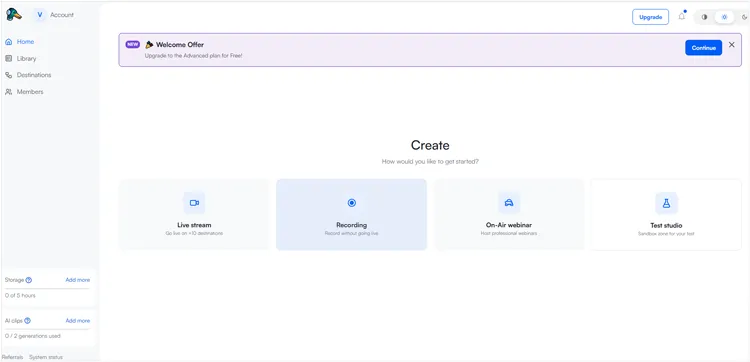
3.7 Cour d'eau
Streamyard est une plateforme de streaming et d'enregistrement vidéo accessible via navigateur, conçue spécifiquement pour la diffusion en direct. Elle offre aux utilisateurs des outils simples pour inviter des intervenants, ajouter des logos, partager leur écran et diffuser directement sur les réseaux sociaux. Son fonctionnement dans le cloud élimine le besoin de matériel performant, ce qui en fait un excellent choix pour ceux qui souhaitent se concentrer sur le contenu plutôt que sur la configuration.
Avantages :
+ Aucune installation de logiciel requise, ce qui facilite l'accès depuis n'importe quel appareil.
+ Diffusion directe sur des plateformes comme YouTube, Facebook et LinkedIn.
+ Permet aux utilisateurs d'inviter facilement des personnes à rejoindre la diffusion en direct.
+ Permet de partager votre écran et les images de votre webcam pendant les diffusions.
+ Offre des fonctionnalités telles que la personnalisation de la marque, les superpositions et la mise en page des écrans.
Inconvénients :
- Comme il s'agit d'une application basée sur le cloud, vous avez besoin d'une connexion internet stable pour un fonctionnement optimal.
- Moins riche en fonctionnalités qu'OBS en matière de montage vidéo et de personnalisation.
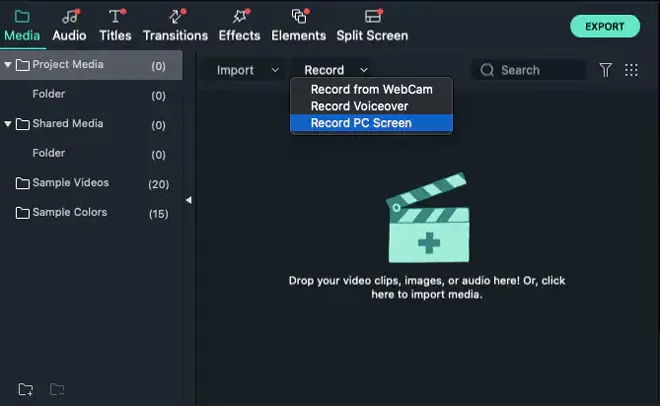
3.8 Filmora
Streamyard est une plateforme de streaming et d'enregistrement vidéo accessible via navigateur, conçue spécifiquement pour la diffusion en direct. Elle offre aux utilisateurs des outils simples pour inviter des intervenants, ajouter des logos, partager leur écran et diffuser directement sur les réseaux sociaux. Son fonctionnement dans le cloud élimine le besoin de matériel performant, ce qui en fait un excellent choix pour ceux qui souhaitent se concentrer sur le contenu plutôt que sur la configuration.
Avantages :
+ Enregistrement sur deux écrans, suppression du bruit par IA et une vaste bibliothèque d'autocollants et de titres animés.
+ Exportation en un clic vers YouTube/TikTok.
+ Offre des fonctionnalités de montage puissantes pour découper, rogner et ajouter des effets aux vidéos.
+ Comprend une variété d'effets de texte, de titre et de transition pour les vidéos.
+ Permet l'exportation vers différents formats vidéo.
+ Plus abordable que les logiciels de montage vidéo professionnels.
Inconvénients :
- Ne possède pas de fonctionnalités de diffusion en direct comme OBS.
- Les licences « perpétuelles » facturent souvent des frais supplémentaires pour les mises à jour majeures annuelles.
- La version gratuite ajoute un filigrane aux vidéos.
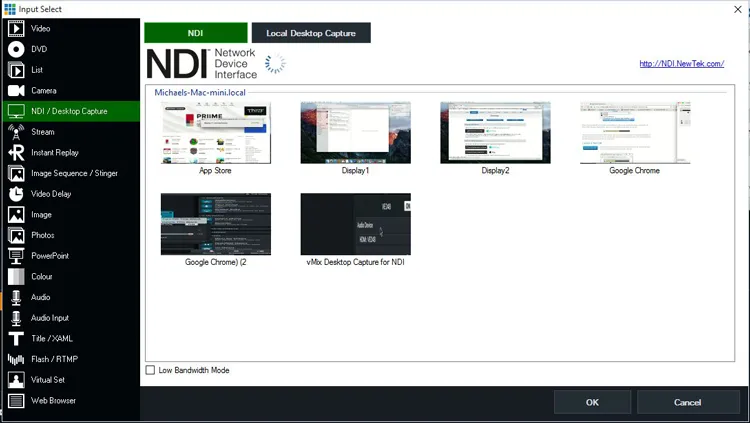
3.9 Capture de bureau vMix
vMix est un logiciel de production vidéo professionnel doté d'une fonction de capture d'écran. Il est conçu pour la diffusion en direct et les environnements de production vidéo exigeant une vidéo de haute qualité et la gestion de plusieurs sources vidéo.
Cette alternative à OBS Studio pour l'enregistrement d'écran vous permet de capturer et de mixer des vidéos provenant de diverses sources, telles que des webcams, des écrans d'ordinateur et des caméras externes. C'est un excellent choix pour les streamers et créateurs professionnels qui exigent un contrôle total sur leur production vidéo.
Avantages :
+ Peut capturer des vidéos provenant de plusieurs sources, notamment des webcams, des écrans et des caméras externes.
+ Prend en charge la diffusion en direct sur des plateformes comme YouTube, Facebook et Vimeo.
+ Permet aux utilisateurs de mixer des sources vidéo en temps réel, ce qui le rend idéal pour la production en direct.
+ Offre des graphismes, des bandeaux inférieurs et des superpositions personnalisables pour les diffusions en direct.
+ Prend en charge l'enregistrement et la diffusion en continu jusqu'en 4K.
Inconvénients :
- Peut s'avérer coûteux, avec différents niveaux de prix pour diverses fonctionnalités.
- La variété des fonctionnalités peut déconcerter les débutants et ceux qui recherchent des solutions simples.
- Nécessite un ordinateur puissant pour gérer toutes ses fonctionnalités sans problème.
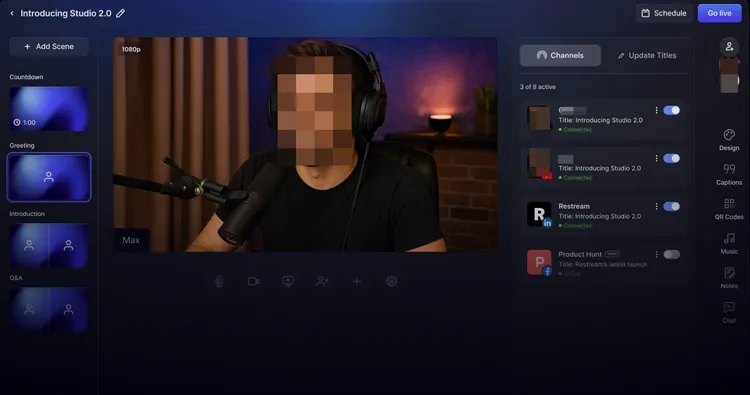
3.10 Restream Studio
Restream Studio est une plateforme de diffusion en direct basée sur le cloud qui permet aux utilisateurs de diffuser simultanément sur plusieurs plateformes. Ses fonctionnalités d'enregistrement d'écran et de diffusion en direct sont simples d'utilisation, et elle prend en charge diverses intégrations avec des plateformes telles que YouTube, Facebook et Twitch. Restream Studio est une alternative idéale à OBS pour les streamers qui souhaitent simplifier le processus de diffusion et streamer directement depuis le cloud.
Avantages :
+ Diffuser simultanément sur plusieurs plateformes depuis le cloud.
+ Permet d'ajouter le flux de votre webcam et de partager votre écran pendant les diffusions en direct.
+ Personnalisez votre diffusion avec des logos, des bannières et d'autres outils de branding.
+ Il est facile d'inviter des participants aux sessions de diffusion en direct.
+ Permet de visualiser et d'interagir avec le chat en direct de plusieurs plateformes dans une seule fenêtre.
Inconvénients :
- Nécessite une connexion internet stable pour des performances optimales.
- Ne dispose pas des outils de production avancés que OBS ou vMix pourraient offrir.
- Bien qu'elle propose une version gratuite, certaines fonctionnalités sont réservées aux abonnés.
Partie 4 : Questions et réponses sur l’enregistreur d’écran OBS Studio
Q1 : OBS est-il toujours le meilleur en 2026 ?
Oui et non. Il reste la solution de référence pour les utilisateurs avancés qui exigent un contrôle total et la prise en charge des plugins. Cependant, pour des tâches spécifiques comme le partage rapide de fichiers ou les entretiens via navigateur, des outils dédiés plus récents l'ont supplanté.
Q2 : Est-ce que OBS consomme beaucoup de RAM ?
OBS est en lui-même relativement efficace, mais le processus d'encodage et le nombre de sources actives (comme les superpositions haute résolution) peuvent consommer une quantité importante de RAM et de CPU.
Q3 : OBS peut-il fonctionner sur un PC bas de gamme ?
C'est possible, mais vous devrez réduire les paramètres. En 2026, si vous utilisez un ordinateur ancien, il est recommandé d'utiliser l'encodage matériel (NVENC ou AMF) et de régler la résolution de sortie sur 720p à 30 images par seconde afin d'éviter les plantages système.
Conclusion
OBS Studio demeure un géant du secteur, offrant une richesse fonctionnelle inégalée gratuitement. Cependant, le « meilleur » enregistreur est en fin de compte celui qui s'intègre le mieux à votre flux de travail. Si vous privilégiez la simplicité, des outils comme iReaShare Screen Recorder ou Xbox Game Bar pourraient vous convenir. Si vous êtes un professionnel, vMix ou Meld Studio méritent d'être considérés.
Articles connexes
Enregistreurs d'écran pour PC Windows 11/10 : Les 10 meilleurs outils d'enregistrement d'écran
Excellent enregistreur d'écran pour Android : 11 options (avec ou sans ordinateur)
Comment transférer des vidéos sur une carte SD depuis un appareil Android : 5 solutions
Comment transférer des fichiers vidéo volumineux d'un iPhone vers un PC (sans perte de qualité)

