


De nombreux utilisateurs recherchent un logiciel de capture d'écran offrant la fonction de capture défilante, à l'instar de Snagit. Cependant, Snagit n'est pas entièrement gratuit et certaines applications de capture d'écran ne sont pas optimales pour les jeux. Si vous souhaitez trouver une alternative à Snagit pour capturer votre écran facilement, consultez ce guide comparatif qui présente 15 applications de capture d'écran fiables. Certaines d'entre elles permettent également l'enregistrement vidéo.
Partie 1 : Caractéristiques, avantages, inconvénients et mode d’emploi de Snagit
Snagit, développé par TechSmith, est un outil puissant de capture et d'enregistrement d'écran conçu pour un usage professionnel. Il permet aux utilisateurs de capturer des images et des vidéos de leur écran et de les améliorer grâce à des fonctionnalités d'édition avancées.
Caractéristiques principales :
- Plateformes : Windows, macOS
- Types de capture : plein écran, zone, fenêtre, écran défilant
- Enregistrement : vidéo de l’écran, webcam, audio
- Outils d'édition : annotations, flèches, texte, flou, légendes
- Formats de sortie : PNG, JPG, GIF, MP4 et plus encore
- Tarification : Payant (licence unique)
Avantages :
+ Fonctionnalités complètes de capture d'écran et de vidéo.
+ Puissant éditeur d'images et de vidéos intégré.
+ Excellente capture de défilement pour les pages web longues.
+ Performances stables et assistance professionnelle.
+ Peut extraire du texte directement à partir d'une image.
Inconvénients :
- Payant ; relativement cher pour les utilisateurs occasionnels.
- Cela peut sembler excessif pour de simples tâches de capture d'écran.
- Peut être plus lent au lancement que les outils système légers.
- Aucune version Linux.
Comment utiliser Snagit pour effectuer une capture d'écran :
-
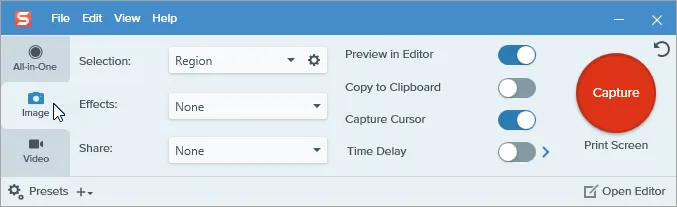
Installez et ouvrez Snagit sur votre ordinateur, et vous verrez trois onglets principaux sur la gauche.
-
Utilisez l'onglet « Tout-en-un » pour sélectionner votre zone. Cliquez ensuite sur le bouton rouge ou utilisez un raccourci clavier (comme Impr écran). Sélectionnez la région ou choisissez « Capture de défilement ».
-
Votre capture s'ouvre automatiquement. Utilisez la barre d'outils pour ajouter des flèches, du texte ou l'outil « Étape » pour numéroter votre processus.
-
Cliquez sur « Partager le lien » ou exportez directement vers des applications comme Word, Slack ou Google Drive.
Conseils : Vous souhaitez en savoir plus sur OBS et découvrir des alternatives performantes ? Cliquez sur ce lien.
Partie 2 : Logiciels de capture d’écran – Les 15 meilleures alternatives à Snagit
Si Snagit vous semble trop lourd ou trop cher pour vos besoins, ces 15 alternatives offrent un large éventail de fonctionnalités, allant des logiciels gratuits et légers aux outils avancés axés sur la vidéo.
2.1 Outil Capture d'écran Windows
L'outil Capture d'écran de Windows (également appelé Capture d'écran et croquis) est un utilitaire intégré à Windows. Il permet de réaliser des captures d'écran basiques et d'ajouter des annotations, ce qui en fait une alternative simple et gratuite à Snagit pour les tâches quotidiennes.
Idéal pour : Captures d'écran basiques sous Windows.
Avantages :
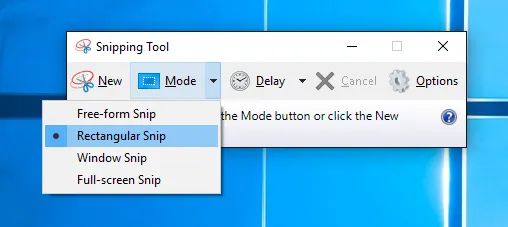
+ Plusieurs modes de capture : forme libre, rectangulaire, fenêtre, plein écran.
+ Offre une fonction d'annotation de base au stylo/surligneur dans l'application.
+ S'intègre aux notifications et au presse-papiers Windows.
+ Intégré à Windows — aucune installation requise.
+ Simple et rapide pour des captures rapides.
+ Fonctionne bien pour des captures d'écran occasionnelles.
Inconvénients :
- Outils d'édition très basiques ; aucune annotation avancée.
- Capture de défilement ou enregistrement vidéo interdits.
- Aucune extraction de texte par reconnaissance optique de caractères (OCR).
2.2 Capture FastStone
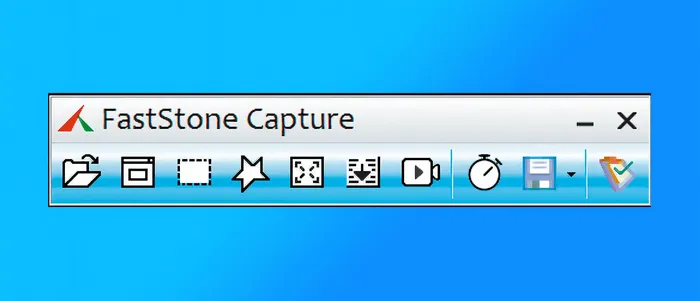
FastStone Capture est un logiciel de capture d'écran léger et performant. Il offre la capture avec défilement, l'enregistrement d'écran et des outils d'annotation simples à un prix bien inférieur à celui de Snagit.
Idéal pour : Les utilisateurs recherchant une alternative économique à Snagit dotée de fonctionnalités professionnelles.
Avantages :
+ Modes de capture flexibles : région, fenêtre, défilement, main levée.
+ Enregistrement vidéo simple avec prise en charge audio.
+ Éditeur intégré avec outils d'annotation.
+ Nombreuses options de capture malgré un format compact.
+ Achat unique (sans abonnement).
+ Prend en charge la capture vidéo de base avec audio.
Inconvénients :
- L'interface peut paraître vieillotte et encombrée.
- Les outils d'édition sont plus basiques que l'éditeur de Snagit.
- Fonctionnalités de montage vidéo limitées par rapport aux enregistreurs dédiés.
- Manque de fonctionnalités de collaboration.
2.3 Enregistreur d'écran iReaShare
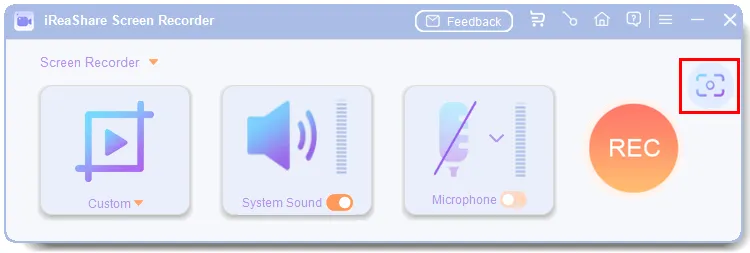
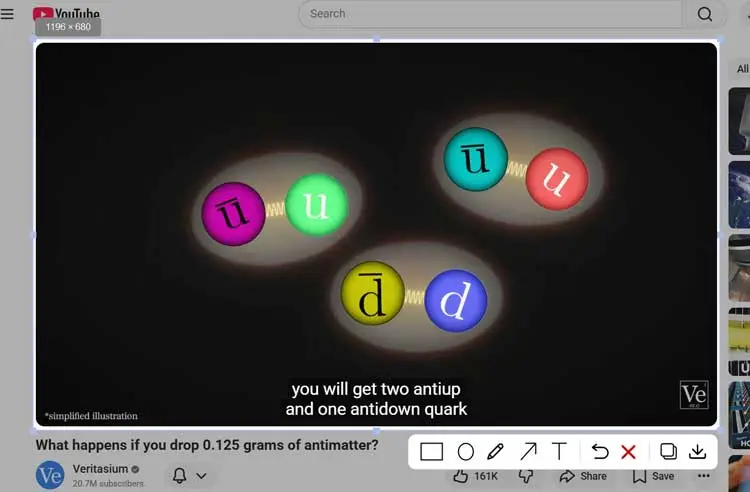
iReaShare Screen Recorder se concentre sur l'enregistrement d'écran et audio de haute qualité, mais il prend également en charge la capture d'écran sur un ordinateur Windows. La fonction de capture d'écran est entièrement gratuite. De plus, elle vous permet de modifier directement votre capture d'écran en ajoutant du texte, des lignes, des flèches, en dessinant, etc.
Idéal pour : Capture d'écran avec fonctions d'édition et enregistrement d'écran.
Avantages :
+ Se concentre sur l'enregistrement d'écran et audio avec une sortie de haute qualité.
+ Prend en charge les captures d'écran défilantes avec de multiples fonctionnalités d'édition.
+ Configuration et flux de travail de capture simples.
+ Enregistrement vidéo avec les sons du système ou du microphone.
+ Enregistre l'écran sans limite de temps.
+ Permet d'enregistrer la vidéo au format MP4 et les captures d'écran au format PNG/JPG/JPEG/BMP.
Inconvénients :
- Outils d'édition locale limités par rapport à Snagit.
- La fonction d'enregistrement plein écran n'est pas gratuite (la version gratuite permet d'enregistrer pendant 3 minutes).
Téléchargez le logiciel d'enregistrement d'écran.
Voici comment utiliser cette alternative à Snagit pour la capture d'écran :
-
Installez l'enregistreur d'écran sur votre ordinateur après l'avoir téléchargé. Ensuite, lancez-le.
-
Accédez à l'écran que vous souhaitez capturer. Ensuite, cliquez sur l'icône « Capture d'écran » ou appuyez sur « Maj + Alt + X ».
-
Sélectionnez la zone souhaitée. Si vous souhaitez effectuer une capture d'écran défilante, vous pouvez modifier l'image si nécessaire. Une fois terminé, cliquez sur l'icône « Enregistrer ». La capture d'écran sera enregistrée sur votre ordinateur.
2.4 Greenshot
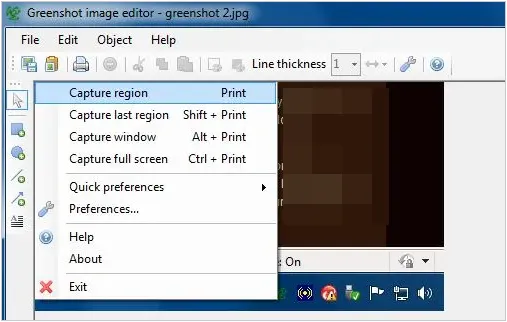
Greenshot est un logiciel de capture d'écran open source populaire pour Windows et macOS. Il offre une capture d'écran rapide et des outils d'annotation basiques.
Idéal pour : Une alternative gratuite et open source à Snagit.
Avantages :
+ Capture des captures d'écran complètes, régionales ou de fenêtres.
+ Fournit des outils d'annotation : flèches, texte, surlignage.
+ Comprend des raccourcis clavier et des intégrations de plugins.
+ Entièrement gratuit et open source.
Inconvénients :
- La capture de défilement ne fonctionne qu'avec Internet Explorer (version obsolète).
- Aucune capture vidéo.
- Fonctionnalités d'annotation/édition moins robustes que Snagit.
2.5 ShareX
ShareX est l'une des alternatives gratuites les plus performantes à Snagit. Elle prend en charge les flux de travail avancés de capture d'écran, la création de GIF, la capture de défilement et les chargements automatisés.
Idéal pour : les utilisateurs avancés et les développeurs.

Avantages :
+ Capture des captures d'écran et des enregistrements (vidéo et GIF).
+ Éditeur d'images intégré + outils avancés (OCR, sélecteur de couleurs).
+ Hautement personnalisable, raccourcis clavier et scripts.
+ Flux de travail automatisés et destinations de téléchargement.
Inconvénients :
- L'interface peut paraître complexe.
- Pas de monteur vidéo professionnel.
2.6 Enregistrement d'écran
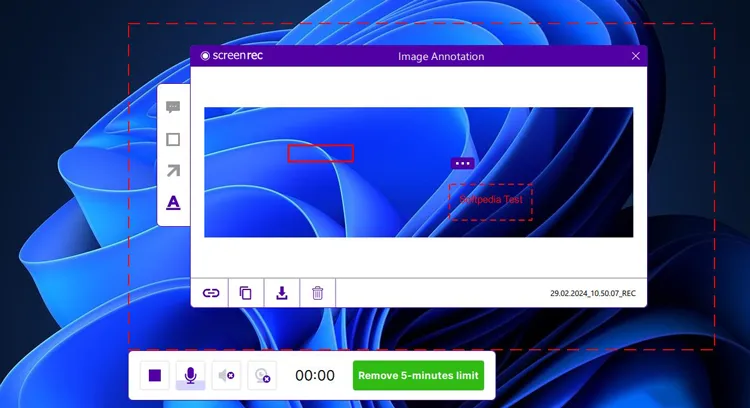
ScreenRec est un logiciel moderne de capture d'écran basé sur le cloud qui permet un partage instantané via des liens. Il combine la capture d'écran et vidéo avec un stockage cloud automatique.
Idéal pour : les équipes à distance et le partage rapide.
Avantages :
+ Capture d'écran et enregistrement d'écran avec partage dans le cloud.
+ Galerie locale/historique des captures.
+ Accès rapide à l'historique sans recherche de fichiers.
+ Partage facile des liens privés.
Inconvénients :
- Aucun outil de montage d'images/vidéos.
- Nécessite une connexion Internet pour les fonctionnalités cloud.
2.7 TinyTake
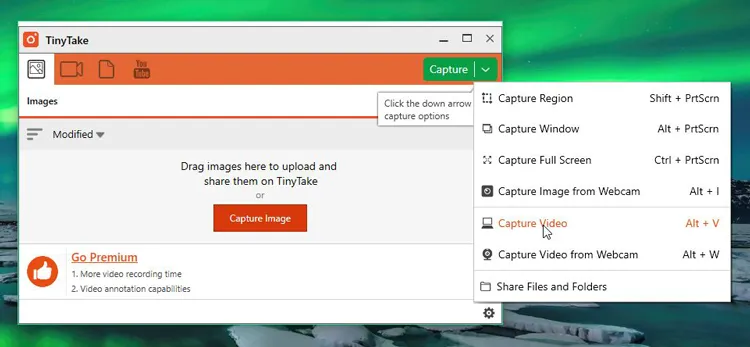
TinyTake est un outil simple de capture et d'enregistrement d'écran avec fonctionnalités de partage dans le cloud. Il est souvent utilisé pour une collaboration et un retour d'information rapides.
Idéal pour : Capture d'écran légère avec stockage dans le cloud.
Avantages :
+ Un outil simplifié pour ceux qui souhaitent une galerie simple pour gérer leurs captures.
+ 2 Go de stockage cloud.
+ Possibilité d'enregistrer des vidéos jusqu'à 120 minutes (payant).
+ Partage de fichiers en masse.
Inconvénients :
- Le plan gratuit limite la durée des vidéos (limite de 5 minutes par vidéo) et contient des publicités.
2.8 Lightshot
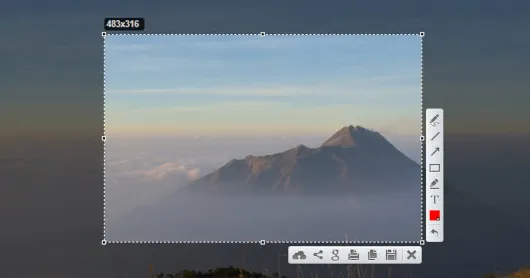
Lightshot est un outil de capture d'écran rapide et minimaliste qui privilégie la rapidité et la simplicité. Il est idéal pour les utilisateurs qui ont besoin de captures rapides sans fonctionnalités complexes.
Idéal pour : Captures d'écran rapides.
Avantages :
+ Le « roi de la vitesse » pour un partage rapide sur le Web.
+ Multiplateforme (Windows/Mac/Navigateur).
+ Capture rapide de la région en quelques clics.
Inconvénients :
- Aucun historique de captures (sauf si connecté).
- Limité aux captures d'écran statiques.
2.9 Picpick
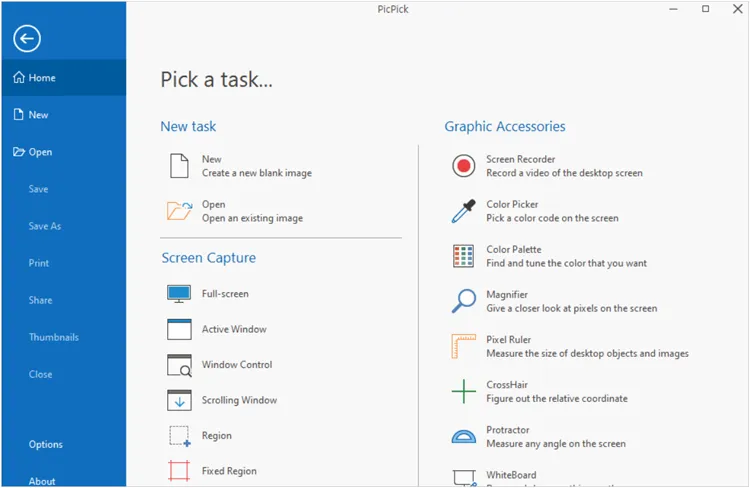
PicPick est un logiciel de capture d'écran tout-en-un doté d'outils de retouche d'image similaires à Snagit. Il est gratuit pour un usage personnel et offre une interface intuitive.
Idéal pour : les designers et les enseignants.
Avantages :
+ Éditeur d'images avancé.
+ Prend en charge la capture par défilement.
+ Interface utilisateur moderne.
Inconvénients :
- Gratuit pour un usage personnel uniquement (nécessite une licence pour un usage commercial).
- Windows uniquement.
2.10 Obturateur
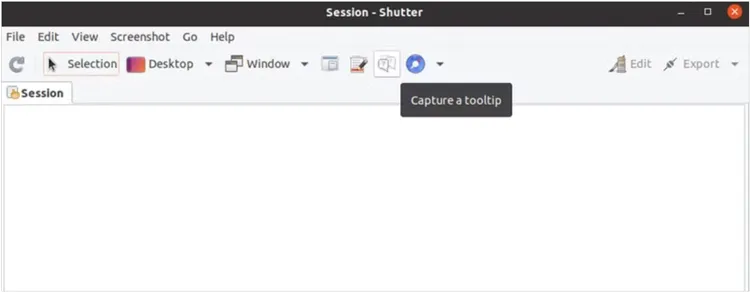
Shutter est un logiciel de capture d'écran destiné à Linux, offrant de nombreuses options de capture d'écran et d'annotation.
Idéal pour : les utilisateurs Linux à la recherche d'une alternative à Snagit.
Avantages :
+ La principale alternative à Snagit pour la communauté Linux.
+ Capture un espace de travail/menu spécifique.
+ Éditeur de dessin intégré.
Inconvénients :
- Non disponible pour Windows ou Mac.
- Peut s'avérer difficile à installer sur certaines distributions.
2.11 OBS Studio
OBS Studio est un logiciel libre et gratuit d'enregistrement et de diffusion d'écran. Bien qu'il ne soit pas optimisé pour les captures d'écran, il constitue une excellente alternative à Snagit pour l'enregistrement vidéo.
Idéal pour : l'enregistrement d'écran et la diffusion en direct.

Avantages :
+ Plusieurs « scènes » (alternance entre webcam et écran).
+ Mode studio.
+ Durée et qualité d'enregistrement illimitées.
+ Idéal pour les tutoriels vidéo 4K ; gratuit.
Inconvénients :
- Aucune fonctionnalité d'annotation de capture d'écran.
- Consomme beaucoup de ressources système.
- Installation complexe.
2.12 ScreenPal
ScreenPal (anciennement Screencast-O-Matic) propose à la fois la capture et l'enregistrement d'écran, avec un fort accent sur le contenu éducatif et de formation.
Idéal pour : les enseignants et les formateurs.

Avantages :
+ Enregistrement d'écran et de webcam avec éditeur.
+ Offre des options d'hébergement et de partage.
+ Capture d'écran incluse.
+ Prise en charge des écrans verts.
Inconvénients :
- Accès aux meilleures fonctionnalités par abonnement.
- Le montage d'images est secondaire par rapport au montage vidéo.
2.13 Zight
Zight (anciennement CloudApp) combine les captures d'écran, les enregistrements d'écran et le partage dans le cloud sur une seule plateforme, ce qui en fait une alternative à Snagit conviviale pour la collaboration.
Idéal pour : la communication d'équipe et le retour d'information visuel.

Avantages :
+ Capture vidéo, GIF et capture d'écran avec partage.
+ Création instantanée de GIF.
+ Gestion des autorisations et intégrations avec Slack/Jira.
Inconvénients :
- Les fonctionnalités avancées de modification sont réservées aux abonnements payants.
- Axé sur le partage à « court terme ».
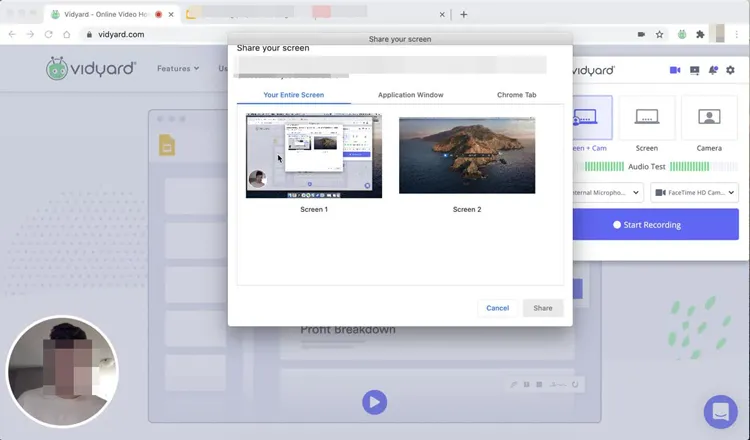
2.14 Vidyard
Vidyard est avant tout une plateforme de messagerie vidéo et d'enregistrement d'écran. C'est une alternative spécialisée à Snagit, destinée aux professionnels de la vente et du marketing.
Idéal pour : la communication vidéo.
Avantages :
+ Intégrations CRM (Salesforce/HubSpot).
+ Prend en charge les extensions de navigateur.
+ Des analyses incroyables.
+ Webcam haute qualité + enregistrement d'écran.
Inconvénients :
- Cher pour les utilisateurs non professionnels.
- Axé sur la messagerie vidéo, et non sur les captures d'écran statiques.
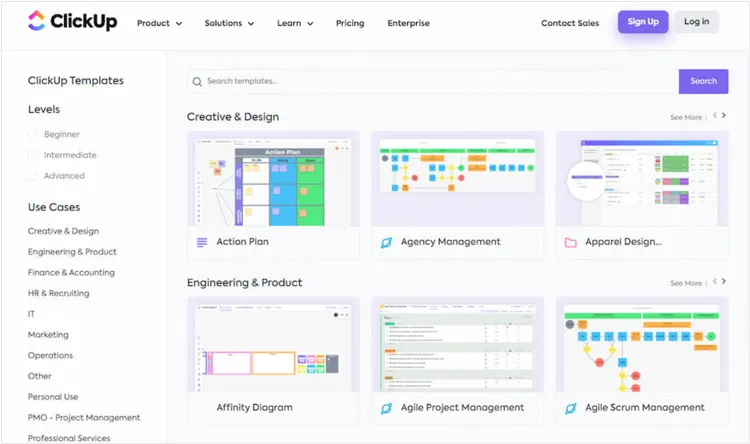
2.15 ClickUp
ClickUp n'est pas un logiciel de capture d'écran traditionnel, mais il intègre des fonctionnalités d'enregistrement d'écran pour la gestion de projet et la collaboration.
Idéal pour : Les équipes utilisant déjà ClickUp pour améliorer leur productivité.
Avantages :
+ Combine la capture avec les flux de travail de productivité.
+ Permet de lier les captures d'écran/vidéos aux tâches.
+ Aucun changement de contexte.
+ Maintient toute la communication au sein du projet.
Inconvénients :
- Aucun éditeur d'images autonome.
- Nécessite un compte ClickUp.
- Commandes d'enregistrement très basiques.
Conclusion
Snagit demeure une solution de capture d'écran robuste et professionnelle, notamment pour les utilisateurs ayant besoin de fonctionnalités avancées d'édition et de capture avec défilement. Cependant, ce n'est pas toujours le meilleur choix pour tous. Selon votre budget, votre plateforme et votre flux de travail, de nombreuses alternatives performantes à Snagit sont disponibles : des outils gratuits et open source comme ShareX et Greenshot aux logiciels de capture et d'enregistrement conviviaux et pratiques tels que iReaShare Screen Recorder .
En cernant vos besoins spécifiques (captures d'écran rapides, enregistrement d'écran de haute qualité ou partage fluide), vous pouvez choisir en toute confiance la meilleure alternative à Snagit pour améliorer votre productivité et votre communication.
Articles connexes
Guide et avis sur AZ Screen Recorder, 9 alternatives pratiques et une évaluation
Guide d'utilisation d'OBS Screen Recorder : comment l'utiliser et 10 alternatives
Comment transférer des photos d'un Mac vers un appareil Android : guide complet et 6 solutions
Résolu : Comment transférer des photos de l’iPad vers l’ordinateur en 5 façons

