


« Bonjour, mon application Google Photos sur mon Pixel 7 Pro est bloquée sur "Préparation de la sauvegarde". Je ne sais pas ce qui se passe. Une solution ? Je suis furieux contre cette fonction de sauvegarde défectueuse. Merci. »
- De la communauté Google
Lorsque la sauvegarde de Google Photos est bloquée, le processus s'allonge considérablement, ce qui est particulièrement fastidieux si vous vous apprêtez à utiliser votre téléphone pour jouer ou regarder un film. Pour résoudre facilement ce problème de sauvegarde, nous avons répertorié 14 solutions simples et pratiques. Si aucune d'entre elles ne fonctionne, vous pouvez toujours utiliser une autre méthode pour sauvegarder vos photos et vidéos.
- Partie 1 : Solutions rapides pour les problèmes de sauvegarde de Google Photos
- 1.1 Relancer l'application Google Photos
- 1.2 Vérifiez l'espace de stockage cloud restant
- 1.3 Vider le cache de l'application
- 1.4 Réinstaller Google Photos
- 1.5 Redémarrez votre téléphone
- 1.6 Consultez Internet
- 1.7 Mise à jour du système d'exploitation
- 1.8 Désactiver l'optimisation de la batterie
- 1.9 Vider la poubelle
- 1.10 Se reconnecter
- 1.11 Créer de nouveaux dossiers
- 1.12 Désactiver les extensions
- 1.13 Téléchargement manuel de photos et de vidéos
- 1.14 Vérifier les services Google
- Partie 2 : Sauvegarder les photos et vidéos sur l’ordinateur via iReaShare Android Manager
- Partie 3 : Questions et réponses sur le blocage de la sauvegarde de Google Photos
Partie 1 : Solutions rapides pour les problèmes de sauvegarde de Google Photos
Si votre barre de progression est bloquée depuis des heures, suivez ces étapes de dépannage dans l'ordre. Le chargement de Google Photos reprendra ensuite sous peu.
1.1 Relancer l'application Google Photos
Parfois, le problème de sauvegarde de Google Photos peut être dû à un simple bug temporaire de l'application. Fermez complètement l'application Google Photos, puis rouvrez-la. Cela permet souvent de résoudre les petits problèmes qui bloquent la sauvegarde.
1.2 Vérifiez l'espace de stockage cloud restant
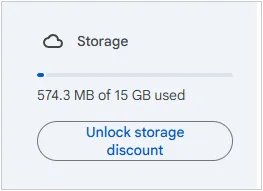
Si votre espace de stockage Google Drive est plein, Google Photos risque de ne pas pouvoir sauvegarder les nouvelles images. Accédez à Google Drive et vérifiez l'espace disponible. S'il est presque plein, pensez à passer à un forfait supérieur ou à supprimer les fichiers inutiles pour libérer de l'espace.
1.3 Vider le cache de l'application
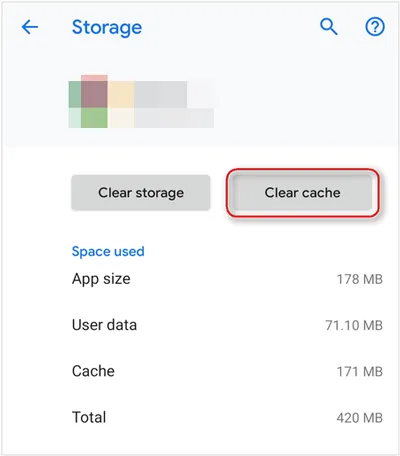
La sauvegarde de vos photos Google est bloquée ? Vider le cache de l'application Google Photos peut résoudre les problèmes liés à des données corrompues. Pour ce faire, accédez aux Paramètres de votre appareil > « Applications » > « Google Photos » > « Stockage », puis appuyez sur « Vider le cache ». Vos photos ne seront pas supprimées, mais l'application fonctionnera mieux.
1.4 Réinstaller Google Photos
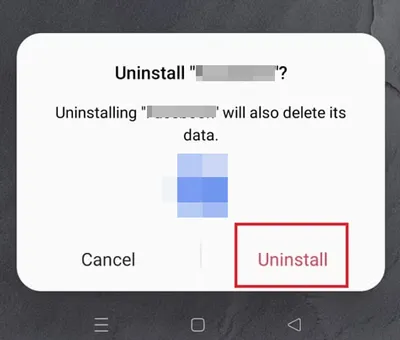
Désinstallez puis réinstallez l'application Google Photos. Cette opération peut résoudre d'éventuels problèmes plus profonds, vous assurant ainsi d'utiliser la dernière version et de supprimer tout fichier corrompu. Fermez l'application sur votre téléphone, puis appuyez longuement sur son icône. Sélectionnez ensuite « Désinstaller » ou « Supprimer ». Confirmez en sélectionnant à nouveau « Désinstaller » dans la fenêtre contextuelle.
1.5 Redémarrez votre téléphone
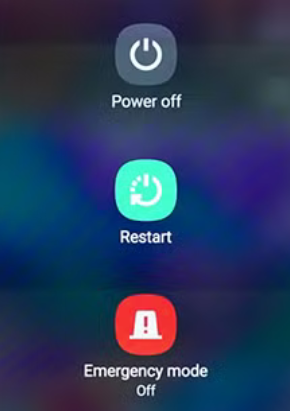
Un simple redémarrage peut faire des miracles. Il peut résoudre les problèmes de réseau, les bugs d'applications et les problèmes de synchronisation. Éteignez votre téléphone quelques secondes, puis rallumez-le et essayez d'utiliser Google Photos pour sauvegarder à nouveau vos données.
1.6 Consultez Internet
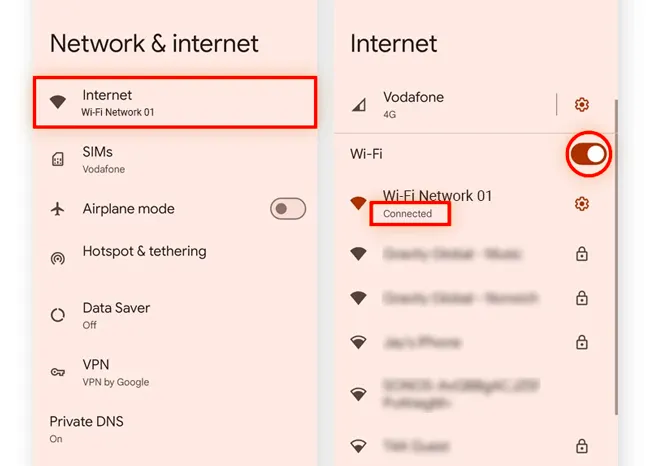
Google Photos nécessite une connexion Internet stable pour importer vos photos. Dans le cas contraire, la sauvegarde automatique de vos fichiers échouera. Assurez-vous d'être connecté à un réseau Wi-Fi fiable ou que vos données mobiles fonctionnent correctement. Si vous êtes en Wi-Fi, essayez de redémarrer votre routeur ou de vous connecter à un autre réseau.
1.7 Mise à jour du système d'exploitation
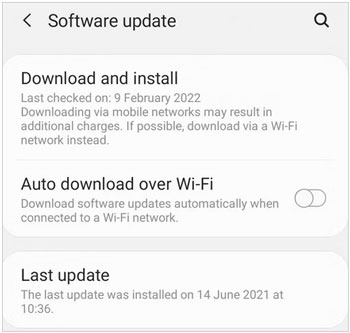
Un système d'exploitation obsolète peut entraîner divers problèmes, notamment des difficultés de synchronisation des photos. Vérifiez si des mises à jour sont disponibles pour le système d'exploitation de votre téléphone et installez-les le cas échéant. Accédez à Paramètres > « Mise à jour logicielle » pour vous assurer que votre téléphone utilise la dernière version.
1.8 Désactiver l'optimisation de la batterie
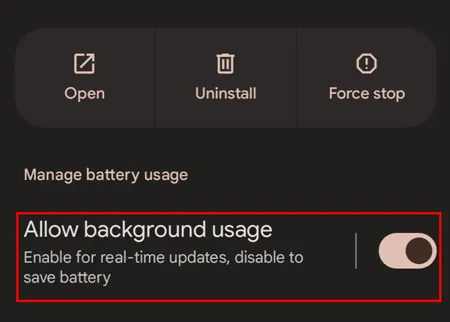
Les paramètres d'optimisation de la batterie peuvent limiter les activités en arrière-plan de l'application et l'empêcher de télécharger les photos. Pour désactiver l'optimisation de la batterie pour Google Photos, accédez à Paramètres > Applications > Google Photos > Batterie > Non restreint ou Ne pas optimiser . Sur certains téléphones Android, vous devrez peut-être trouver l'application, sélectionner Utilisation de la batterie de l'application , puis activer l'option « Autoriser l'utilisation en arrière-plan ».
1.9 Vider la poubelle
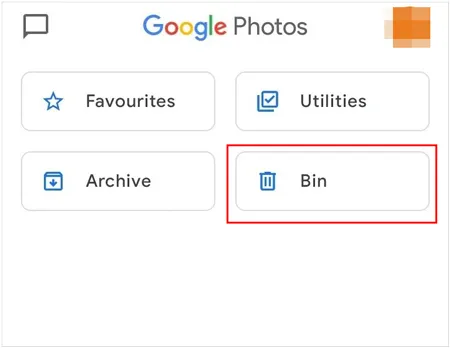
Google Photos dispose d'une corbeille qui conserve les photos et vidéos supprimées pendant 30 jours. Si votre corbeille est pleine, cela peut bloquer les sauvegardes ultérieures. Ouvrez Google Photos, accédez à « Corbeille » et supprimez définitivement les éléments qui s'y trouvent. Par ailleurs, si vous trouvez des images de 0 octet, supprimez-les complètement.
1.10 Se reconnecter
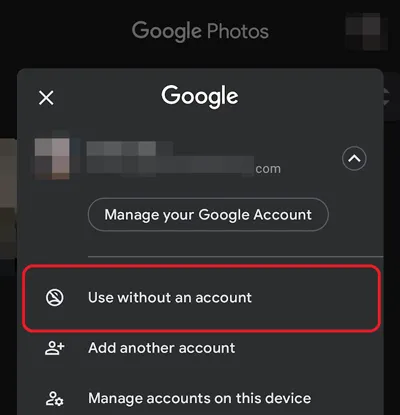
Se déconnecter de son compte Google puis se reconnecter peut rétablir la connexion entre l'application et le service cloud. Accédez à Paramètres > « Comptes » > « Google », et déconnectez-vous de votre compte. Reconnectez-vous ensuite et vérifiez si la sauvegarde reprend. Vous pouvez également essayer de l'utiliser sans compte : dans l'application, appuyez sur votre icône de profil en haut à droite, puis sélectionnez « Utiliser sans compte ». Désactivez ensuite cette option. Enfin, vérifiez la sauvegarde.
1.11 Créer de nouveaux dossiers
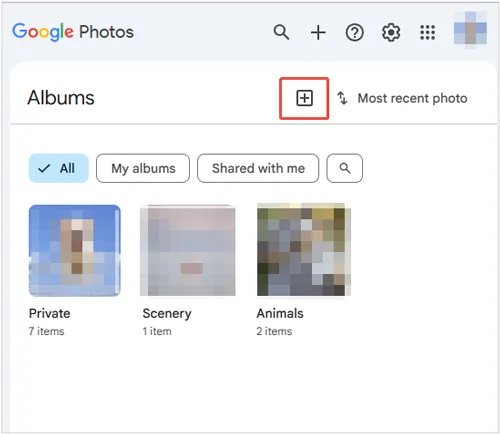
Dans certains cas, la création de nouveaux dossiers ou albums dans Google Photos peut relancer le processus de sauvegarde. Créez un nouveau dossier et déplacez-y des photos pour voir si elles se chargent ensuite sur le cloud.
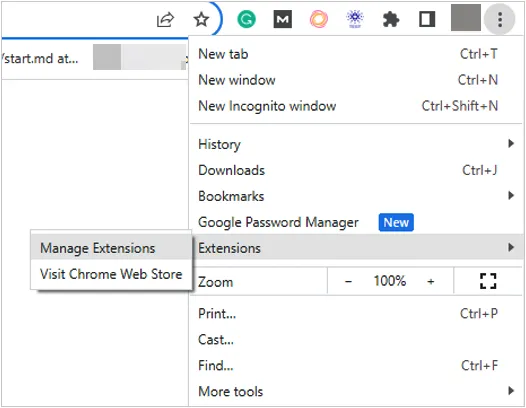
1.12 Désactiver les extensions
Si vous ne parvenez pas à sauvegarder vos photos et vidéos sur Google Photos via votre navigateur, les extensions que vous avez ajoutées peuvent perturber le processus de sauvegarde. Essayez de les désactiver temporairement pour voir si cela résout le problème.
1.13 Téléchargement manuel de photos et de vidéos
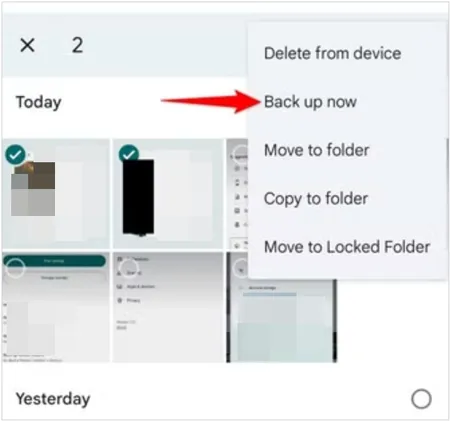
Si vos photos ne se téléchargent pas automatiquement, vous pouvez en sélectionner quelques-unes, appuyer sur les trois points (ou l'icône de téléchargement), cliquer sur « Partager », puis sélectionner « Sauvegarder maintenant ». Cela peut parfois relancer le processus.
1.14 Vérifier les services Google
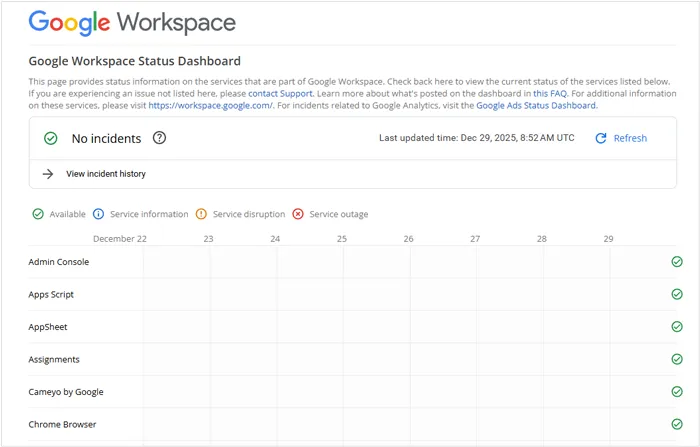
Il arrive que le problème ne vienne pas de votre téléphone ou de l'application, mais des serveurs de Google. Consultez le tableau de bord d'état de Google Workspace pour vérifier si des problèmes sont en cours avec Google Photos ou Google Drive. En cas de panne, il se peut que vous deviez patienter jusqu'à ce que Google la résolve. Vous pouvez également consulter le tableau de bord d'état de Google Workspace pour vous assurer que les services Google Photos ne subissent pas de panne généralisée.
Conseils : Si vous souhaitez sauvegarder facilement vos photos sur un iPhone , consultez ce guide.
Partie 2 : Sauvegarder les photos et vidéos sur l’ordinateur via iReaShare Android Manager
Bien que le stockage en nuage soit pratique, il n'est pas infaillible. Si Google Photos persiste ou si vous préférez conserver une copie physique de vos fichiers multimédias sans dépendre d'une connexion internet, iReaShare Android Manager est une alternative professionnelle. Cet outil vous permet de vous affranchir totalement du nuage et de sauvegarder toutes vos photos en une seule fois via USB, indépendamment du réseau.
Principales caractéristiques d'iReaShare Android Manager :
* Transférez des photos et des vidéos haute résolution d'Android vers un ordinateur via USB.
* Consultez vos photos sur votre PC/Mac avant de décider ce que vous souhaitez sauvegarder.
* Conservez la qualité et les formats d'origine afin que vous puissiez retrouver les mêmes fichiers sur votre ordinateur après la sauvegarde.
* La fonctionnalité « Super Toolkit » permet de sauvegarder l'intégralité de votre galerie sur votre Mac ou PC Windows en un seul clic.
* Prend en charge la sauvegarde des contacts , des SMS, des documents, de la musique, des applications et bien plus encore.
* Fonctionne avec une large gamme d'appareils Android, tels que Tecno, Motorola, Xiaomi, Google Pixel, Vivo, OPPO, Honor, realme, itel, TCL, etc.
Téléchargez iReaShare Android Manager pour sauvegarder vos photos et vidéos.
Télécharger pour Win Télécharger pour Mac
Voici comment sauvegarder simultanément des photos et des vidéos sur un ordinateur via USB :
-
Téléchargez et installez iReaShare Android Manager sur votre ordinateur, puis connectez votre appareil Android à l'ordinateur à l'aide d'un câble USB.
-
Lancez l'application et sélectionnez « Transférer un fichier » dans les options USB. Suivez ensuite les instructions pour activer le mode de débogage USB. Le programme le reconnaîtra.

-
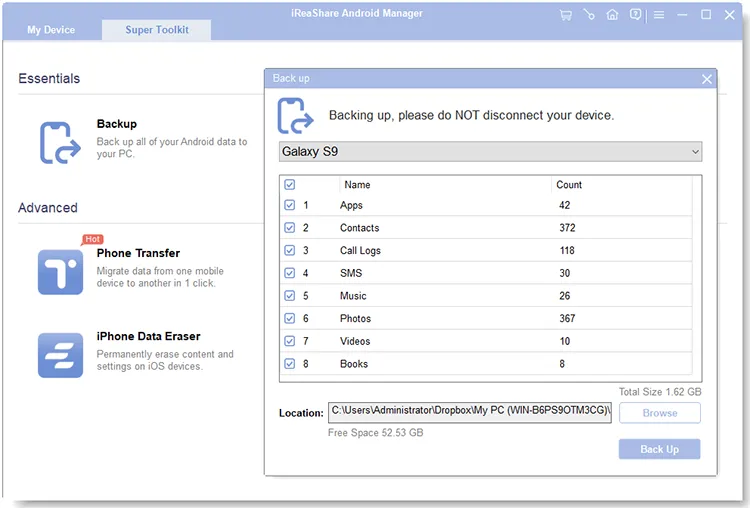
Pour sauvegarder toutes vos photos et vidéos en une seule fois, rendez-vous dans « Super Toolkit », cliquez sur « Sauvegarde », puis cochez uniquement « Photos » et « Vidéos », et cliquez sur « Sauvegarder » pour lancer la sauvegarde. Vos fichiers multimédias seront enregistrés sur votre ordinateur.
Partie 3 : Questions et réponses sur le blocage de la sauvegarde de Google Photos
Q1 : Pourquoi la sauvegarde de Google Photos est-elle bloquée ?
Si votre sauvegarde Google Photos est bloquée, cela peut être dû à plusieurs problèmes courants. Voici quelques raisons possibles :
- La connexion internet est lente ou instable.
- Vous avez atteint la limite de stockage de votre compte Google.
- L'exécution des applications en arrière-plan est restreinte afin d'économiser la batterie ou les données.
- L'application n'est plus à jour.
- Les paramètres de sauvegarde ne sont peut-être pas correctement configurés.
- Certains types de fichiers (comme les images RAW ou les vidéos volumineuses) peuvent ne pas être sauvegardés correctement en raison de limitations de taille.
- Des données mises en cache ou des fichiers corrompus peuvent entraîner l'échec de la sauvegarde.
- En cas de problème avec votre compte Google ou votre connexion, la sauvegarde peut être bloquée.
- Votre appareil manque d'espace de stockage.
- Les serveurs de Google Photos sont peut-être hors service ou rencontrent des problèmes.
Q2 : Combien de temps faudra-t-il pour synchroniser 10 000 photos ?
La vitesse de votre connexion internet est le facteur le plus important. Si vous envoyez des fichiers via Wi-Fi, les vitesses varient généralement de 1 Mbit/s à 100 Mbit/s, selon votre connexion. Voici un exemple de calcul :
- 1 Mbps = environ 1 Mo par seconde,
- 10 000 photos = en moyenne 3 Mo par photo (total = ~30 Go),
- 30 Go ÷ 1 Mo/s = 30 000 secondes (ou 8,3 heures) à 1 Mbps.
- Donc, 10 Mbps : ~50 % plus rapide (environ 4 heures).
Par ailleurs, les photos en haute résolution ou au format RAW seront plus longues à traiter que les fichiers JPEG standard. Les fichiers vidéo volumineux rallongeront également considérablement le temps de traitement.
Q3 : Google Photos effectue-t-il des sauvegardes uniquement via Wi-Fi ?
Non, Google Photos ne sauvegarde pas uniquement en Wi-Fi. Par défaut, l'application effectue les sauvegardes uniquement via Wi-Fi afin d'éviter l'utilisation des données mobiles, mais vous pouvez également activer les sauvegardes via les données mobiles si vous le souhaitez. Sur votre téléphone, vous pouvez configurer cette option en suivant ces étapes :
- Ouvrir Google Photos.
- Accédez à Paramètres > Sauvegarde et synchronisation.
- Appuyez sur Sauvegarde des données cellulaires.
- Activer la sauvegarde via les données cellulaires.
Conclusion
Un blocage de la sauvegarde Google Photos est généralement dû à une erreur de cache, une limite de stockage ou une gestion trop rapide de la batterie. La plupart des utilisateurs parviennent à résoudre le problème en vidant simplement le cache de l'application ou en modifiant leurs paramètres réseau. Toutefois, pour ceux qui souhaitent éviter les complications liées au dépannage dans le cloud, une sauvegarde locale avec iReaShare Android Manager offre une solution plus rapide et plus stable.
Télécharger pour Win Télécharger pour Mac
Articles connexes
Transférez rapidement vos photos de votre Samsung vers votre PC | 7 options fiables
Comment transférer des photos d'un iPhone vers un Android sans problème (6 méthodes)
Comment transférer des photos d'un appareil Android à un autre [Étapes détaillées]
Comment envoyer des vidéos longues depuis un appareil Android : 6 solutions viables

