


Parmi les nombreuses options disponibles, ScreenFlow est un choix populaire auprès des utilisateurs de Mac et de Windows. Cet article explore les avantages et les inconvénients de ScreenFlow, fournit un guide d'utilisation et présente quelques-unes des meilleures alternatives pour ceux qui recherchent d'autres solutions d'enregistrement d'écran.
Partie 1 : Avantages et inconvénients de ScreenFlow
ScreenFlow de Telestream est une application sophistiquée exclusive à macOS qui combine l'enregistrement d'écran avec un éditeur vidéo multipiste.
Avantages :
+ Capture des vidéos d'une netteté exceptionnelle depuis votre écran, les écrans Retina et même les appareils iOS connectés.
+ Offre des fonctionnalités professionnelles telles que les clips imbriqués, le sous-titrage et l'incrustation sur fond vert.
+ Permet d'enregistrer des fenêtres ou des zones spécifiques, préservant ainsi la confidentialité de votre bureau.
+ Donne accès à une immense bibliothèque de clips et d'éléments audio (avec un abonnement).
Inconvénients :
- Aucune version Windows ou Linux n'est disponible.
- Cher.
- Les débutants pourraient trouver l'interface plus intimidante que les simples outils de type « clic et enregistrement ».
Partie 2 : Comment utiliser le logiciel ScreenFlow
La prise en main du logiciel ScreenFlow est un processus simple une fois que vous avez compris la double nature de l'application.
Voici comment :
-
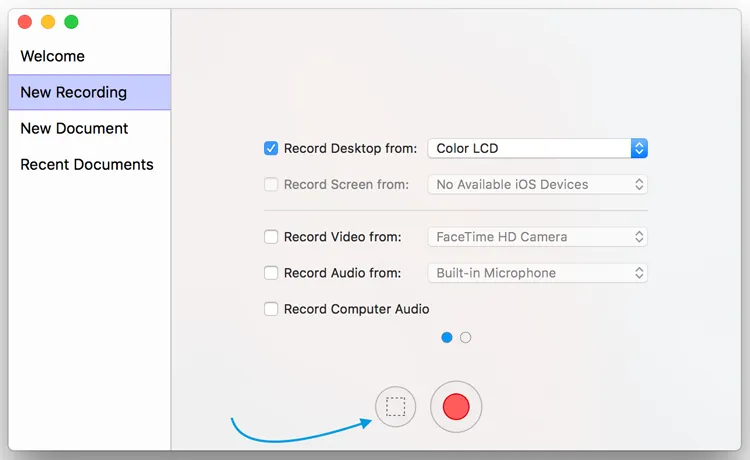
Au lancement, une fenêtre « Nouvel enregistrement » s’affichera. Sélectionnez votre source vidéo (écran, webcam) et votre source audio (audio système, microphone).
-
Cliquez sur le bouton d'enregistrement rouge. Un compte à rebours s'affichera, puis ScreenFlow commencera à capturer votre bureau. Appuyez ensuite sur « Maj » + « Cmd » + « 2 » pour arrêter l'enregistrement. Celui-ci s'ouvrira automatiquement dans l'éditeur ScreenFlow.
-
Faites glisser vos clips sur la timeline. Vous pouvez ajouter des « Actions vidéo » pour zoomer sur des zones spécifiques ou des « Annotations » pour mettre en évidence votre curseur.
-
Une fois satisfait(e), allez dans « Fichier » > « Exporter ». Vous pouvez choisir des préréglages pour YouTube, Instagram ou les fichiers MP4 haute définition.
Partie 3 : Quelle est la meilleure alternative à ScreenFlow ?
Si ScreenFlow ne correspond pas à votre budget ou à votre système d'exploitation, ces huit alternatives offrent un large éventail de fonctionnalités pour tous les types d'utilisateurs. Consultez d'abord le tableau comparatif.
| Besoins des utilisateurs | Outil recommandé | Principal avantage |
|---|---|---|
| Captures de haute qualité sur du matériel de milieu de gamme sans latence système. | Enregistreur d'écran iReaShare | Performances légères prenant en charge une haute résolution sans solliciter excessivement le processeur. |
| Des résultats rapides et professionnels pour les débutants qui souhaitent une interface moderne. | Enregistreur d'écran Movavi | Extrêmement facile à utiliser grâce à ses fonctions d'enregistrement en un clic et de capture programmée. |
| Personnalisation avancée et diffusion en direct gratuites. | OBS Studio | Puissant, gratuit et open source, avec des scènes illimitées et un mixage audio professionnel. |
| Création de contenu viral pour TikTok, Reels ou les réseaux sociaux. | Visière | Découpage et sous-titrage automatiques pilotés par l'IA qui transforment les longues vidéos en courts métrages verticaux. |
| Performances optimisées pour Mac avec des fréquences d'images élevées pour les jeux. | Screenflick | Performances d'enregistrement supérieures et possibilité de modifier le curseur de la souris après l'enregistrement. |
| Vidéos de formation et de cours avec animation et interaction. | ScreenPal | Stockage cloud intégré, enregistrement basé sur des scripts et quiz interactifs pour les étudiants. |
| Dessiner et annoter à l'écran pendant les démonstrations en direct. | Enregistreur d'écran de crème glacée | Excellents outils « Stylo » et « Forme » en temps réel pour des explications visuelles en direct. |
| Enregistrements simples et instantanés, sans installation d'applications tierces. | Lecteur QuickTime | Entièrement gratuit et préinstallé sur tous les Mac ; parfaitement stable pour les besoins de base. |
3.1 Enregistreur d'écran iReaShare
Si vous recherchez une solution légère et conviviale, idéale pour une utilisation sans prise de tête, iReaShare Screen Recorder est fait pour vous. Il permet d'enregistrer l'écran entier ou des zones spécifiques, et offre la possibilité de réaliser des captures d'écran. Bien qu'il lui manque certaines fonctionnalités d'édition avancées, sa simplicité d'utilisation et son prix abordable en font une alternative intéressante à ScreenFlow.
Avantages :
+ Offre une interface intuitive et facile à utiliser qui la rend accessible aux débutants.
+ Permet d'enregistrer l'écran d'un PC Windows sans latence.
+ Ce logiciel est généralement moins cher que ScreenFlow, offrant ainsi une option économique aux utilisateurs.
+ Prend en charge l'enregistrement de haute qualité.
+ Permet l'enregistrement au format MP4 pour assurer la compatibilité avec tous les appareils.
+ Permet de capturer l'écran et de modifier directement la capture d'écran.
Inconvénients :
- Ne propose pas le montage multipiste approfondi de ScreenFlow.
- Aucune version Mac disponible pour le moment.
Téléchargez iReaShare Screen Recorder.
Voici comment utiliser cette alternative à ScreenFlow :
-
Téléchargez et installez le logiciel d'enregistrement d'écran sur votre ordinateur Windows. Ouvrez-le ensuite sur le bureau.
-
Choisissez une zone d'écran : Plein écran ou Personnalisée . Activez ensuite « Son système » ou « Microphone », puis cliquez sur « REC ».

-
En mode personnalisé, vous pouvez sélectionner vous-même la zone de l'écran à enregistrer, puis cliquer sur « Démarrer l'enregistrement ». Une fois l'enregistrement terminé, appuyez sur « Arrêter l'enregistrement » et enregistrez la vidéo sur votre ordinateur.

3.2 Enregistreur d'écran Movavi
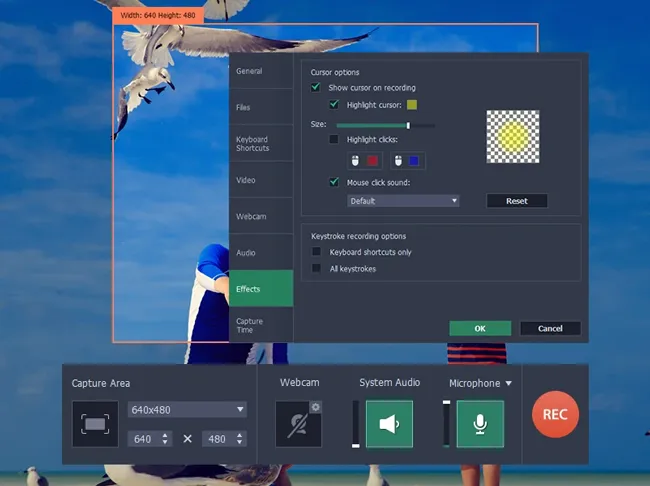
Movavi est le logiciel d'enregistrement idéal : ni trop simple, ni trop complexe. Disponible pour Mac et Windows, il offre une interface élégante permettant d'annoter rapidement pendant l'enregistrement. Bien que Movavi ne propose pas certaines fonctionnalités d'édition avancées de ScreenFlow, son prix beaucoup plus abordable en fait une excellente option pour les utilisateurs disposant d'un budget limité.
Avantages :
+ L'interface claire et simple de Movavi permet aux débutants de se familiariser rapidement avec le logiciel.
+ C'est une excellente alternative économique pour les utilisateurs occasionnels ou ceux qui n'ont pas besoin de toutes les fonctionnalités avancées de ScreenFlow.
+ Fournit une minuterie pour démarrer et arrêter l'enregistrement automatiquement (idéal pour les webinaires).
+ Fusionne sans effort votre visage et votre écran dans une mise en page soignée.
Inconvénients :
- La version gratuite ajoute un filigrane bien visible à vos vidéos.
- Ne possède pas les fonctionnalités complexes de routage audio et de commutation de scènes requises par les streamers professionnels.
- Certains utilisateurs signalent que Movavi peut présenter des ralentissements lors de l'enregistrement de fichiers longs ou complexes.
3.3 OBS Studio
Logiciel de référence pour les streamers, OBS (Open Broadcaster Software) est gratuit et open source. Bien que son apprentissage soit complexe, sa capacité à gérer des scènes complexes et des diffusions en direct est inégalée. Cependant, il ne dispose pas d'outils de montage avancés ; les utilisateurs peuvent donc avoir besoin de logiciels supplémentaires pour la post-production.

Avantages :
+ Entièrement gratuit, ce qui en fait un choix idéal pour les utilisateurs ayant besoin d'un outil d'enregistrement d'écran abordable.
+ Offre divers paramètres pour l'enregistrement d'écran et la diffusion en direct, permettant aux utilisateurs d'adapter le logiciel à leurs besoins.
+ Offre des fonctionnalités uniques telles que l'intégration de la diffusion en direct, le changement de scène et le mixage vidéo en temps réel, que ScreenFlow ne prend pas en charge nativement.
Contrairement à ScreenFlow, OBS fonctionne sous Windows, macOS et Linux, ce qui en fait une option plus polyvalente pour les utilisateurs multiplateformes.
Inconvénients :
- Peut s'avérer complexe pour les débutants en raison de ses paramètres avancés et de ses options de personnalisation, contrairement à ScreenFlow, qui est plus convivial.
- Bien qu'OBS excelle dans l'enregistrement, il manque d'outils de montage vidéo natifs.
- Peut consommer beaucoup de ressources, notamment lors de l'enregistrement ou de la diffusion en haute résolution, ce qui peut affecter les performances sur les appareils bas de gamme.
3.4 Vizard
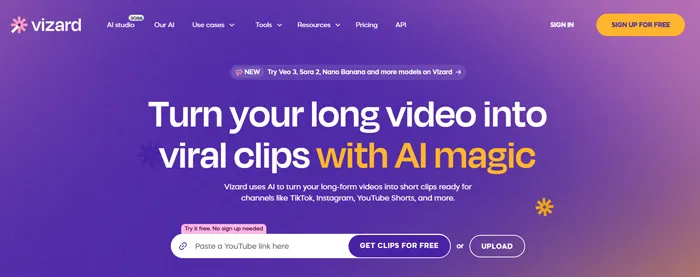
Vizard est une alternative moderne, basée sur l'IA et dédiée aux réseaux sociaux. Bien qu'elle ne propose pas autant de fonctionnalités que ScreenFlow, elle excelle particulièrement dans la conversion automatique de longs enregistrements en vidéos verticales pour TikTok ou Reels.
Avantages :
+ Permet un enregistrement d'écran simple, sans la complexité des logiciels plus lourds.
+ Permet d'enregistrer en haute définition, garantissant des vidéos claires et professionnelles.
+ Pas besoin d'un ordinateur puissant, car une grande partie du traitement peut être effectuée sur leurs serveurs.
+ Génère des sous-titres très précis directement sur l'appareil.
Inconvénients :
- La plupart des fonctionnalités « magiques » de l'IA nécessitent un abonnement mensuel.
- Du fait de son utilisation intensive des fonctionnalités du cloud, une connexion lente peut entraver votre flux de travail.
- La gamme de formats d'exportation et d'options de résolution est plus limitée comparée aux capacités de sortie polyvalentes de ScreenFlow.
3.5 Capture d'écran
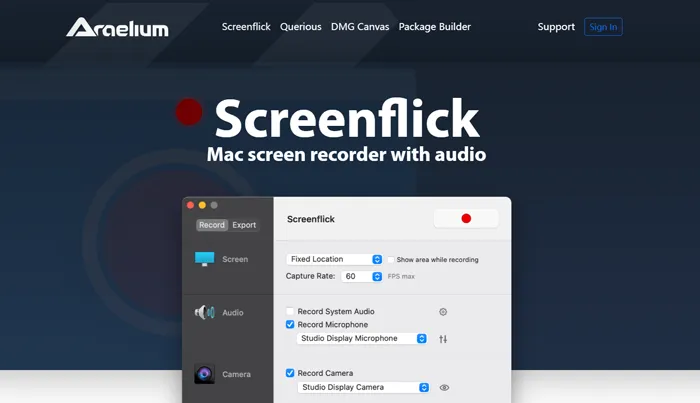
Screenflick est une autre excellente option pour les utilisateurs Mac à la recherche d'un outil d'enregistrement d'écran de haute qualité. Il prend en charge les enregistrements haute définition et permet la capture audio et webcam. Cependant, il est moins complet que ScreenFlow en matière de montage vidéo.
Avantages :
+ Permet des enregistrements d'écran haute résolution et prend en charge la capture vidéo et audio, garantissant des résultats professionnels.
+ Il est moins gourmand en ressources que certains autres outils, ce qui le rend adapté aux utilisateurs disposant de systèmes moins puissants.
+ Permet de modifier la taille du curseur ou de masquer la souris une fois l'enregistrement terminé.
+ Propose un tarif forfaitaire beaucoup plus abordable que ScreenFlow.
Inconvénients :
- Pas d'éditeur de ligne temporelle.
- Cette option n'est pas disponible pour les utilisateurs Windows ou Linux.
- Contrairement à certaines alternatives, Screenflick ne propose pas d'intégration de stockage cloud pour faciliter le partage des enregistrements.
3.6 ScreenPal
Anciennement connu sous le nom de Screencast-O-Matic, ScreenPal est un enregistreur d'écran et un éditeur vidéo facile à utiliser. Idéal pour les enregistrements rapides, il propose des outils de montage basiques comme le découpage, l'ajout de légendes et d'annotations. La version gratuite est limitée, mais la version premium offre des options plus avancées à un prix abordable.

Avantages :
+ Offre un hébergement cloud, permettant aux utilisateurs de sauvegarder leurs enregistrements en ligne et d'y accéder depuis n'importe où.
+ Offre des outils d'édition de base tels que le découpage, l'ajout de légendes et le dessin à l'écran, ce qui peut suffire à de nombreux utilisateurs occasionnels.
+ Permet d'importer un script et d'enregistrer votre voix off par sections pour correspondre à l'écran.
+ Offre une bibliothèque cloud intégrée pour un partage facile avec les étudiants ou les équipes.
Inconvénients :
ScreenPal ne possède pas les mêmes fonctionnalités avancées que ScreenFlow, telles que le montage multicouche, les animations ou les transitions.
- La version gratuite inclut des filigranes sur les vidéos.
- La version gratuite de ScreenPal présente des restrictions concernant la durée des vidéos et les options d'exportation.
3.7 Enregistreur d'écran de crème glacée
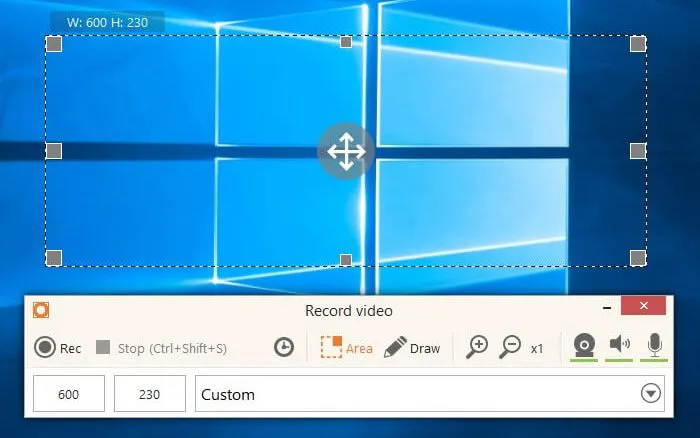
Ice Cream Screen Recorder est une solution économique pour les utilisateurs Windows. Facile d'utilisation, il propose des fonctionnalités telles que des outils d'annotation, l'ajout de filigranes et la sélection de la zone d'enregistrement. La version gratuite offre des fonctionnalités limitées, tandis que la version Pro propose bien plus de possibilités à un prix raisonnable.
Avantages :
+ Prend en charge l'enregistrement plein écran, l'enregistrement de fenêtres spécifiques et l'enregistrement de zones personnalisées, offrant ainsi aux utilisateurs une grande flexibilité pour capturer ce dont ils ont besoin.
+ Le prix est relativement bas, et il propose à la fois une version gratuite (avec des limitations) et une version payante abordable avec plus de fonctionnalités.
+ Permet aux utilisateurs d'ajouter des annotations, telles que du texte, des formes et des flèches, pendant le processus d'enregistrement, ce qui le rend adapté à la création de tutoriels.
Inconvénients :
- Ne possède pas de nombreux outils avancés d'édition et de personnalisation proposés par ScreenFlow, tels que l'édition multicouche et les effets.
- La version gratuite comporte un filigrane, ce qui limite son utilisation aux créateurs de contenu professionnels.
- La version gratuite est assez limitée en termes de types de fichiers de sortie.
3.8 QuickTime Player
L'incontournable logiciel de capture d'écran pour Mac. Préinstallé et entièrement gratuit, il ne propose certes pas de fonctionnalités d'édition ni d'enregistrement audio système (sans plugins tiers), mais il est idéal pour des captures d'écran rapides et basiques.

Avantages :
+ C'est un outil d'enregistrement d'écran intégré à macOS , ce qui le rend gratuit et facile d'accès pour les utilisateurs de Mac sans aucun téléchargement supplémentaire.
+ Il est parfait pour les tâches d'enregistrement d'écran basiques, comme la capture de tutoriels ou de démonstrations.
+ N'impose pas de filigrane sur les vidéos enregistrées, contrairement à certaines alternatives gratuites.
Inconvénients :
- Ne dispose pas de fonctionnalités de montage avancées ni d'outils de post-production.
- Les options de personnalisation sont moins nombreuses, notamment en ce qui concerne l'enregistrement sélectif de zones ou la capture audio du système, fonctionnalités offertes par ScreenFlow.
Conclusion
ScreenFlow demeure l'un des outils d'enregistrement et de montage d'écran les plus populaires, notamment auprès des utilisateurs de Mac. Ses fonctionnalités performantes le rendent adapté aussi bien aux débutants qu'aux professionnels. Toutefois, son prix élevé et sa disponibilité exclusive sur Mac peuvent en limiter l'attrait pour certains.
Heureusement, il existe de nombreuses alternatives, telles que Movavi, OBS Studio, iReaShare Screen Recorder et ScreenPal, qui offrent des fonctionnalités similaires à différents prix. Que vous ayez besoin de capacités de montage avancées ou d'un simple outil d'enregistrement d'écran, vous trouverez une solution adaptée à vos besoins.
Articles connexes
Test d'AZ Screen Recorder et 9 alternatives (dernière version)
Guide : Comment utiliser l'enregistreur d'écran Mac sur iReaShare
Diffuser du contenu Android sur un PC Windows 10/11 (Connexions USB et Wi-Fi incluses)
Comment transférer des vidéos d'un PC vers un appareil Android : 7 méthodes filaires ou sans fil

