


TL;DR :
Bien que la corruption de photos soit un problème frustrant dû à l'usure du matériel ou à des erreurs de transfert de fichiers, la plupart des images endommagées peuvent être récupérées grâce à des solutions techniques ciblées. Selon la cause du problème, différentes méthodes permettent de récupérer vos fichiers.
- Méthodes de ligne de commande et de code avancées (pour les utilisateurs techniques) : cela inclut l’exécution de la commande Windows CHKDSK pour corriger les erreurs du système de fichiers du support de stockage sous-jacent, l’utilisation d’ExifTool via la ligne de commande pour extraire des images d’aperçu intégrées intactes et l’utilisation de l’éditeur hexadécimal HxD pour inspecter et réécrire manuellement le code binaire brut défectueux.
- Outils graphiques simples et conviviaux (pour les utilisateurs réguliers) : Il s’agit d’utiliser des logiciels entièrement automatisés comme File Repair pour réparer les structures de fichiers et les en-têtes endommagés en quelques clics, ou d’utiliser des plateformes de conception Web comme Canva pour améliorer et restaurer visuellement des photos présentant des artefacts mineurs ou une distorsion des couleurs.
La photographie numérique a rendu la capture des souvenirs plus facile que jamais, mais elle a aussi introduit une vulnérabilité unique : la corruption des fichiers. Ouvrir une photo précieuse et se retrouver face à un écran blanc, une erreur « format non pris en charge » ou une image pixélisée et grise peut être extrêmement frustrant.
Heureusement, la corruption de fichiers n'est pas toujours synonyme de perte irrémédiable pour vos images. Ce guide explique les causes de la corruption des photos et propose des méthodes de réparation. Vous pourrez ainsi protéger efficacement votre galerie numérique.
Partie 1 : Pourquoi les photos sont-elles corrompues ?
Pour réparer une photo corrompue, il est utile de comprendre ce qui s'est passé. La corruption de photos survient généralement lorsque les données du fichier sont mal écrites, altérées ou perdues. Les causes les plus fréquentes sont :
- Dégradation des supports de stockage : Les cartes mémoire (cartes SD) et les disques durs ont une durée de vie limitée. Des secteurs défectueux peuvent apparaître au fil du temps, corrompant les données stockées sur ces parties spécifiques du disque.
- Interruption des transferts de fichiers : Débrancher un appareil photo, un téléphone ou une clé USB pendant le transfert de photos vers un ordinateur est l’une des principales causes de corruption des fichiers.
- Coupure de courant soudaine : si la batterie de votre appareil photo se décharge en pleine prise de vue, ou si votre ordinateur s’éteint pendant l’enregistrement d’une image, l’en-tête du fichier risque de ne pas s’écrire correctement.
- Plantages logiciels : des dysfonctionnements dans les logiciels de retouche photo ou des plantages du système d’exploitation pendant un cycle d’enregistrement peuvent altérer le code d’un fichier.
- Attaques de logiciels malveillants ou de virus : les logiciels malveillants peuvent altérer ou chiffrer délibérément les données des fichiers, rendant vos images illisibles.
Partie 2 : Comment réparer des photos corrompues ?
Selon l'étendue des dégâts, différentes méthodes permettent de récupérer vos images. Avant toute réparation, effectuez toujours une copie du fichier corrompu afin d'éviter d'endommager davantage l'original.
Jetez d'abord un coup d'œil rapide à leurs avantages et inconvénients :
| Méthode | Avantages | Cons |
|---|---|---|
| Commande CHKDSK | 1. Outil gratuit intégré, ne nécessitant aucune installation. 2. Très efficace pour corriger les erreurs sous-jacentes du système de fichiers et du périphérique de stockage. |
1. Nécessite l'utilisation de la ligne de commande, ce qui peut être intimidant pour les utilisateurs occasionnels. 2. Répare uniquement les problèmes liés au support de stockage, et non la corruption du fichier photo lui-même. |
| Réparation de fichiers | 1. Utilise une IA avancée pour améliorer automatiquement la qualité et corriger les couleurs déformées. 2. Offre une interface simple en un clic avec traitement par lots et aperçu instantané. 3. Très facile à utiliser. |
1. Nécessite l'achat d'une licence payante pour débloquer toutes les fonctions de réparation et de sauvegarde. 2. Nécessite le téléchargement et l'installation d'une application logicielle tierce dédiée. |
| ExifTool | 1. Utilitaire gratuit et puissant pour extraire les images de prévisualisation cachées ou intégrées. 2. Idéal pour lire et reconstruire en toute sécurité des métadonnées corrompues sans altérer les données des pixels. |
1. Entièrement piloté par ligne de commande, avec une courbe d'apprentissage abrupte pour les débutants. 2. Impossible de réparer les données de pixels corrompues si les données d'image principales sont manquantes. |
| Éditeur hexadécimal HxD | 1. Offre un contrôle absolu et précis sur le code binaire brut et les en-têtes du fichier. 2. Utilisation gratuite et capable de réparer les fichiers que les logiciels automatisés ne peuvent pas lire. |
1. Nécessite des connaissances techniques très pointues pour comprendre les valeurs et les structures hexadécimales. 2. Risque élevé d'endommager définitivement le fichier en cas de modification incorrecte du code. |
| Canva | 1. Éditeur visuel convivial fonctionnant directement dans n'importe quel navigateur web sans installation. 2. Excellent pour les réglages manuels, la restauration esthétique et l'amélioration intelligente par IA. |
1. Impossible de réparer les fichiers gravement illisibles ou les structures de fichiers binaires endommagées. 2. Nécessite une connexion internet stable et un compte gratuit ou premium pour être utilisé. |
2.1 Utilisation de la commande CHKDSK
Si vos photos sont corrompues à cause d'une carte SD ou d'un disque dur externe défectueux, le problème peut provenir du système de fichiers plutôt que des photos elles-mêmes. L'outil CHKDSK (Vérification du disque) de Windows peut réparer ces erreurs de stockage.
Voici comment :
-
Connectez le périphérique de stockage à votre PC. Appuyez ensuite sur « Win + X » et sélectionnez « Invite de commandes (admin) » ou « Terminal (admin) ».
-
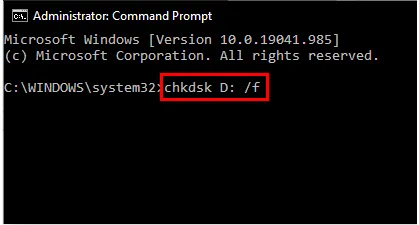
Tapez la commande suivante et appuyez sur « Entrée » (remplacez X: par votre lettre de lecteur réelle) : « chkdsk X: /f /r ».
-
Veuillez patienter jusqu'à la fin du processus. CHKDSK analysera le disque, identifiera les secteurs défectueux et tentera de récupérer les données lisibles.
Pour en savoir plus : Si vous n’avez plus besoin de vos photos, vous pouvez les supprimer définitivement de votre ordinateur.
2.2 Utilisation de la réparation de fichiers
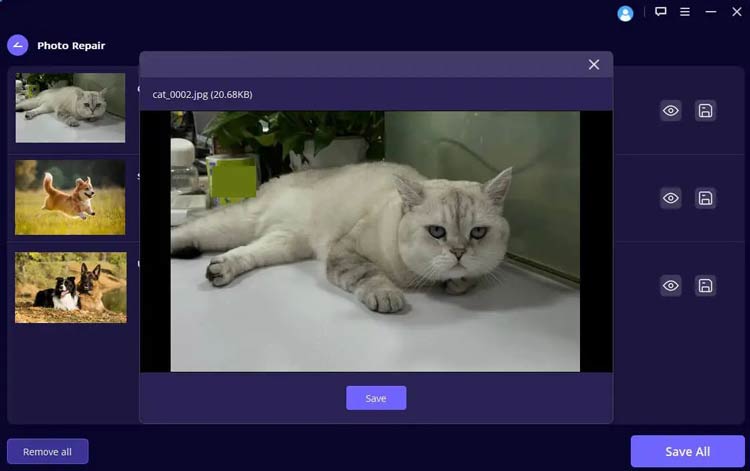
Lorsque la corruption se situe au cœur même de la structure du fichier photo (par exemple, un en-tête endommagé ou des flux de données rompus), des outils de récupération et de réparation avancés sont nécessaires. File Repair propose une suite d'outils dédiée, conçue spécifiquement pour reconstruire les fichiers image corrompus, impossibles à ouvrir ou déformés. Ses capacités d'IA se concentrent sur l'amélioration et la réparation des images et des vidéos plutôt que sur l'IA générative ; il s'agit d'un outil de réparation intelligent basé sur des algorithmes.
Principales caractéristiques de ce logiciel de réparation de fichiers :
* Comprend un mode de réparation photo spécialisé, conçu spécifiquement pour réparer les fichiers image illisibles, endommagés ou pixélisés.
* Peut réparer une large gamme de formats d'image, y compris les types courants comme JPEG et PNG, ainsi que les fichiers RAW complexes provenant d'appareils photo professionnels.
* Permet aux utilisateurs d'importer et de réparer simultanément plusieurs photos corrompues, ce qui représente un gain de temps et d'efforts considérable.
* Proposer une fonction de prévisualisation intégrée vous permettant de vérifier l'intégrité visuelle et la qualité des photos réparées avant de les exporter.
* Utiliser des algorithmes d'analyse intelligents pour reconstruire les structures de fichiers corrompues, les pointeurs système défectueux et les en-têtes de fichiers endommagés.
Télécharger File Repair sur un ordinateur.
Pour réparer les photos corrompues avec ce programme :
-
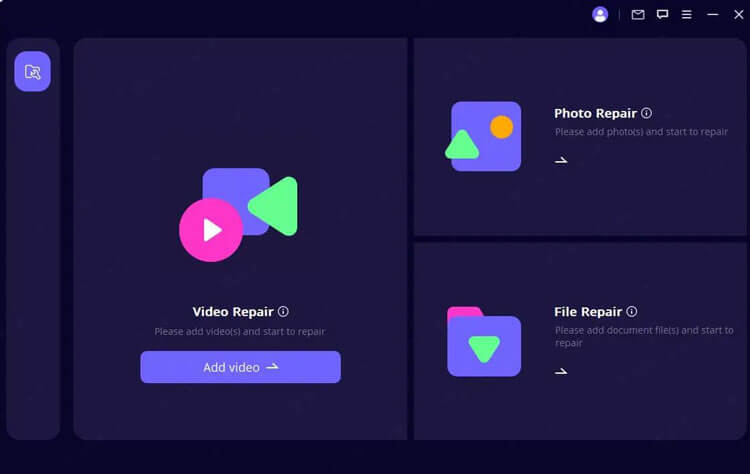
Téléchargez et installez le logiciel de réparation de données sur votre ordinateur, puis accédez à son module dédié « Réparation de photos ».
-
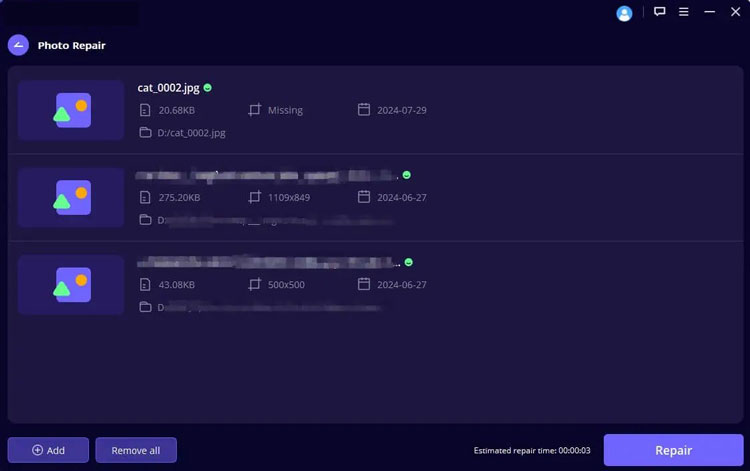
Sélectionnez vos photos corrompues sur votre ordinateur et importez-les dans le logiciel. Vous pouvez également cliquer sur l'icône « Ajouter » pour ajouter vos images impossibles à ouvrir.
-
Cliquez ensuite sur « Réparer tout » pour lancer le processus d'analyse et de reconstruction automatique, qui corrige les en-têtes et les pointeurs système corrompus. Une fois la réparation terminée, appuyez sur l'icône « Télécharger » pour enregistrer les images sur votre ordinateur.
Conseils : Vous pouvez suivre ce guide détaillé pour utiliser facilement ce programme de réparation de fichiers .
2.3 Utilisation d'ExifTool
Il arrive qu'une photo soit intacte, mais que ses métadonnées (données EXIF) ou son en-tête soient corrompus, empêchant ainsi les visionneuses d'images de l'ouvrir. ExifTool est une application en ligne de commande puissante permettant de lire, d'écrire et de modifier ces métadonnées.
Pour réparer des photos avec ExifTool :
-
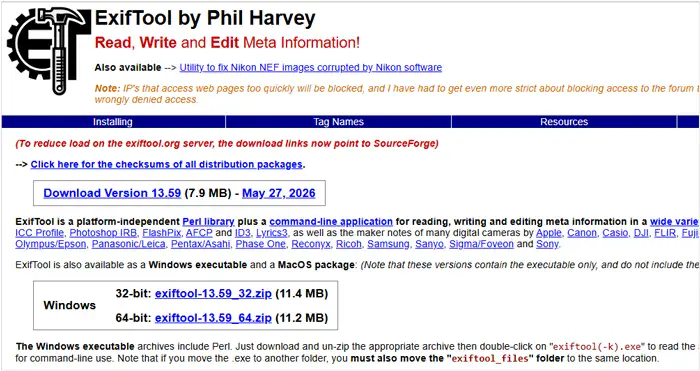
Téléchargez ExifTool, extrayez le fichier zip, et vous obtiendrez un fichier unique nommé « exiftool(-k).exe ». Ensuite, faites un clic droit sur le fichier et renommez-le exactement en « exiftool.exe » (supprimez la partie (-k)).
-
Ouvrez l' Explorateur de fichiers et accédez à votre lecteur D (ou E). Créez un nouveau dossier et nommez-le « tools » (le chemin complet sera D:\tools). Ensuite, déplacez ou copiez votre fichier exiftool.exe renommé dans ce dossier D:\tools.
-
Faites un clic droit sur « Ce PC » sur votre bureau ou dans l’ Explorateur de fichiers , puis sélectionnez « Propriétés ». Dans la fenêtre « Paramètres » qui s’ouvre, regardez à droite (ou faites défiler vers le bas) et cliquez sur « Paramètres système avancés ».
-
Une petite fenêtre « Propriétés système » s'ouvre. Cliquez sur le bouton « Variables d'environnement… » en bas. Deux sections apparaissent. Dans la section du bas, intitulée « Variables système », faites défiler vers le bas pour trouver la variable nommée Path (ou PATH).
-
Double-cliquez sur « Chemin », ou sélectionnez-le et cliquez sur « Modifier ». Une nouvelle fenêtre affichant la liste des chemins apparaît. Cliquez sur le bouton « Nouveau » à droite et saisissez exactement le chemin de votre dossier : D:\tools. Cliquez sur « OK » dans les trois fenêtres ouvertes pour enregistrer vos modifications et fermer.
-
Appuyez maintenant sur les touches « Win + R » de votre clavier, saisissez « cmd » dans la boîte de dialogue « Exécuter », puis appuyez sur « Entrée ». Une fenêtre d'invite de commandes noire s'ouvre. Sans modifier le chemin d'accès aux dossiers, saisissez simplement « exiftool », puis appuyez de nouveau sur « Entrée ».
-
Vous pouvez désormais réparer élégamment votre image corrompue depuis n'importe quel dossier de votre ordinateur : dans la fenêtre d'invite de commandes noire, tapez « exiftool -TagsFromFile », en veillant à laisser un espace à la fin.
-
Faites glisser votre photo de bonne qualité (prise avec le même appareil photo/téléphone) directement depuis votre dossier vers la fenêtre noire. Le chemin d'accès s'affichera automatiquement. Appuyez ensuite une fois sur la barre d'espace . Enfin, faites glisser votre photo corrompue vers la fenêtre noire.
-
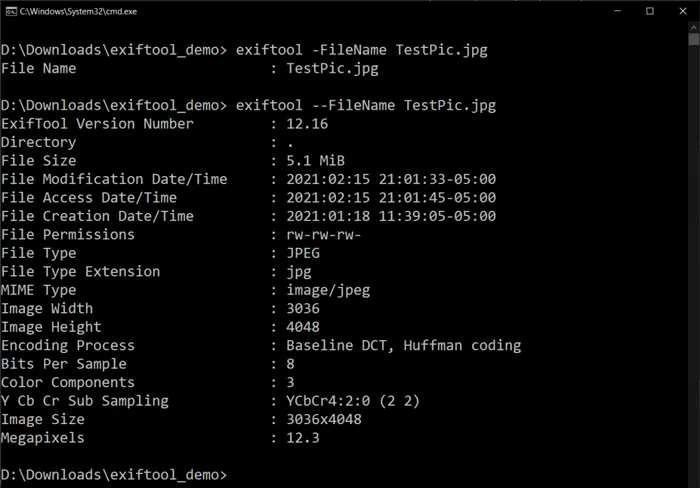
Votre commande finale devrait ressembler à ceci (les chemins d'accès varieront en fonction de l'emplacement de vos photos) : exiftool -TagsFromFile "C:\Users\Admin\Desktop\good.jpg" "C:\Users\Admin\Desktop\bad.jpg" . Appuyez ensuite sur « Entrée ».
-
Cet outil de réparation clonera instantanément la structure d'en-tête saine sur le fichier corrompu afin de le reconstruire. Par mesure de sécurité, il créera également automatiquement une copie de sauvegarde de votre fichier original endommagé, portant l'extension « _original ».
2.4 Utilisation de l'éditeur hexadécimal HxD
Pour les utilisateurs avancés, un éditeur hexadécimal comme HxD permet d'inspecter et de modifier manuellement le code binaire brut d'un fichier photo. Cette méthode est particulièrement efficace pour corriger les en-têtes de fichiers corrompus.
Voici le guide :
-
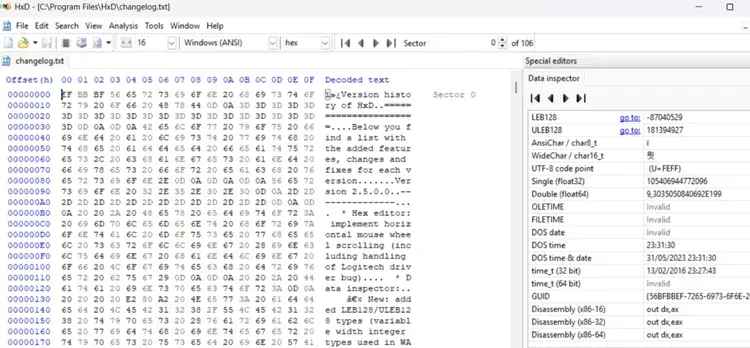
Ouvrez côte à côte une photo saine (prise avec le même appareil et les mêmes réglages) et la photo corrompue dans HxD. Observez la toute première séquence de code dans le coin supérieur gauche ; un fichier JPG valide doit commencer par « FF D8 FF ».
-
À partir de la ligne contenant « FF D8 FF », cliquez et faites glisser la souris vers le bas pour sélectionner les 4 ou 5 premières lignes de code. Il n'est pas nécessaire de sélectionner une grande partie du code ; la sélection jusqu'à la ligne « 00000040 » environ suffit.
-
Appuyez sur « Ctrl + C » pour copier ce code source valide. Il nous faut maintenant greffer ce « certificat de naissance » valide sur la photo corrompue.
-
Passez à l'onglet contenant la photo corrompue. Examinez son début. Vous verrez généralement un amas de symboles brouillés ou de grands blocs de « 00 00 00 » — tout sauf FF D8 FF.
-
Utilisez votre souris pour sélectionner une section du code corrompu au début du fichier qui correspond à la longueur (nombre de lignes) du code que vous avez copié précédemment.
-
Appuyez sur « Ctrl + B » sur votre clavier (Remarque : n’utilisez pas « Ctrl + V » !). Après avoir collé le code, celui-ci deviendra rouge, indiquant que la modification a réussi.
-
Dans HxD, cliquez sur « Fichier » > « Enregistrer » en haut à gauche. Retournez dans le dossier de votre ordinateur et double-cliquez sur la copie de la photo corrompue que vous venez de modifier. Si les données de pixels sous-jacentes sont intactes, la photo devrait maintenant s'afficher parfaitement.
Voir plus : Que faire si vos photos ont disparu de votre iPhone ? Si c’est le cas, vous pouvez utiliser ces solutions.
2.5 Utilisation de Canva
Si une photo n'est pas complètement corrompue mais présente des distorsions visuelles, des artefacts de compression ou des altérations de couleur, des outils de conception en ligne comme Canva peuvent être utilisés pour une restauration esthétique. Grâce à cet outil, le processus de restauration sera plus simple qu'auparavant.
Voici les étapes :
-
Téléchargez la photo corrompue ou endommagée sur Canva.
-
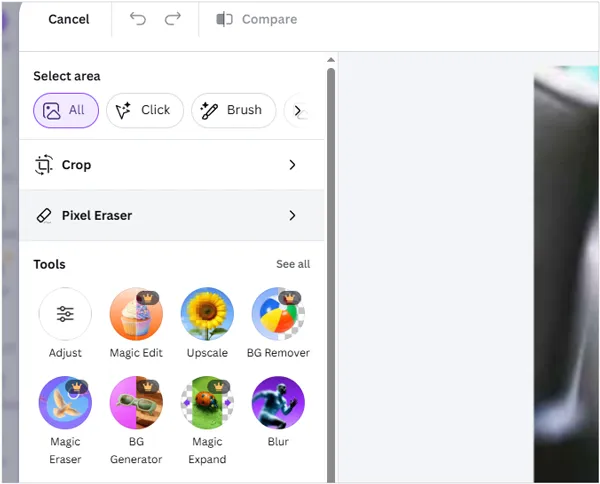
Utilisez « Créer » > « Éditeur de photos » > « Importer » pour sélectionner votre photo. Cliquez ensuite sur « Ajuster » pour améliorer manuellement la luminosité, le contraste et la saturation afin d'équilibrer les bandes de couleurs déformées.
-
Vous pouvez aussi utiliser les fonctionnalités d'IA comme « Agrandissement » ou « Modification magique » dans « Outils » pour obtenir une image beaucoup plus nette. Une fois l'opération terminée, téléchargez l'image retouchée dans un format stable comme le PNG pour conserver les modifications.
Partie 3 : Questions et réponses sur la réparation des photos corrompues
Q1 : Comment puis-je éviter la corruption des photos ?
Mieux vaut prévenir que guérir. Vous pouvez protéger vos photos en :
- Utilisez toujours l'option « Retirer le périphérique en toute sécurité » ou « Éjecter » avant de débrancher les périphériques de stockage.
- Évitez de prendre des photos lorsque la batterie de votre appareil photo est presque déchargée.
- Utiliser des cartes SD de marque et de haute qualité, et les formater directement dans l'appareil photo plutôt que sur un ordinateur.
- Sauvegardez régulièrement vos photos sur votre ordinateur, un stockage cloud ou un disque dur externe.
Q2 : Les photos corrompues peuvent-elles être réparées ?
Oui, mais cela dépend fortement de l'étendue des dégâts. Si seuls l'en-tête ou les métadonnées sont endommagés, les chances de réussite de la réparation sont très élevées. En revanche, si les données de pixels de l'image ont été complètement écrasées ou effacées sur le disque dur, une récupération complète peut s'avérer impossible.
Q3 : Y a-t-il des risques à réparer des photos ?
Oui. Modifier manuellement le code d'un fichier (via un éditeur hexadécimal) ou exécuter des scripts de réparation agressifs peut parfois dégrader davantage le fichier, voire le corrompre complètement. De plus, télécharger des logiciels de « réparation de photos gratuits » non fiables depuis des sites web douteux présente un risque d'infection par un logiciel malveillant. Travaillez toujours sur une copie de votre fichier, jamais sur l'original.
Conclusion
La corruption de photos peut survenir inopinément, mais ce n'est pas toujours la fin de vos précieux souvenirs. En comprenant les causes et en utilisant les méthodes de réparation appropriées, de CHKDSK et des logiciels de réparation de fichiers à la correction des métadonnées et à l'édition hexadécimale, vous pouvez souvent récupérer des images endommagées. Si vous souhaitez réparer vos photos en quelques clics, utilisez File Repair . Vous n'aurez alors besoin de saisir aucune ligne de commande ni de copier de code image.
En comprenant pourquoi la corruption de données se produit et en adoptant des pratiques de sécurité adéquates, vous pouvez préserver vos photographies numériques pour les années à venir.
Articles connexes
Comment supprimer définitivement des fichiers Photoshop (Guide étape par étape)
Sauvegarder les photos de votre iPhone : 5 façons de sauvegarder vos photos iPhone
Comment transférer des photos d'Android vers Mac : 6 méthodes fiables
Votre iPhone n'envoie pas de photos vers Android : trouvez la solution facilement.

