


Pour les projets graphiques sensibles, il ne suffit pas de simplement glisser vos fichiers Photoshop (PSD) dans la Corbeille. Des données résiduelles persistent souvent sur le disque dur, facilitant ainsi la récupération de vos travaux confidentiels par les logiciels de récupération de données. Pour garantir la suppression définitive de vos créations, une solution professionnelle de destruction permanente des fichiers Photoshop est indispensable.
Partie 1 : Comment supprimer définitivement les fichiers Photoshop via iReaShare Data Wipe
Pour supprimer définitivement vos fichiers Photoshop de votre ordinateur, vous aurez besoin d'un outil professionnel d'effacement de données, iReaShare Data Wipe . Il propose 3 modes d'effacement ; vous pouvez donc en choisir un pour supprimer vos fichiers PSD.
Principales caractéristiques d'iReaShare Data Wipe :
* Propose trois modes d'effacement des données : Broyeur de fichiers, Effaceur de disque et Effaceur d'espace libre.
* Vous permet de supprimer sélectivement des fichiers et des dossiers sur votre ordinateur.
* Effacer l'intégralité du disque pour supprimer tous vos fichiers en une seule fois.
* Effacer l'espace libre pour supprimer les fichiers supprimés sans perdre les fichiers PSD existants.
* Écraser complètement les données supprimées, rendant tous vos fichiers irrécupérables .
* Effacer les données des cartes SD externes , des clés USB, etc.
* Compatible avec Windows 11/10/8/7.
Télécharger iReaShare Data Wipe.
Mode 1 : Supprimer sélectivement les fichiers Photoshop via un destructeur de fichiers
Si vous possédez des fichiers PSD ou des dossiers de projet contenant des informations confidentielles sur vos clients ou des conceptions propriétaires, le mode Destruction de fichiers est la solution idéale. Cette méthode ciblée vous permet de supprimer des éléments spécifiques sans affecter le reste de votre disque.
Pour détruire sélectivement des fichiers Photoshop avec File Shredder :
-
Lancez iReaShare Data Wipe sur votre PC et sélectionnez le module « Destructeur de fichiers » dans le menu de gauche.
-
Cliquez sur le bouton « Ajouter un fichier » pour parcourir et sélectionner les fichiers Photoshop que vous souhaitez supprimer. Vous pouvez également cliquer sur « Ajouter un dossier » pour ajouter le dossier contenant vos images PSD.

-
Appuyez sur « Effacer maintenant », puis confirmez en cliquant sur « OK » dans la fenêtre contextuelle. Vos fichiers Photoshop seront alors définitivement supprimés.

Mode 2 : Effacer complètement les fichiers PSD via Drive Wiper
Pour les utilisateurs souhaitant effacer définitivement tous les fichiers Photoshop présents sur un disque, le mode Effacement de disque est la solution idéale. Ce mode efface l'intégralité d'un disque dur ou d'un périphérique de stockage externe, y compris tous les fichiers PSD qui y sont stockés. De plus, l'Effacement de disque est particulièrement utile si vous prévoyez de vendre, de donner ou de réutiliser un ordinateur.
Pour effacer un disque dur et supprimer définitivement tous les fichiers PSD :
-
Ouvrez le logiciel et choisissez « Drive Wiper » dans l'interface principale.

-
Choisissez le disque local ou le lecteur externe où sont stockés vos projets Photoshop. Attention : cette opération supprimera tous les fichiers, y compris les logiciels et les documents.
-
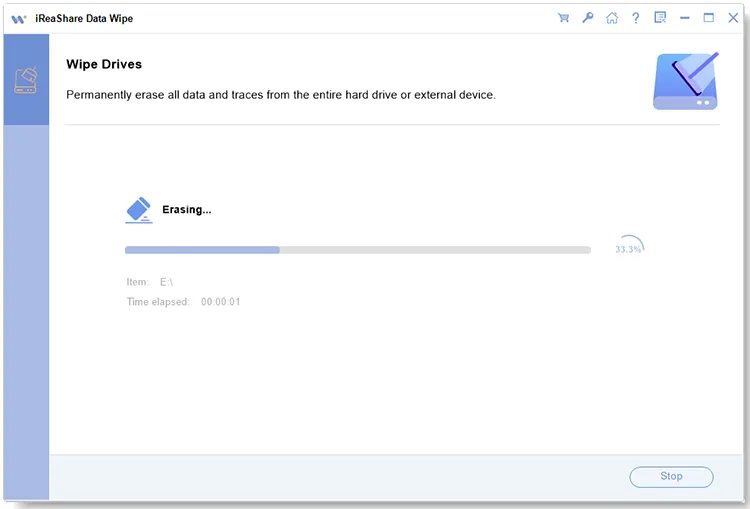
Sélectionnez un niveau d'effacement : Effacement rapide ou Effacement en profondeur. Le niveau Effacement en profondeur est conforme à la norme américaine DoD 5220.22-M(E) et comprend trois passages d'écrasement. Cliquez ensuite sur « Effacer maintenant » > « OK » pour lancer le processus de nettoyage en profondeur.
Mode 3 : Effacer complètement les fichiers Photoshop supprimés via Free Space Wiper
Si vous ne souhaitez pas supprimer vos fichiers PSD existants mais voulez effacer les données supprimées, vous pouvez utiliser la fonction « Effacement de l'espace libre ». Ce mode écrase uniquement l'espace inutilisé sur le disque, où les fichiers PSD supprimés peuvent encore être récupérés.
Pour effacer complètement les fichiers PSD supprimés avec Free Space Wiper :
-
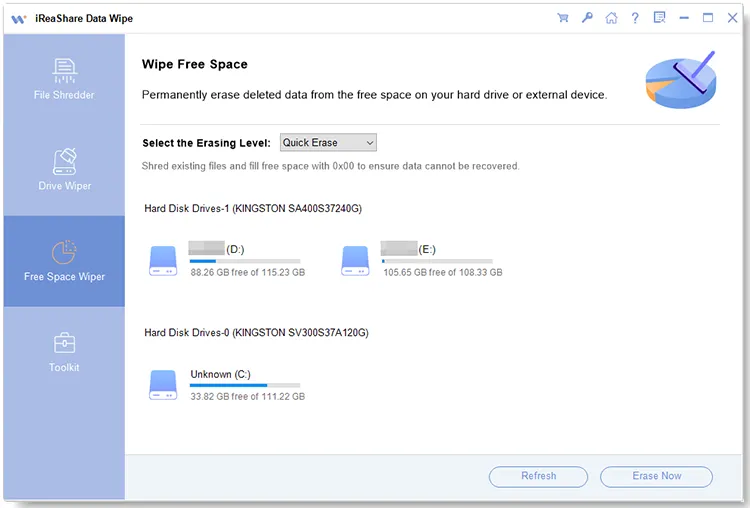
Lancez le logiciel Data Wipe sur votre ordinateur et sélectionnez le troisième onglet : « Effaceur d’espace libre ».
-
Sélectionnez le lecteur sur lequel vous souhaitez effacer les données PSD supprimées, puis sélectionnez un niveau d'effacement.
-
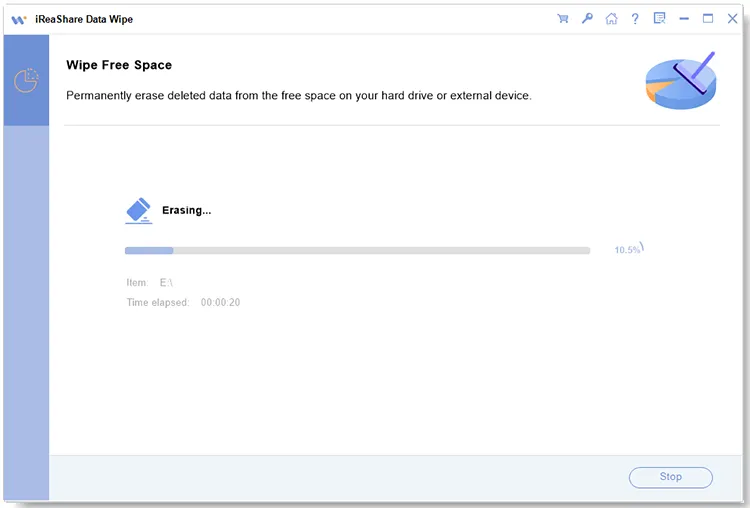
Cliquez sur « Effacer maintenant » > « OK » pour lancer le processus. Vos fichiers supprimés seront alors effacés définitivement.
Partie 2 : Questions et réponses sur la destruction définitive des fichiers Photoshop
Q1 : Puis-je récupérer mes images PS après les avoir effacées avec iReaShare Data Wipe ?
Non. Contrairement à la suppression classique, iReaShare Data Wipe utilise des algorithmes avancés pour écraser plusieurs fois les secteurs de données d'origine. Une fois le processus d'effacement terminé, la structure PSD d'origine est détruite, rendant la récupération extrêmement difficile, même pour les outils d'analyse forensique professionnels.
Q2 : L’effacement des données supprimera-t-il définitivement les fichiers PSD verrouillés sur mon ordinateur ?
Non, si vos fichiers PSD sont verrouillés par des applications tierces, iReaShare Data Wipe ne peut pas les effacer. Vous devez d'abord les déverrouiller.
Q3 : Comment vider le cache de Photoshop sur un ordinateur ?
Photoshop enregistre souvent des données temporaires et des fichiers cache qui peuvent occuper de l'espace et stocker des miniatures de votre travail. Pour les supprimer :
- Dans Photoshop : allez dans « Édition » > « Purger » > « Tout ». Cela efface l’historique des annulations, le presse-papiers et l’historique des modifications.
- Sur votre ordinateur : accédez à votre dossier temporaire (généralement %AppData%\Local\Temp) et supprimez les fichiers commençant par « Photoshop Temp » ou « pstemp ». Si vous souhaitez effacer complètement les données du cache, vous pouvez utiliser la fonction « Destructeur de fichiers » d’iReaShare Data Wipe et sélectionner le dossier.
Conclusion
Protéger votre vie privée numérique est tout aussi important que le processus créatif lui-même. Avec iReaShare Data Wipe , vous pouvez aller au-delà de la simple suppression et garantir l'effacement définitif de vos fichiers Photoshop confidentiels. Que vous souhaitiez nettoyer un projet spécifique ou effacer un disque entier, ces trois modes vous offrent la sécurité et la tranquillité d'esprit dont chaque designer a besoin.
Articles connexes
Choisissez Free Drive Wiper pour effacer un disque sans aucun problème.
Comment supprimer de force un fichier sur un ordinateur sans effort
Réécriture complète du disque dur sur PC Windows 11/10 (Prouvé)
Comment effacer efficacement un disque dur verrouillé ? Explications détaillées

