


« Mon iPhone ne me permet pas d'envoyer de photos à des utilisateurs Android. Quelqu'un sait pourquoi ? Je dois envoyer des photos à ma tante et à ma mère, et elles ont toutes les deux un Android. »
- Tiré de Reddit
Il peut être extrêmement frustrant de vouloir partager un souvenir ou une photo importante et de constater que son iPhone ne peut pas envoyer d'images vers un appareil Android. Si iMessage fonctionne parfaitement entre utilisateurs Apple, l'envoi de fichiers multimédias vers Android repose sur des protocoles différents, comme les SMS et les MMS. Si vous rencontrez ce problème, voici un guide complet pour le résoudre, ainsi qu'une solution alternative efficace pour les transferts groupés.
- Partie 1 : Comment résoudre le problème d’envoi de photos d’un iPhone vers un Android
- 1.1 Redémarrez votre iPhone
- 1.2 Désactiver puis réactiver les données cellulaires
- 1.3 Réactiver les messages MMS
- 1.4 Activer le mode avion
- 1.5 Réinitialiser les paramètres réseau
- 1.6 Modifier le format de l'appareil photo
- 1.7 Vérifier les mises à jour des paramètres de l'opérateur
- 1.8 Prendre et envoyer des captures d'écran
- 1.9 Utilisez un amplificateur de signal cellulaire
- Partie 2 : Une autre façon d’envoyer des photos d’un iPhone vers un appareil Android
- Partie 3 : Questions et réponses concernant l’impossibilité d’envoyer des photos d’un iPhone vers un appareil Android
Partie 1 : Comment résoudre le problème d’envoi de photos d’un iPhone vers un Android
Il peut y avoir plusieurs raisons pour lesquelles votre iPhone ne peut pas envoyer de photos à un appareil Android.
- Paramètres MMS : Si les paramètres MMS (Multimedia Messaging Service) de votre iPhone ne sont pas correctement configurés, cela peut empêcher l’envoi de photos vers les téléphones Android.
- iMessage vs SMS : par défaut, les iPhones utilisent iMessage pour l’envoi de fichiers multimédias. Si le destinataire n’a pas d’iPhone, le système basculera vers les SMS/MMS. Ce basculement ne s’effectue pas toujours automatiquement.
- Problèmes de réseau : une connexion Internet faible ou instable peut empêcher l’envoi de fichiers multimédias.
- Taille du fichier : Si l’image est trop volumineuse, elle risque de ne pas être transmise. Essayez de la compresser.
- Problèmes avec les opérateurs : Certains opérateurs peuvent avoir des restrictions ou des problèmes de réseau affectant les MMS.
1.1 Redémarrez votre iPhone
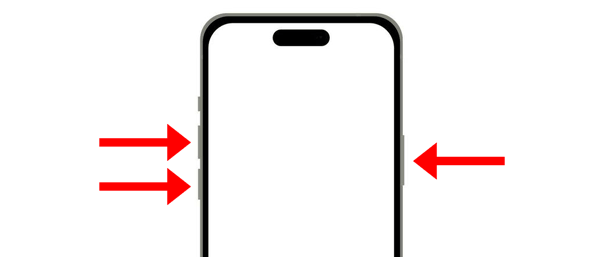
La solution la plus simple est souvent la plus efficace. Un redémarrage permet de corriger les problèmes logiciels temporaires et de rétablir votre connexion réseau. Maintenez enfoncés les boutons « Marche/Arrêt » et « Volume » pour éteindre l'appareil, attendez 30 secondes, puis rallumez-le.
1.2 Désactiver puis réactiver les données cellulaires
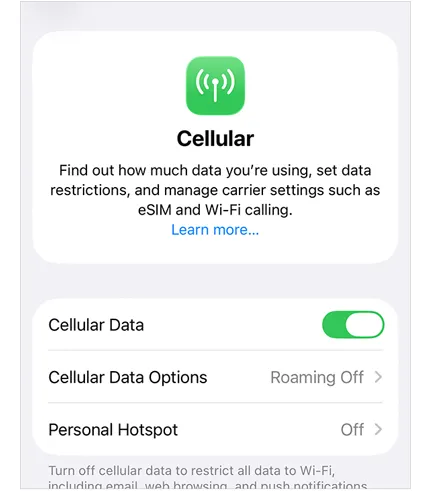
L'envoi de photos vers Android nécessite une connexion de données stable (les MMS ne fonctionnent pas via Wi-Fi standard sans prise en charge spécifique par votre opérateur). Accédez à Paramètres > « Données cellulaires », désactivez puis réactivez l'option « Données cellulaires » pour rétablir la connexion.
1.3 Réactiver les messages MMS
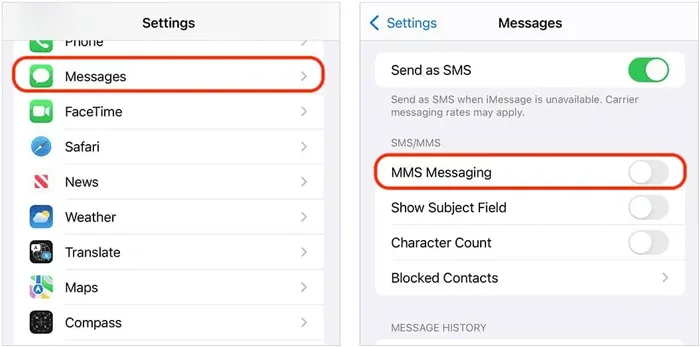
Si le service MMS (messagerie multimédia) est désactivé, votre iPhone n'enverra que des SMS aux utilisateurs d'autres appareils. Dans ce cas, vous ne pourrez pas envoyer vos photos vers un appareil Android. Veuillez ouvrir l'application Réglages sur votre iPhone, sélectionner « Messages » et vérifier que l'option « Messagerie MMS » est activée .
1.4 Activer le mode avion
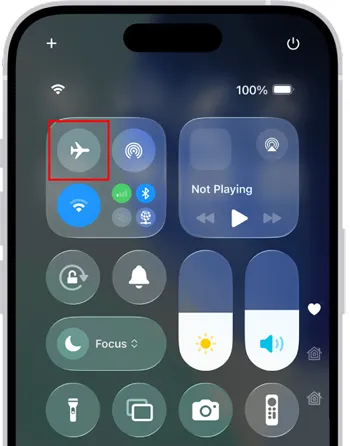
Cette manipulation permet de réinitialiser les antennes internes de votre téléphone. Faites glisser votre doigt vers le bas pour ouvrir le Centre de contrôle , appuyez longuement (10 secondes) sur l'icône « Avion », puis désactivez-la. Votre iPhone se reconnectera alors au réseau cellulaire le plus proche. Vérifiez ensuite si votre iPhone peut envoyer des photos vers un appareil Android.
1.5 Réinitialiser les paramètres réseau
Si, malgré les solutions proposées ci-dessus, votre iPhone ne parvient toujours pas à envoyer de photos vers Android, le problème est peut-être plus profond et lié à votre configuration. Vous devrez peut-être réinitialiser vos réglages réseau. Accédez à Réglages > Général > Transfert ou réinitialisation de l'iPhone > Réinitialiser > Réinitialiser les réglages réseau .
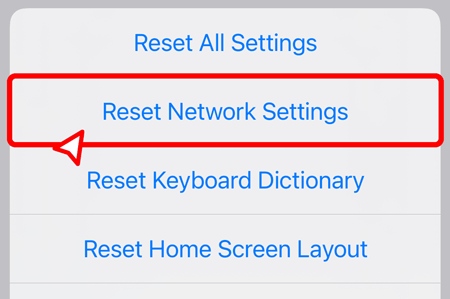
Remarque : Cette opération effacera vos mots de passe Wi-Fi enregistrés, assurez-vous donc de les avoir à portée de main.
1.6 Modifier le format de l'appareil photo
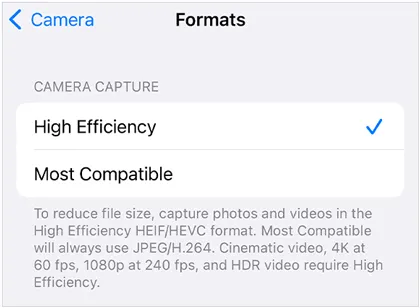
Les iPhone récents (comme l' iPhone 17 ) utilisent le format HEIC pour économiser de l'espace. Certains appareils Android plus anciens ou certains opérateurs rencontrent des difficultés pour lire ces fichiers. Si vous souhaitez envoyer des photos vers un appareil Android, vous pouvez modifier le format des photos sur votre appareil iOS. Ouvrez Réglages , puis choisissez « Appareil photo » > « Formats » > « Plus compatibles ». Votre téléphone enregistrera ainsi les photos au format JPEG, un format plus largement accepté.
1.7 Vérifier les mises à jour des paramètres de l'opérateur
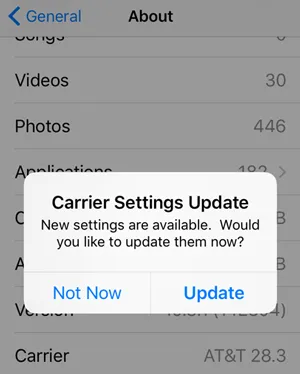
Les mises à jour des réglages de l'opérateur sont publiées par votre opérateur mobile afin d'améliorer la connectivité et les performances du réseau. Si votre iPhone n'envoie pas de photos, cela peut être dû à des réglages obsolètes. Pour vérifier les mises à jour, accédez à Réglages > Général > Informations . Si une mise à jour est disponible, une notification vous proposera de l'installer.
1.8 Prendre et envoyer des captures d'écran
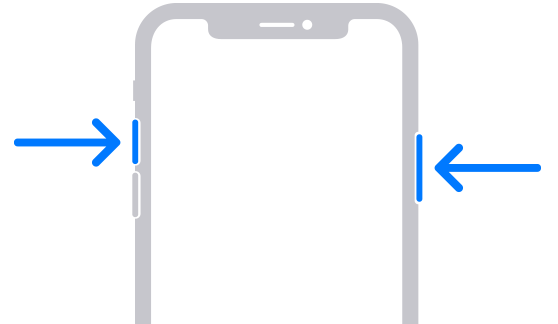
Les photos haute résolution peuvent parfois dépasser la limite de taille imposée par les opérateurs pour les MMS. Si une photo ne s'envoie pas, essayez d'en faire une capture d'écran et de l'envoyer à la place. La taille du fichier sera nettement plus petite. Pour faire une capture d'écran, appuyez simultanément sur les boutons « Marche/Arrêt » et « Volume + » (sur les iPhone récents).
1.9 Utilisez un amplificateur de signal cellulaire
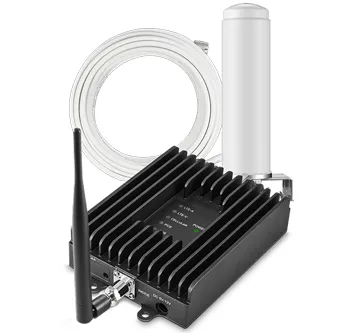
Si vous vous trouvez dans une zone où la couverture réseau est faible, cela peut affecter votre capacité à envoyer des photos. Un amplificateur de signal peut améliorer votre connexion et vous permettre d'envoyer et de recevoir des messages, y compris des photos. Si vous rencontrez régulièrement des difficultés pour envoyer des photos, pensez à investir dans un amplificateur de signal pour améliorer votre connexion réseau.
Partie 2 : Une autre façon d’envoyer des photos d’un iPhone vers un Android
Si vous avez un grand nombre de photos à envoyer, par exemple si vous venez d'acquérir le dernier iPhone 17 Pro Max/Air et souhaitez partager votre ancienne galerie avec un utilisateur Android, l'envoi par MMS est lent et peu fiable. Dans ce cas, iReaShare Phone Transfer est la solution idéale. Ce logiciel permet de copier toutes les photos simultanément via USB, en conservant leur qualité d'origine.
Principales caractéristiques de ce logiciel de transfert de photos :
* Transférez des photos d'iOS vers Android sans réseau.
* Ne modifiez jamais la qualité ni le format des fichiers multimédias pendant le transfert.
* Permet de transférer des contacts , des SMS, des vidéos, de la musique et bien plus encore d'un iPhone vers un appareil Android.
* Compatible avec iOS 5.0 ou version ultérieure et Android 6.0 ou version ultérieure, y compris iOS 26 et Android 16.
* Compatible avec la plupart des appareils iOS et Android, tels que l'iPhone 17 Pro Max/17 Pro/17/Air/16/15/14/13/12/11/X, l'iPad Air, l'iPad Pro, l'iPad mini, l'iPad, les appareils Samsung, OnePlus, OPPO, realme, Xiaomi, Motorola, TCL, Honor, Tecno, itel, etc.
Téléchargez iReaShare Phone Transfer.
Télécharger pour Win Télécharger pour Mac
Voici comment envoyer des photos d'un iPhone vers un téléphone Android via ce logiciel :
-
Veuillez installer iReaShare Phone Transfer sur votre ordinateur après l'avoir téléchargé. Lancez ensuite l'application et connectez votre iPhone et votre téléphone Android à votre PC/Mac via USB.

-
Activez le débogage USB sur Android et sélectionnez « Faire confiance » sur l’iPhone. Le programme reconnaîtra alors vos appareils et la connexion sera établie. Assurez-vous que votre iPhone est bien l’appareil source . Si ce n’est pas le cas, cliquez sur « Inverser ».

-
Sélectionnez l'option « Photos » dans le panneau, puis cliquez sur « Démarrer la copie » pour lancer le processus. Les photos de l'iPhone seront alors copiées sur l'appareil Android.

Regardez le tutoriel vidéo pour transférer facilement vos photos d'un iPhone vers un téléphone Android :
Partie 3 : Questions et réponses concernant l’impossibilité d’envoyer des photos d’un iPhone vers un appareil Android
Q1 : Pourquoi mon iPhone ne parvient-il pas à envoyer des photos via Wi-Fi ?
L'envoi de photos par Wi-Fi peut échouer si votre connexion est faible ou instable. Il est préférable d'essayer d'envoyer la photo via vos données mobiles ou de vérifier que votre réseau Wi-Fi est performant et stable.
Les iPhones utilisent généralement les données cellulaires pour envoyer des MMS, même si vous êtes connecté au Wi-Fi. Si vous avez des restrictions de données ou si l'Assistance Wi-Fi est désactivée, l'envoi de la photo pourrait être impossible.
Q2 : Puis-je utiliser Bluetooth pour envoyer des photos d'un iPhone vers un Android ?
Malheureusement, le transfert de fichiers Bluetooth entre iPhones et appareils Android n'est généralement pas pris en charge pour les photos. Cependant, si vous possédez un téléphone Android de la série Google Pixel 10, vous pouvez utiliser AirDrop et Quick Share pour envoyer des photos de votre iPhone vers votre appareil Android.
Q3 : Y a-t-il une limite au nombre de photos que je peux envoyer à la fois ?
Si vous envoyez vos photos par MMS, la plupart des opérateurs limitent le nombre de photos que vous pouvez envoyer par MMS d'un iPhone vers un Android, en fonction de votre opérateur (par exemple, 1 à 3 Mo au total), et elles seront fortement compressées et apparaîtront floues ou pixélisées sur le téléphone Android.
Conclusion
Si vous n'arriviez pas à transférer des photos d'un iPhone vers un téléphone Android, vous pouvez désormais résoudre ce problème facilement. Même si les solutions alternatives ne fonctionnent pas, vous pouvez utiliser iReaShare Phone Transfer pour transférer vos photos en une seule fois. Ce logiciel garantit un transfert fluide des fichiers multimédias et autres données entre vos appareils.
Télécharger pour Win Télécharger pour Mac
Articles connexes
Comment transférer des photos de l'iPad vers un PC sans iTunes (6 méthodes)
Comment accéder aux photos de son iPhone sur PC sans problème (Résolu)
Comment récupérer des photos depuis un iPhone : 5 solutions efficaces
Sauvegarder les photos de votre iPhone : 5 façons de sauvegarder vos photos iPhone

