


« Ce matin, j'ai essayé de mettre à jour mon iPhone 15 Pro Max d'iOS 17 à iOS 18 Beta. Au début, cela semblait fonctionner, mais maintenant, l'état de la mise à jour reste bloqué sur « Mise à jour demandée ». »
- De la communauté Apple
Si votre iPhone reste bloqué sur « Mise à jour demandée » après 30 minutes d'attente, que faire ? Heureusement, ce problème est facile à résoudre et de nombreux utilisateurs ont déjà débloqué la situation. Suivez les instructions de cet article : nous sommes convaincus que vous pourrez résoudre ce problème de mise à jour sans difficulté.
Partie 1 : Quelle mise à jour est demandée et pourquoi l’iPhone est-il bloqué dessus ?
« Mise à jour iOS 16.5 demandée, mise à jour iOS 16.4 demandée… Que signifie « mise à jour iOS demandée » ? Pourquoi mon iPhone affiche-t-il « Mise à jour demandée » ? »
De nombreux utilisateurs d'iPhone ont rencontré le problème de la mise à jour demandée, mais certains ignorent sa signification exacte. Lorsque votre iPhone affiche « Mise à jour demandée », cela signifie que votre appareil est au début du téléchargement d'une mise à jour logicielle. Votre iPhone a terminé la communication avec les serveurs d'Apple pour demander le package de mise à jour. Cependant, le téléchargement s'interrompt à cette étape et ne peut pas passer à la phase suivante.
Pourquoi l'iPhone est-il bloqué sur cette mise à jour ? En réalité, de nombreux facteurs peuvent impacter cette mise à jour, tels que :
- Un réseau instable.
- Capacité de stockage insuffisante.
- Surcharge du serveur.
- Bugs système.
- Fichier de mise à jour corrompu.
- Et plus encore.
Partie 2 : Comment résoudre le problème d’un iPhone bloqué sur « Mise à jour demandée »
Après avoir compris pourquoi la mise à jour du logiciel reste bloquée sur « Mise à jour demandée », vous pouvez maintenant sélectionner la solution appropriée pour résoudre le problème.
2.1 Vérifier la connexion Internet
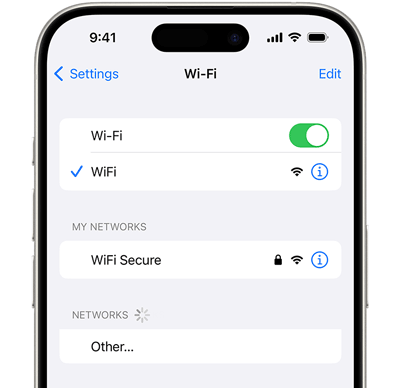
La connexion Internet peut avoir un impact direct sur la mise à jour d'iOS. Il est donc conseillé de vérifier votre réseau au préalable. Suivez ces étapes pour vérifier la connexion réseau de votre iPhone :
- Accédez à l'application Réglages de votre iPhone et cliquez sur « Wi-Fi ».
- Assurez-vous que votre appareil est connecté à un réseau Wi-Fi performant.
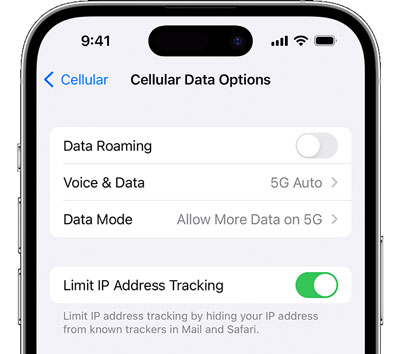
En règle générale, les appareils iOS utilisent le Wi-Fi pour les mises à jour logicielles par défaut. Si vous souhaitez utiliser les données cellulaires pour mettre à jour iOS, vous devez modifier les réglages :
- Ouvrez les Paramètres et choisissez « Cellulaire » > « Options de données cellulaires » > « Mode de données ».
- Activez la fonction « Autoriser plus de données sur la 5G ».
2.2 Vérifiez le stockage de votre iPhone
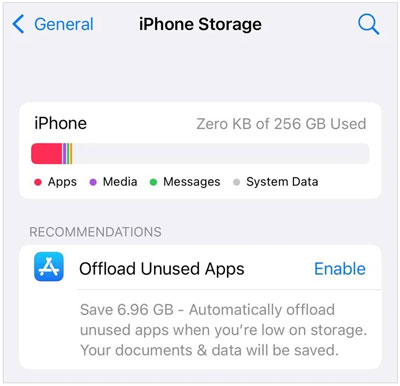
Si l'espace de stockage de votre iPhone est insuffisant, l'appareil ne pourra pas télécharger le package même si le réseau est disponible. Veuillez donc vérifier le stockage de votre iPhone :
- Accédez aux Réglages de l'iPhone.
- Cliquez ensuite sur « Général » > « Stockage iPhone » pour vérifier l'utilisation.
- Si votre espace de stockage est presque saturé, veuillez envisager de supprimer les fichiers et applications inutiles, de sauvegarder vos données sur iCloud, etc. Une fois l'espace libéré, mettez à jour votre système iOS.
2.3 Redémarrez l'iPhone
Il arrive que la mise à jour d'iOS soit perturbée par des bugs et des dysfonctionnements du système, sans que vous sachiez lesquels. Dans ce cas, inutile de perdre du temps à les identifier : redémarrez votre iPhone. Cette opération peut résoudre la plupart des problèmes et bugs en un instant.
Redémarrer un iPhone :
- Appuyez simultanément sur le bouton de volume et le bouton latéral et maintenez-les enfoncés.
- Ne les relâchez pas avant de voir le curseur d'arrêt sur l'écran.
- Faites glisser le curseur pour éteindre votre appareil. L'arrêt complet prend environ 30 secondes.
- Après une ou deux minutes, vous pouvez allumer votre iPhone en appuyant sur le bouton latéral jusqu'à ce que le logo Apple apparaisse.

2.4 Supprimer le fichier de mise à jour
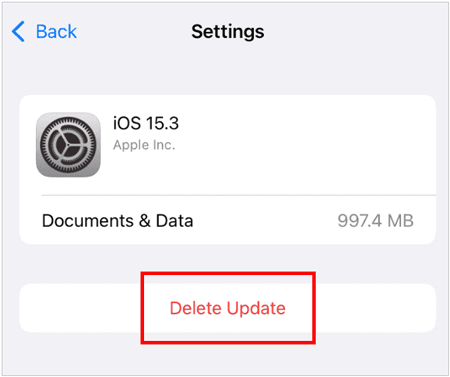
Si le fichier de mise à jour téléchargé par votre iPhone depuis les serveurs d'Apple est corrompu en raison du réseau ou de tout autre facteur inconnu, vous devez supprimer le fichier, puis télécharger à nouveau le package de mise à jour.
- Ouvrez Réglages et choisissez « Général » > « Stockage iPhone ».
- Sélectionnez l'application « Paramètres » dans la liste des applications.
- Faites défiler vers le bas et appuyez sur « Supprimer la mise à jour ».
Mise à jour 2.5 via iTunes
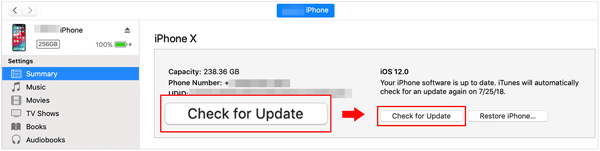
Vous pouvez également utiliser iTunes pour mettre à jour votre iOS, à condition que votre ordinateur soit connecté à un réseau stable. Par ailleurs, sur Mac, vous pouvez utiliser le Finder pour mettre à jour le logiciel de votre iPhone.
- Lancez iTunes sur votre ordinateur et connectez votre iPhone à celui-ci via USB.
- Dans la fenêtre iTunes, veuillez appuyer sur l'icône iPhone en haut à gauche, puis choisir « Résumé ».
- Cliquez sur « Rechercher les mises à jour » > « Mettre à jour » pour installer une version iOS disponible.
2.6 Mise à jour directe via la récupération du système iOS
Si les méthodes précédentes ne permettent pas de résoudre le problème de blocage de la mise à jour iOS à l'étape de demande de mise à jour, vous pouvez utiliser ce logiciel de récupération système iOS . Cet outil vous permet de choisir librement la version d'iOS que vous souhaitez installer sur votre appareil. De plus, il peut résoudre divers problèmes système, tels que l'impossibilité d'installer iOS 17, l'écran noir de l'iPhone, les redémarrages en boucle, etc.
Principales caractéristiques de ce logiciel de récupération système iOS :
- Mettez à jour directement iOS et iPadOS pour iPhone et iPad avec différentes versions, y compris les versions les plus récentes et les plus anciennes.
- Résoudre efficacement et simultanément différents problèmes liés à un appareil, tels que l'absence de service, les problèmes de charge, les problèmes d'activation, etc.
- Compatible avec la plupart des appareils iOS, comme l'iPhone 17 Pro Max/17 Pro/17/Air, l'iPhone 16/15/14/13/12/11/X/8, l'iPad Pro, l'iPad Air 13/11, l'iPad mini, et bien plus encore.
- Veuillez fournir la dernière version d'iOS, par exemple iOS 26 et iPadOS 26.
Voici comment utiliser ce logiciel pour résoudre le problème de mise à jour demandée sur un iPhone :
Étape 1 : Connectez votre iPhone à votre ordinateur à l’aide d’un câble USB et cliquez sur « Faire confiance » sur le téléphone si vous y êtes invité. Téléchargez et installez ensuite le logiciel sur votre ordinateur.
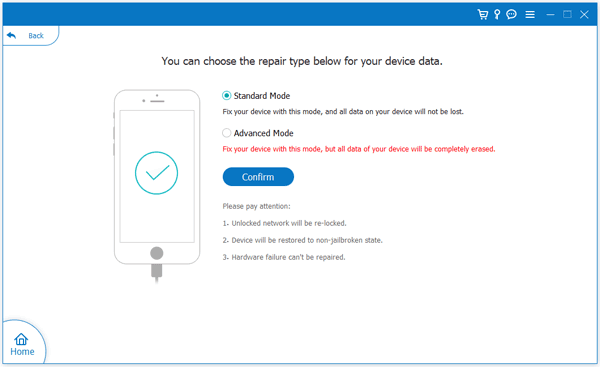
Étape 2 : Cliquez sur « Récupération du système iOS », choisissez « Mode standard » et appuyez sur « Confirmer ».
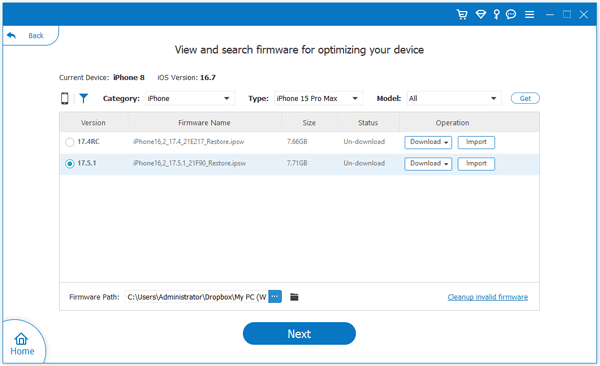
Étape 3 : Sélectionnez « iPhone » dans le menu déroulant « Catégorie », puis « Tous » dans les menus déroulants « Type » et « Modèle ». Repérez ensuite la version d’iOS que vous souhaitez installer. Enfin, cliquez sur « Suivant » pour lancer l’installation.
Partie 3 : FAQ sur la mise à jour iOS
Q1 : Si les serveurs d’Apple sont hors service, puis-je mettre à jour iOS sur mon iPhone ?
Non, vous ne pouvez pas mettre à jour iOS sur votre iPhone car il doit télécharger le package iOS depuis les serveurs d'Apple.
Q2 : Puis-je mettre à jour iOS avec des données mobiles ?
Oui, c'est possible. Suivez les étapes décrites dans la section « 2.1 Vérifier la connexion Internet » pour modifier les paramètres, puis vous pourrez utiliser les données mobiles pour mettre à jour iOS sur votre appareil.
Q3 : Quelle est la différence entre « Mise à jour demandée » et « Préparation de la mise à jour » ?
Il s'agit de deux étapes du processus de mise à jour iOS sur votre iPhone.
Mise à jour demandée : Votre iPhone demande le package de mise à jour pour la nouvelle version d’iOS que vous avez sélectionnée. Autrement dit, votre appareil a fait une demande, mais nous ne savons pas si elle a abouti.
Préparation de la mise à jour : Votre iPhone a reçu le package de mise à jour des serveurs d’Apple et commence à vérifier l’intégrité du fichier de mise à jour téléchargé et à allouer de l’espace sur votre appareil pour la mise à jour.
Conclusion
Vous savez maintenant pourquoi votre iPhone reste bloqué sur la demande de mise à jour et vous avez découvert six solutions efficaces qui vous éviteront bien des frustrations. En suivant les étapes ci-dessus, vous pouvez facilement résoudre le problème. Si vous souhaitez mettre à jour d'autres versions d'iOS sans problème, vous pouvez utiliser iOS System Recovery . Ce programme est compatible avec un large éventail de versions d'iOS ; vous pouvez donc installer celle de votre choix.

