


Comment sortir d'un iPhone bloqué en mode de récupération ? Cette question revient souvent, mais peu de personnes ont trouvé de solution efficace. Que ce soit lors d'une mise à jour logicielle , d'une restauration ou d'un plantage système soudain, l'impossibilité d'accéder à son écran d'accueil donne l'impression que son appareil est hors service.
Heureusement, il est désormais possible de quitter le mode de récupération sur un iPhone, étape par étape. Même si iTunes ou le Finder ne vous permettent pas d'y parvenir, d'autres méthodes efficaces existent. Voyons-les ensemble.
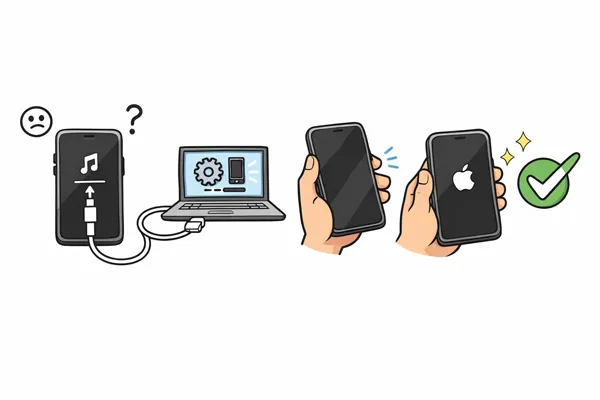
Partie 1 : Pourquoi mon iPhone ne sort-il pas du mode de récupération ?
Avant de passer aux solutions, il est utile de comprendre pourquoi votre iPhone se bloque dans cet état. Le mode de récupération est un mécanisme de sécurité conçu pour permettre à l'appareil de communiquer avec un ordinateur lorsque le système d'exploitation iOS est corrompu ou non fonctionnel. Voici quelques raisons courantes :
- Mise à jour logicielle interrompue : si votre téléphone perd l’alimentation ou la connexion Internet pendant l’installation d’une mise à jour, les fichiers système peuvent rester incomplets.
- Problèmes liés au jailbreak : Toute tentative de modification du logiciel iOS peut entraîner une instabilité du système.
- Dysfonctionnement matériel : des ports de charge défectueux, des cartes logiques endommagées ou des batteries défaillantes peuvent empêcher le processus de démarrage de se terminer.
- Restauration d'une sauvegarde corrompue : si vous avez tenté de restaurer une ancienne sauvegarde et que les données ont été compromises, le téléphone peut revenir par défaut en mode de récupération.
Partie 2 : Comment quitter le mode de récupération sur iPhone
Si votre iPhone est bloqué en mode de récupération, suivez ces solutions en commençant par la plus simple et la plus avancée.
2.1 Forcer le redémarrage de l'iPhone
Un redémarrage forcé (ou réinitialisation matérielle) peut souvent résoudre le problème en coupant l'alimentation du processeur et en forçant un nouveau démarrage. Si votre iPhone 17/16/15/14/13/12/11/X/8/7/6, etc., reste bloqué en mode de récupération, forcez son redémarrage.
Sur iPhone 8 et modèles ultérieurs : appuyez brièvement sur le bouton « Volume + », puis sur le bouton « Volume - ». Maintenez le bouton latéral enfoncé jusqu’à ce que le logo Apple apparaisse.
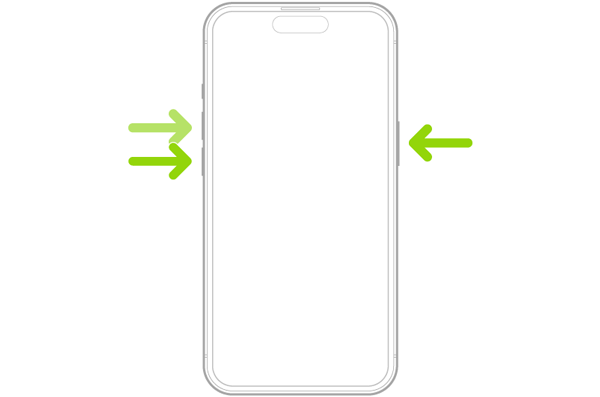
Sur iPhone 7/7 Plus : appuyez simultanément sur les boutons « Volume bas » et « Veille/Réveil » et maintenez-les enfoncés jusqu’à ce que le logo apparaisse.
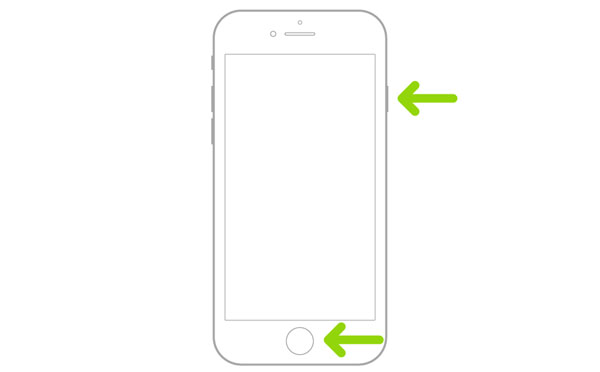
Sur iPhone 6s et modèles antérieurs : maintenez enfoncés les boutons « Accueil » et « Haut » ou « Côté » jusqu’à ce que le logo apparaisse.
2.2 Utiliser un autre câble USB
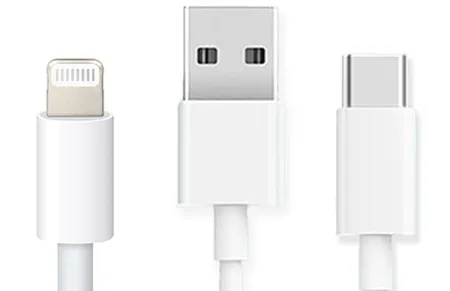
Il arrive que le problème provienne d'un câble USB ou d'une connexion défectueux. Si le mode de récupération de l'iPhone ne répond pas aux premières tentatives, essayez un autre câble USB. Un câble endommagé ou une connexion instable à votre ordinateur peut empêcher le téléphone de sortir du mode de récupération.
Assurez-vous d'utiliser un câble USB certifié Apple et vérifiez les deux extrémités pour détecter tout dommage visible.
2.3 Mettre à jour ou restaurer l'iPhone avec iTunes ou le Finder
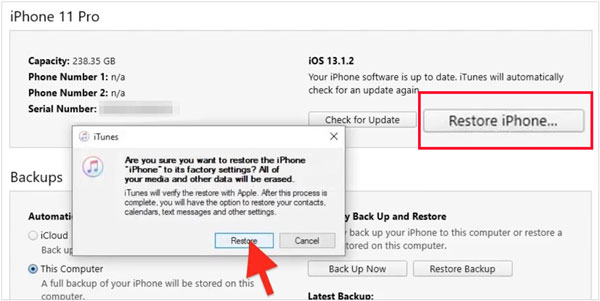
Si un redémarrage forcé ne fonctionne pas, vous devrez peut-être mettre à jour ou restaurer votre iPhone via iTunes (sur Windows ou une ancienne version de macOS) ou le Finder (sur macOS Catalina ou version ultérieure).
Restaurez votre iPhone avec iTunes ou le Finder pour résoudre le problème de blocage :
-
Utilisez un câble USB pour connecter votre iPhone à un ordinateur Mac ou Windows. Si vous utilisez macOS Catalina ou une version ultérieure, ouvrez le Finder. Pour les versions antérieures ou Windows, ouvrez iTunes.
-
Dans le Finder, cliquez sur votre iPhone sous Localisation. Dans iTunes, cliquez sur l' icône iPhone .

-
Vous pourrez ensuite mettre à jour votre iPhone vers la dernière version d'iOS sans effacer vos données. En cas d'échec de la mise à jour, la fonction « Restaurer l'iPhone » effacera toutes les données de l'appareil et installera une version propre d'iOS. Utilisez cette option en dernier recours, uniquement si vous disposez d'une sauvegarde.
2.4 Réparation de l'iPhone via la récupération du système iOS
Si les méthodes standard d'Apple échouent, vous pouvez utiliser iOS System Recovery , un programme dédié qui répare facilement divers problèmes système. Il est conçu pour sortir l'iPhone du mode de récupération ou réparer les problèmes de firmware sans difficulté. Concrètement, il automatise le processus de téléchargement du fichier IPSW approprié et son application à l'appareil.
Principales caractéristiques de la récupération système iOS :
* Résout non seulement les problèmes de blocage en mode de récupération, mais aussi les problèmes de désactivation de l'iPhone, les problèmes d'installation d'iOS , les redémarrages en boucle, la décharge rapide de la batterie ou les erreurs « Aucun service », etc.
* Le mode standard permet de réparer les appareils iOS sans perte de données.
* Le mode avancé permet une réparation plus approfondie des problèmes plus tenaces.
* Vous permet de sélectionner une version spécifique d'iOS pour la mise à jour en quelques clics.
* Prise en charge de la mise à niveau et de la rétrogradation d'une version iOS.
* Compatible avec tous les appareils iOS, des anciens modèles comme l'iPhone 4S aux dernières séries iPhone 16 et 17, ainsi qu'avec tous les modèles d'iPad Pro, Air et mini.
* Prend en charge les versions d'iOS 5 jusqu'aux versions les plus récentes.
Télécharger la récupération du système iOS.
Télécharger pour Win Télécharger pour Mac
Voici comment dépanner un iPhone bloqué en mode de récupération sans restauration :
-
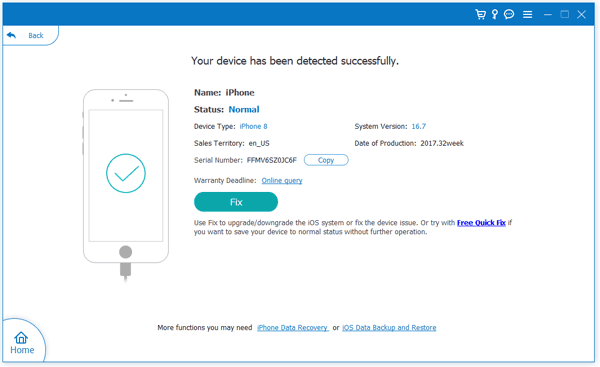
Lancez le logiciel sur votre PC ou Mac et sélectionnez « Récupération du système iOS » dans l’interface principale. Connectez ensuite votre iPhone à l’ordinateur à l’aide d’un câble USB. Le logiciel devrait détecter automatiquement votre appareil.
-
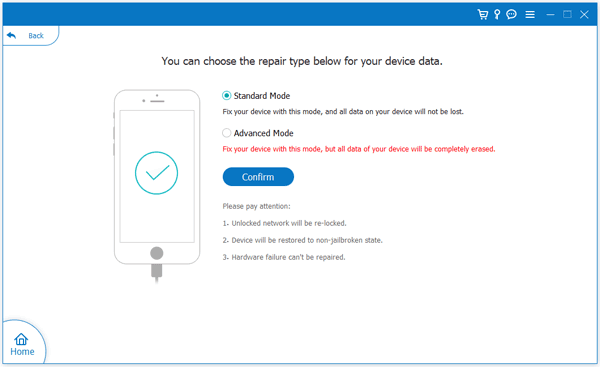
Une fois l'appareil détecté, cliquez sur le bouton « Démarrer ». Deux options de réparation vous seront proposées : le mode standard et le mode avancé. Si vous souhaitez conserver vos données, choisissez le mode standard et cliquez sur « Confirmer ».
-
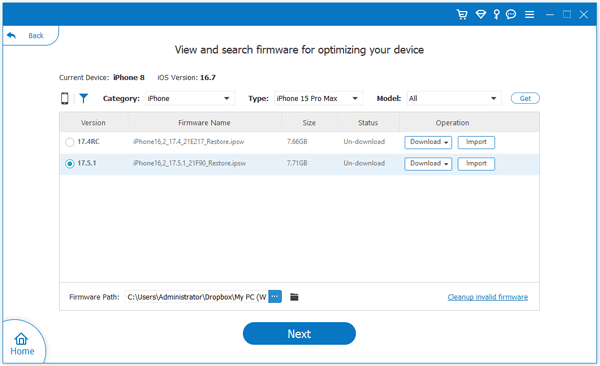
Le logiciel affichera la catégorie, le type et le modèle de votre iPhone. Assurez-vous que ces informations sont correctes afin que l'outil puisse sélectionner le micrologiciel approprié. Si vous souhaitez mettre à jour votre iPhone ou conserver une version spécifique d'iOS, vous pouvez la sélectionner dans le menu déroulant ci-dessous.
-
Cliquez sur « Télécharger » pour télécharger le package de firmware nécessaire à la réparation du système iOS, puis cliquez sur « Suivant ». Cliquez ensuite sur « Réparer » pour lancer la réparation de votre iPhone. Une fois le processus terminé, votre iPhone redémarrera automatiquement et quittera le mode de récupération.
Conseil : Il est important de sauvegarder régulièrement les données de votre iPhone afin de protéger vos informations importantes.
2.5 Rendez-vous chez un fournisseur de services agréé Apple
Si aucune des méthodes précédentes ne fonctionne, votre iPhone présente peut-être un problème matériel ou logiciel plus grave. Dans ce cas, la meilleure solution est de vous rendre chez un centre de services agréé Apple ou dans un Apple Store. Un technicien pourra diagnostiquer et résoudre le problème.

Partie 3 : Questions et réponses concernant l’iPhone bloqué en mode de récupération
Q1 : Comment éviter que mon iPhone ne se bloque à nouveau en mode de récupération ?
Maintenez votre iPhone à jour avec la dernière version stable d'iOS, assurez-vous de disposer d'au moins 10 % d'espace de stockage libre pour permettre aux mises à jour de « respirer » et utilisez toujours des accessoires de charge officiels Apple.
Q2 : Le mode de récupération est-il identique à la réinitialisation d’usine sur iPhone ?
Non. Le mode de récupération permet d'effectuer des réparations. La réinitialisation d'usine efface toutes les données. En mode de récupération, vous pouvez effectuer une « Mise à jour » qui conserve vos données, ou une « Restauration » qui rétablit les paramètres d'usine.
Q3 : Comment réinitialiser un iPhone en mode de récupération ?
Pour effectuer une réinitialisation forcée en mode de récupération, suivez simplement les étapes de redémarrage forcé décrites dans la section 2.1. Votre iPhone redémarrera et pourra ainsi quitter le mode de récupération sans effacer vos données. Si le redémarrage forcé ne fonctionne pas, vous devrez peut-être restaurer l'appareil via iTunes ou le Finder.
Conclusion
L'affichage de l'écran du mode de récupération peut être inquiétant, mais il s'agit généralement d'un problème logiciel qui peut être résolu par un redémarrage forcé ou une mise à jour rapide via un ordinateur. Si ces solutions ne fonctionnent pas, vous pouvez utiliser la récupération système iOS pour réparer votre iPhone facilement.
En suivant les étapes ci-dessus, vous pourrez résoudre le problème en toute sécurité et accéder à nouveau à votre appareil. Si le problème persiste malgré une restauration complète, n'hésitez pas à contacter un technicien spécialisé.
Télécharger pour Win Télécharger pour Mac
Articles connexes
Comment résoudre les problèmes de migration vers iOS : 9 solutions efficaces
Test approfondi d'Aiseesoft FoneLab iOS System Recovery
Votre iPhone n'envoie pas de photos vers Android : trouvez la solution facilement.

