


Sauvegarder les données de son iPhone est une tâche qu'on a tendance à négliger jusqu'à ce qu'on en ait réellement besoin. Que ce soit pour passer à un nouvel appareil, préparer une mise à jour logicielle ou simplement pour plus de tranquillité d'esprit, conserver une copie locale de vos données sur un ordinateur portable est une sage précaution.
iCloud est certes pratique, mais une sauvegarde physique sur votre ordinateur est souvent plus rapide à restaurer et ne nécessite aucun frais de stockage mensuel. Consultez ce guide pour découvrir 4 méthodes sécurisées pour sauvegarder votre iPhone sur un ordinateur portable .
Voici un aperçu rapide des avantages et des inconvénients de 4 méthodes de sauvegarde :
| Méthode | Avantages | Cons |
|---|---|---|
| Sauvegarde iTunes | 1. Outil officiel Apple. 2. Prend en charge la sauvegarde complète de l'appareil. 3. Fonctionne hors ligne. 4. Permet les sauvegardes chiffrées. |
1. L'interface peut être déroutante. 2. Les fichiers de sauvegarde ne peuvent pas être consultés directement. 3. Peut toujours être téléchargé, mais n'est plus mis à jour. |
| Application pour appareils Apple | 1. Alternative à iTunes pour PC Windows. 2. Interface plus simple qu'iTunes. 3. Sauvegarde complète et facile de l'appareil. 4. Mise à jour régulière |
1. Disponible uniquement sur les systèmes Windows récents. 2. Moins de fonctionnalités avancées. |
| Gestionnaire iPhone iReaShare | 1. Prend en charge la sauvegarde sélective. 2. Transfert de données facile. 3. Interface conviviale. 4. Différents types de données sont pris en charge. |
1. Nécessite une installation séparée sur votre ordinateur portable. 2. L'essai gratuit permet uniquement de connecter des appareils et de prévisualiser des données ; les fonctionnalités avancées nécessitent une licence. |
| Sauvegarde sur disque dur externe | 1. Permet d'économiser de l'espace de stockage sur l'ordinateur portable. 2. Offre une sécurité de sauvegarde supplémentaire. 3. Convient au stockage à long terme. |
1. Nécessite du matériel supplémentaire. 2. Il faut d'abord créer une sauvegarde avec un autre logiciel. |
Partie 1 : Comment sauvegarder son iPhone sur un ordinateur portable avec iTunes ?
Pour les utilisateurs Windows et ceux qui utilisent d'anciennes versions de macOS (Mojave ou antérieures), iTunes reste la plateforme standard de gestion des données. Cependant, elle a été remplacée par l'application Appareils d'Apple.
Pour sauvegarder un iPhone sur un ordinateur portable avec iTunes :
-
Utilisez un câble Lightning ou USB-C pour connecter votre iPhone à votre ordinateur portable. Si votre iPhone vous y invite, appuyez sur « Faire confiance » et saisissez votre code d’accès.
-
Cliquez sur la petite icône « Appareil » située en haut à gauche de la fenêtre iTunes. Sous l’onglet « Résumé », repérez la section « Sauvegardes ». Sélectionnez « Cet ordinateur ».

-
Cochez « Chiffrer la sauvegarde locale » si vous souhaitez sauvegarder vos données de santé et vos mots de passe. Cliquez ensuite sur « Sauvegarder maintenant » pour lancer la sauvegarde. Laissez l'appareil connecté jusqu'à ce que la barre de progression en haut de l'écran soit pleine.

Partie 2 : Comment sauvegarder mon iPhone sur mon ordinateur portable sans iTunes ?
Si vous préférez éviter iTunes — ou si vous utilisez un ordinateur portable moderne sur lequel iTunes n'existe plus —, il existe plusieurs alternatives efficaces.
2.1 Utilisation de l'application Appareils Apple
Pour les utilisateurs de Windows 10 et 11, Apple a lancé l'application Appareils Apple, une alternative simplifiée à iTunes. Quant aux utilisateurs de MacBook, vous pouvez utiliser le Finder pour sauvegarder les données de votre iPhone sur votre ordinateur portable.
Voici comment sauvegarder votre iPhone sur un ordinateur portable via l'application Appareils Apple :
-
Téléchargez l'application Appareils Apple depuis le Microsoft Store.
-
Connectez votre iPhone et sélectionnez-le dans la barre latérale.
-
Sous l'onglet « Général », sélectionnez « Sauvegarder toutes les données de votre iPhone sur cet ordinateur » et cliquez sur « Sauvegarder maintenant ».

2.2 Utilisation d'iReaShare iPhone Manager
Si vous souhaitez un contrôle plus précis sur des fichiers spécifiques, comme vos photos, messages, notes, événements du calendrier, livres, signets, etc., plutôt qu'une image système complète, un outil complet comme iReaShare iPhone Manager est idéal. Il vous permet de prévisualiser et de sauvegarder sélectivement vos données iOS .
Principales caractéristiques de ce logiciel de sauvegarde pour iPhone :
* Sauvegardez les données de votre iPhone sur votre ordinateur via USB.
* Vous permet de prévisualiser et d'accéder aux données de votre iPhone sur votre PC Windows ou Mac.
* Exportez vos fichiers multimédias de votre appareil iOS vers votre ordinateur portable sans perte de qualité.
* Sauvegardez sélectivement vos contacts , SMS, pellicule, photos, notes, livres, signets et bien plus encore.
* La sauvegarde et la restauration en un clic sont également prises en charge.
* Compatible avec iOS 5.0 ou version ultérieure, y compris iOS 26.
* Mode lecture seule et sans publicité.
Téléchargez iReaShare iPhone Manager.
Télécharger pour Win Télécharger pour Mac
Voici comment sauvegarder un iPhone sur un ordinateur portable avec ce programme :
-
Installez et ouvrez iReaShare iPhone Manager sur votre ordinateur portable. Connectez ensuite votre iPhone à l'aide d'un câble USB.

-
Autorisez le logiciel à reconnaître l'appareil en appuyant sur « Faire confiance » sur votre iPhone. Vous pourrez ensuite cliquer sur une catégorie dans le panneau de gauche.

-
Sélectionnez ensuite les données souhaitées et cliquez sur « Exporter » pour les enregistrer sur votre ordinateur portable à des fins de sauvegarde. Par ailleurs, si vous souhaitez sauvegarder votre iPhone en une seule fois, vous pouvez utiliser « Super Toolkit ».

Vous pouvez également visionner le tutoriel vidéo pour sauvegarder votre iPhone sur votre ordinateur portable :
2.3 Utilisation d'un disque dur externe
Si votre ordinateur portable manque d'espace de stockage, vous pouvez rediriger votre sauvegarde vers un disque dur externe .
Comment ça marche :
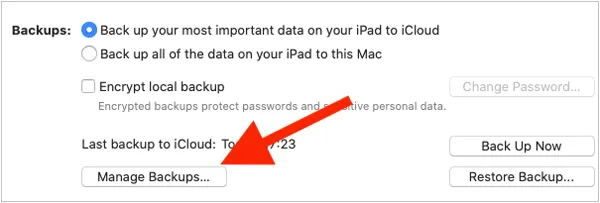
Sur Mac : connectez votre iPhone et votre disque dur externe. Ouvrez le Finder, sélectionnez votre iPhone et cliquez sur « Gérer les sauvegardes » pour trouver le dossier de sauvegarde actuel. Vous pouvez ensuite déplacer ce dossier vers votre disque dur externe et créer un lien symbolique afin que les futures sauvegardes soient directement enregistrées sur ce dernier.
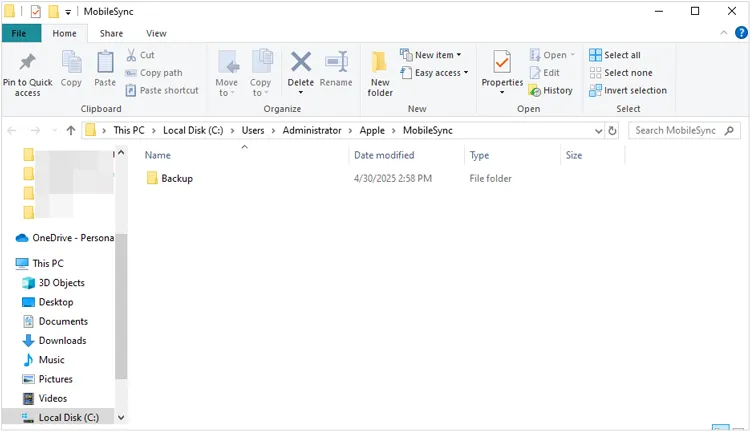
Sous Windows : De la même manière, vous pouvez déplacer le dossier MobileSync de votre lecteur C: vers votre disque externe et utiliser une jonction d’invite de commandes pour rediriger le chemin d’accès.
Partie 3 : Questions et réponses sur la sauvegarde de l’iPhone sur un ordinateur portable
Q1 : Puis-je télécharger mon fichier de sauvegarde depuis iCloud sur mon ordinateur portable ?
Techniquement, il n'est pas possible de télécharger un package de sauvegarde pour effectuer une restauration locale. Cependant, vous pouvez vous connecter à iCloud.com depuis le navigateur de votre ordinateur portable pour télécharger des fichiers individuels tels que des photos, des contacts et des documents. Pour une sauvegarde complète, vous devez utiliser la procédure de récupération directement sur votre iPhone.
Q2 : Combien de temps faut-il pour sauvegarder un iPhone sur un ordinateur ?
La première sauvegarde prend généralement entre 15 minutes et une heure, selon la quantité de données (notamment les photos et les vidéos). Les sauvegardes suivantes sont beaucoup plus rapides car l'ordinateur ne copie que les modifications apportées depuis la dernière session.
Q3 : Quelle est la différence entre iCloud et la sauvegarde sur ordinateur ?
- iCloud : Stocke les données dans le nuage ; nécessite une connexion Wi-Fi et souvent un abonnement payant pour plus d’espace. Le transfert s’effectue automatiquement chaque nuit.
- Ordinateur : Stocke les données sur votre disque dur ; c’est gratuit et généralement plus rapide pour les restaurations importantes, mais cela nécessite de brancher manuellement votre téléphone à votre ordinateur portable.
Conclusion
Sauvegarder les données de votre iPhone sur un ordinateur portable est une solution fiable pour protéger vos données importantes. Même sans utiliser iTunes, vous pouvez facilement sauvegarder les données de votre iPhone avec iReaShare iPhone Manager . Ce logiciel permet de charger et d'afficher diverses données de votre iPhone sur votre ordinateur portable, et d'accéder à vos données de sauvegarde sans effort.
Télécharger pour Win Télécharger pour Mac
Articles connexes
Comment sauvegarder son iPhone sur Mac sans perte de données (méthode éprouvée)
Comment supprimer efficacement toutes les données de son iPhone en 4 étapes (Guide sécurisé)Sauvegardez facilement vos messages sur iCloud avec votre iPhone (Nouveau guide)
Que faire avant d'acheter un nouvel iPhone : les étapes importantes à connaître

