


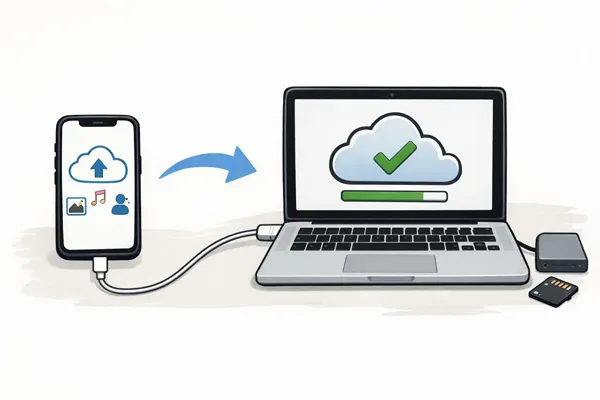
Pour garantir la sécurité des données de votre iPhone, vous pouvez le sauvegarder sur votre Mac. En cas de panne système, de perte ou de réinitialisation de votre appareil iOS, vous pourrez facilement restaurer vos données grâce à cette sauvegarde. Ce guide vous propose 5 méthodes de sauvegarde efficaces pour sauvegarder votre iPhone sur Mac, étape par étape.
- Partie 1 : Comment sauvegarder son iPhone sur Mac à l’aide du Finder
- Partie 2 : Comment sauvegarder son iPhone sur son MacBook via iReaShare iPhone Manager
- Partie 3 : Comment sauvegarder son iPhone sur un MacBook avec AirDrop
- Partie 4 : Comment sauvegarder son iPhone sur un MacBook avec Google Drive
- Partie 5 : Comment sauvegarder son iPhone sur son MacBook via Capture d’image
- Partie 6 : Questions et réponses sur la sauvegarde de l’iPhone sur Mac
Comparez ces 5 méthodes de sauvegarde :
| Méthode | Avantages | Cons |
|---|---|---|
| Finder (Mac avec macOS Catalina ou version ultérieure) | 1. Sauvegarde complète de toutes les données. 2. Rapide et fiable. 3. Ne nécessite pas d'internet. |
1. Nécessite un câble USB. 2. Occupe de l'espace de stockage sur votre Mac. 3. Sauvegarde manuelle. |
| Gestionnaire iPhone iReaShare | 1. Permet la sauvegarde sélective des données. 2. Permet de gérer et de transférer des fichiers entre Mac et iPhone. 3. Interface conviviale. |
1. Nécessite l'installation d'un logiciel. 2. Certaines fonctionnalités nécessitent une version payante. |
| iCloud | 1. Sauvegarde automatique via Wi-Fi. 2. Accédez à vos données où que vous soyez. 3. Pas besoin de câbles. |
1. Espace de stockage gratuit limité (5 Go). 2. Nécessite une connexion internet. 3. Impossible de tout sauvegarder (par exemple, les applications). |
| Google Drive | 1. Sauvegarde cloud pratique pour vos photos, vidéos et contacts. 2. Fonctionne sur plusieurs plateformes. |
1. Ne sauvegarde pas les applications, les paramètres ni les données système. 2. Espace de stockage limité sans abonnement payant. |
| Capture d'image (Mac) | 1. Rapide et facile pour les photos et les vidéos. 2. Pas besoin d'iTunes ni d'iCloud. 3. Ne nécessite pas d'internet. |
1. Sauvegarde uniquement les fichiers multimédias (photos, vidéos). 2. Ne sauvegarde pas les applications ni les paramètres. |
Partie 1 : Comment sauvegarder son iPhone sur Mac à l’aide du Finder
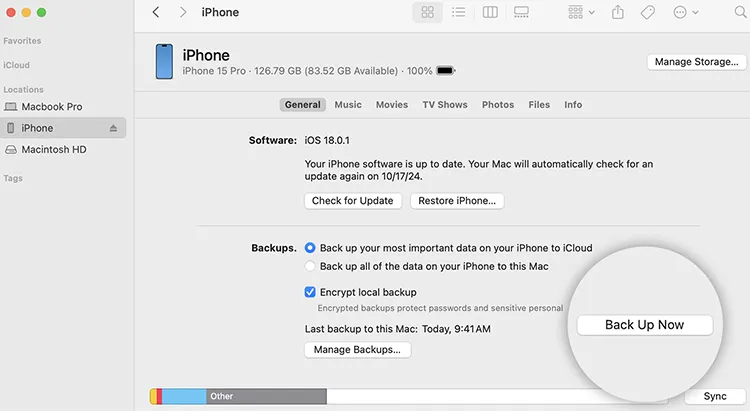
Depuis macOS Catalina, le Finder est l'outil principal pour les sauvegardes locales, remplaçant iTunes. Vous pouvez donc utiliser le Finder pour sauvegarder votre iPhone sur votre Mac via une clé USB.
Voici les étapes :
-
Connectez votre iPhone à votre MacBook à l'aide d'un câble USB-C. Ouvrez le Finder et sélectionnez votre iPhone dans la barre latérale sous « Emplacements ».
-
Si vous y êtes invité, appuyez sur « Faire confiance » sur votre iPhone et saisissez votre code. Dans l’onglet « Général », sélectionnez « Sauvegarder toutes les données de votre iPhone sur ce Mac ».
-
Sélectionnez « Chiffrer la sauvegarde locale » pour inclure les mots de passe et les données d'intégrité si nécessaire. Cliquez ensuite sur « Sauvegarder maintenant ».
Partie 2 : Comment sauvegarder son iPhone sur son MacBook via iReaShare iPhone Manager
Pour les utilisateurs qui trouvent le Finder un peu trop restrictif, un outil plus flexible comme iReaShare iPhone Manager sera plus adapté. Il permet une sélection des données à sauvegarder. Vous pouvez prévisualiser les données de votre iPhone directement sur l'interface et ainsi sauvegarder sélectivement vos contacts , messages, photos, vidéos, musiques, livres, notes, calendriers, etc., de votre appareil iOS vers votre MacBook.
Principales caractéristiques d'iReaShare iPhone Manager :
* Sauvegardez votre iPhone sur votre Mac en une seule fois via USB, sans passer par le Finder ni iTunes.
* Vous permet de visualiser et de transférer sélectivement les fichiers de votre iPhone vers votre ordinateur .
* Prend en charge le transfert de SMS , de favoris, de films, de mémos vocaux, de chansons, de documents, etc.
* Restaurez vos données de votre Mac vers votre appareil iOS sans problème.
* Vous permettre d'accéder à vos données de sauvegarde sur votre ordinateur.
* Compatible avec iOS 5.0 ou version ultérieure, y compris iOS 26.
Téléchargez ce logiciel de sauvegarde iPhone sur votre ordinateur.
Télécharger pour Mac Télécharger pour Win
Voici comment sauvegarder un iPhone sur un MacBook avec iReaShare iPhone Manager :
-
Téléchargez et installez la version Mac de ce logiciel de sauvegarde sur votre Mac. Ouvrez-le ensuite et connectez votre iPhone à l'ordinateur à l'aide d'un câble USB.

-
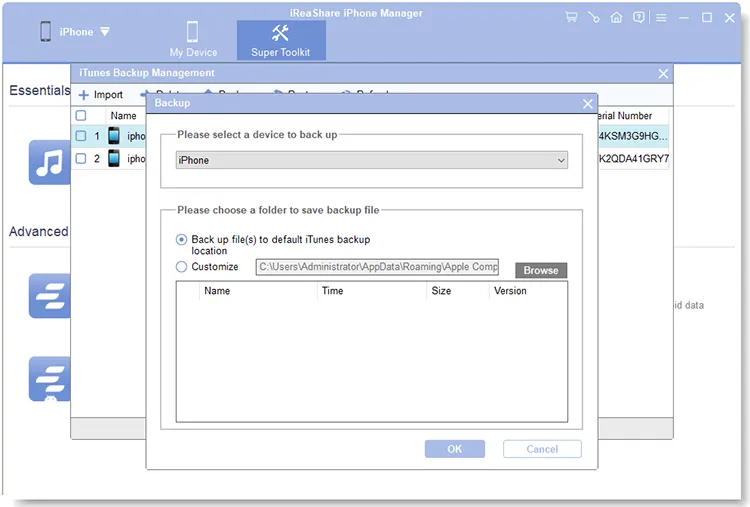
Cliquez sur « Faire confiance » sur votre iPhone, et le programme reconnaîtra votre appareil. Pour sauvegarder plusieurs types de données simultanément, cliquez sur « Super Toolkit » > « Sauvegarde et restauration iTunes ».

-
Sélectionnez la fonction « Sauvegarde » et choisissez votre iPhone. Vous pourrez ensuite choisir un dossier pour enregistrer vos données de sauvegarde. Enfin, appuyez sur « OK » pour lancer la sauvegarde.
Partie 3 : Comment sauvegarder son iPhone sur un MacBook avec AirDrop
Si vous souhaitez simplement sauvegarder quelques fichiers sur votre MacBook, vous pouvez utiliser AirDrop. Ce service permet d'envoyer vos fichiers de votre iPhone vers votre Mac sans connexion Internet.
Voici le guide :
-
Veuillez activer le Bluetooth et le Wi-Fi sur votre iPhone et votre Mac. Ouvrez ensuite le Finder , puis AirDrop , et définissez « Autoriser la découverte par » sur « Tout le monde » ou « Contacts uniquement ».
-
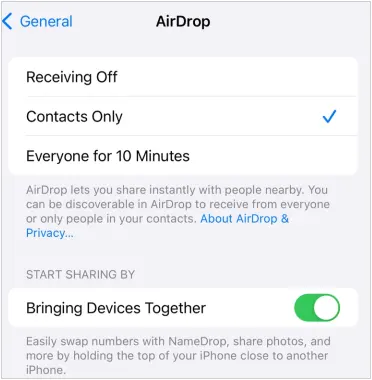
Sur votre iPhone, accédez à Réglages , puis à « Général » > « AirDrop » et sélectionnez « Tout le monde pendant 10 minutes ». Ensuite, naviguez jusqu'aux fichiers que vous souhaitez sauvegarder.
-
Sélectionnez les fichiers sur votre iPhone, puis cliquez sur « Partager » > « AirDrop ». Sélectionnez ensuite le nom de votre Mac. Enfin, cliquez sur « Accepter » > « Enregistrer dans Téléchargements » sur votre Mac.

Partie 4 : Comment sauvegarder son iPhone sur un MacBook avec Google Drive
Google Drive propose un service de sauvegarde dans le cloud alternatif pour les utilisateurs d'iPhone qui ne souhaitent pas utiliser iCloud. Bien qu'il ne sauvegarde pas tout comme iCloud, il permet de stocker photos , vidéos, contacts et documents. De plus, vous pouvez télécharger les fichiers sur votre Mac après les avoir importés.
Voici comment sauvegarder les données de votre iPhone sur un MacBook via Google Drive :
-
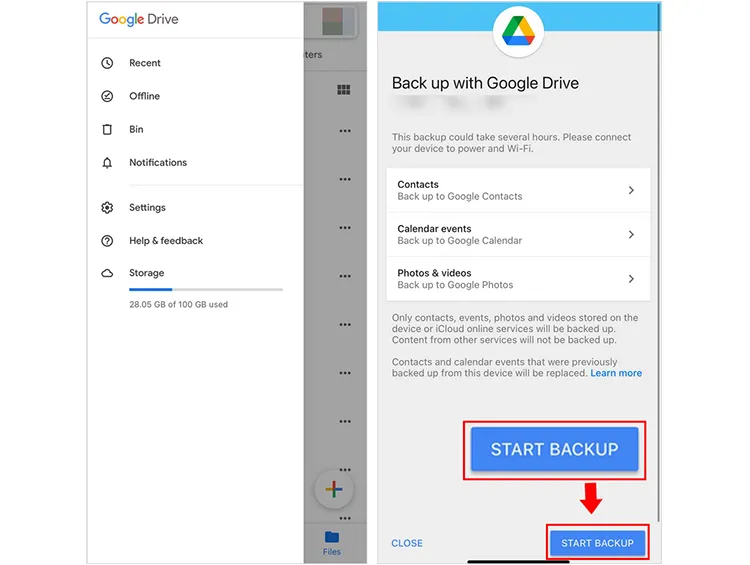
Ouvrez l'application Google Drive sur votre iPhone. Connectez-vous à un compte ou créez-en un. Cliquez ensuite sur l'icône « Menu » > « Paramètres » > « Sauvegarde ».
-
Sélectionnez le contenu que vous souhaitez sauvegarder, puis cliquez sur « Démarrer la sauvegarde ».
-
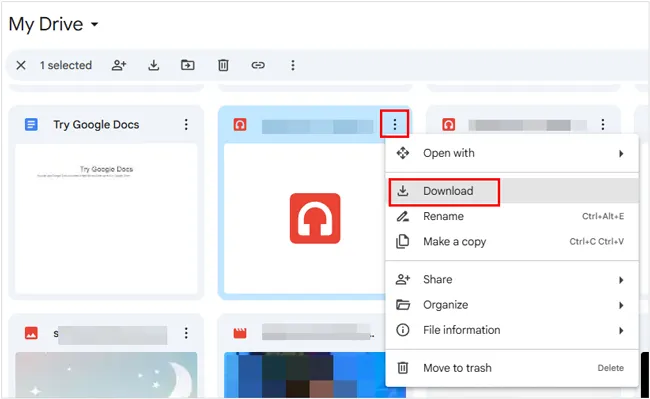
Une fois terminé, vous pourrez accéder à ces fichiers sur votre MacBook en visitant le site web Google Drive ou en utilisant l'application de bureau.
Partie 5 : Comment sauvegarder son iPhone sur son MacBook via Capture d’image
Si vous souhaitez uniquement sauvegarder les vidéos et les photos de votre iPhone, vous pouvez utiliser Transfert d'images, une application intégrée à macOS.
Pour sauvegarder les données de votre iPhone sur un MacBook via Transfert d'images :
-
Connectez votre iPhone à votre Mac à l'aide d'un câble USB.
-
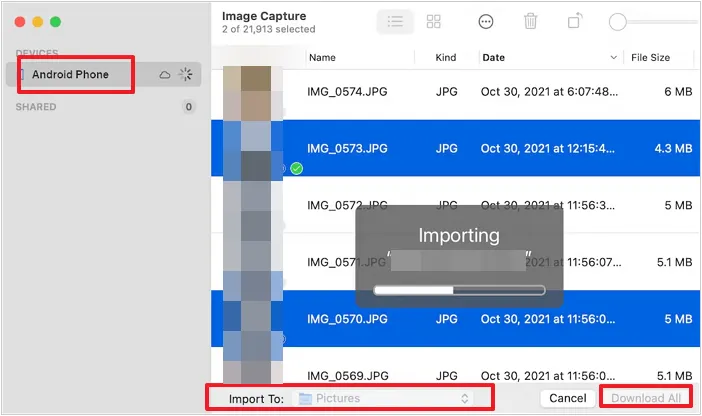
Ouvrez Transfert d'images sur votre Mac (il se trouve dans le dossier Applications). Sélectionnez ensuite votre iPhone dans la liste des appareils.
-
Choisissez le dossier dans lequel vous souhaitez enregistrer vos photos et vidéos. Sélectionnez ensuite un dossier de destination dans le menu déroulant « Importer vers » en bas de la page, puis cliquez sur « Tout télécharger ».
Partie 6 : Questions et réponses sur la sauvegarde de l’iPhone sur Mac
Q1 : Vaut-il mieux sauvegarder les données de son iPhone sur iCloud ou sur un ordinateur ?
Cela dépend de vos priorités. iCloud est plus pratique car la synchronisation se fait automatiquement via Wi-Fi. Cependant, une sauvegarde sur ordinateur (Finder) est plus rapide pour restaurer de gros volumes de données et ne nécessite aucun abonnement mensuel.
Q2 : Pourquoi mon iPhone ne se synchronise-t-il pas avec mon Mac ?
Plusieurs raisons peuvent expliquer pourquoi votre iPhone ne se synchronise pas avec votre Mac :
- Problèmes de connectivité : assurez-vous que votre iPhone est correctement connecté au Mac via un câble ou un réseau sans fil.
- Logiciels obsolètes : assurez-vous que votre macOS et votre iOS sont à jour.
- Espace de stockage insuffisant : votre Mac manque peut-être d’espace pour la sauvegarde.
- Paramètres de confiance : vérifiez que votre iPhone fait confiance au Mac et saisissez le code d’accès correct.
Q3 : La sauvegarde de l’iPhone sur Mac inclut-elle tout ?
Presque. Une sauvegarde du Finder inclut la quasi-totalité des données et réglages de votre appareil. Cependant, pour des raisons de sécurité, elle n'inclut pas le contenu déjà synchronisé avec le cloud (comme Photos iCloud ou Apple Music) ni les réglages Face ID/Touch ID. Par ailleurs, cela dépend aussi de la méthode de sauvegarde choisie pour votre iPhone.
Conclusion
Sauvegarder un iPhone sur un Mac, c'est simple, non ? Grâce aux méthodes décrites ci-dessus, vous pouvez sauvegarder les données de votre iPhone via USB ou sans fil. Si vous préférez une gestion des fichiers plus complète et précise, vous pouvez essayer iReaShare iPhone Manager . Cet outil permet la sauvegarde et la restauration en un clic, ainsi que le transfert sélectif de fichiers. Vous pouvez ainsi sauvegarder votre iPhone sur Mac sans risque de perte de données.
Télécharger pour Mac Télécharger pour Win
Articles connexes
Comment sauvegarder son iPhone sans iTunes : 5 solutions de sauvegarde fiables
5 façons de passer d'un iPhone à un Android, étape par étape
Transférer des fichiers de son PC vers son iPhone sans iTunes (7 méthodes)

