


Passer d'un iPhone à Android est une décision importante qui ouvre un tout nouvel univers de personnalisation et de choix matériel. Cependant, quitter l'écosystème fermé d'Apple nécessite une certaine préparation afin de garantir la sécurité de vos photos, contacts et messages lors du transfert. Ce guide vous propose 5 méthodes efficaces pour une transition en douceur.
- Partie 1 : Qu'est-ce qui va me manquer quand je passerai d'un iPhone à un Android ?
- Partie 2 : Comment passer d’un iPhone à un Android via le transfert de téléphone iReaShare
- Partie 3 : Comment passer d’un iPhone à un appareil Android via Android Switch
- Partie 4 : Comment migrer d’un iPhone vers un appareil Android via SnapDrop
- Partie 5 : Comment passer d’un iPhone à un appareil Android via un compte Google
- Partie 6 : Comment passer d’un iPhone à un Android via Samsung Smart Switch
- Partie 7 : Questions et réponses sur le passage d’un iPhone à un Android
Voici un aperçu rapide de ces 5 méthodes :
| Méthode | Avantages | Cons |
|---|---|---|
| Transfert de téléphone iReaShare |
1. Rapide et stable. |
1. Nécessite un ordinateur (PC/Mac) et des câbles physiques pour connecter les deux appareils. 2. Nécessite une licence. |
| Application Android Switch | 1. L'outil officiel de Google. 2. Sans fil et facile à installer. 3. Facilite la désactivation d'iMessage. |
1. La vitesse de transfert dépend de la qualité du Wi-Fi. 2. Peut être lent pour les très grandes photothèques. |
| SnapDrop | 1. Aucune installation d'application requise. 2. Fonctionne instantanément dans un navigateur web. 3. Idéal pour un partage de fichiers rapide. |
1. Impossible de transférer l'intégralité des sauvegardes système. 2. Les deux appareils doivent rester connectés au même réseau Wi-Fi. |
| Compte Google | 1. Synchronisation automatique des contacts et des calendriers. 2. Les données sont accessibles depuis n'importe quel appareil, n'importe où. |
1. Impossible de déplacer les SMS. 2. Limité à 15 Go de stockage cloud gratuit pour les photos et les fichiers. |
| Interrupteur intelligent Samsung | 1. Le transfert le plus complet. 2. Modifie la disposition des applications et de l'écran d'accueil. 3. Très fiable pour les utilisateurs de Galaxy. |
1. Limité aux appareils Samsung. 2. Ne fonctionnera pas si vous passez à un Pixel ou un OnePlus. |
Partie 1 : Qu'est-ce qui va me manquer quand je passerai d'un iPhone à un Android ?
Avant de changer de plateforme, il est utile de comprendre les fonctionnalités que vous risquez de perdre ou que vous devrez remplacer.
Tout d'abord, vous n'aurez plus accès à iMessage. Les messages envoyés aux utilisateurs d'iPhone apparaîtront comme des SMS ou des messages RCS standard, qui peuvent ne pas disposer de certaines fonctionnalités avancées telles que le partage de médias de haute qualité et les accusés de réception dans certaines régions.
Deuxièmement, l'intégration à l'écosystème Apple sera absente. Des fonctionnalités comme AirDrop, FaceTime, la synchronisation iCloud et la continuité entre Mac, iPad et iPhone sont exclusives aux appareils Apple.
Troisièmement, certaines applications et certains accessoires conçus spécifiquement pour iOS peuvent ne pas fonctionner de la même manière sur Android. C'est notamment le cas de l'Apple Watch, qui n'est pas entièrement compatible avec les téléphones Android.
Malgré ces différences, Android propose des solutions alternatives pour la plupart des fonctions, souvent avec une personnalisation et une flexibilité accrues des appareils.
Partie 2 : Comment passer d’un iPhone à un Android via le transfert de téléphone iReaShare
iReaShare Phone Transfer est une solution de bureau performante pour ceux qui souhaitent une connexion filaire stable pour transférer des données sans dépendre de la vitesse du cloud. Après configuration, vous pouvez transférer vos contacts , vidéos, photos, musiques, SMS et bien plus encore vers votre iPhone. Le transfert de vos fichiers multimédias est réalisé en haute qualité.
Principales caractéristiques du transfert de téléphone iReaShare :
* Transférez vos données Android vers votre iPhone via USB.
* Vous permet de sélectionner les types de données avant le transfert.
* Prend en charge la migration de données d'iPhone à iPhone , d'Android à Android et d'Android vers iPhone.
* Compatible avec Android 6.0 ou version ultérieure et iOS 5.0 ou version ultérieure, y compris iPhone 17/16/15/14/13/12/11, OnePlus 15/13/12/11/10, Google Pixel 10/9/8/7/6/5/4, Motorola, TCL, Tecno, itel, Vivo, OPPO, realme, etc.
Téléchargez iReaShare Phone Transfer.
Télécharger pour Win Télécharger pour Mac
Voici comment migrer d'un iPhone vers un Android via iReaShare Phone Transfer :
-
Installez iReaShare Phone Transfer sur votre ordinateur et lancez le logiciel. Connectez ensuite vos appareils iPhone et Android à l'ordinateur via USB.

-
Activez le mode débogage USB sur Android, puis sélectionnez l'option « Faire confiance » sur l'iPhone. Une fois la connexion établie, assurez-vous que l'iPhone est du côté « Source » ou cliquez sur « Inverser ».

-
Sélectionnez les types de données souhaités, puis appuyez sur l'icône « Démarrer la copie ». Une fois la copie terminée, vous pourrez accéder aux données de votre iPhone sur votre appareil Android.

Partie 3 : Comment passer d’un iPhone à un appareil Android via Android Switch
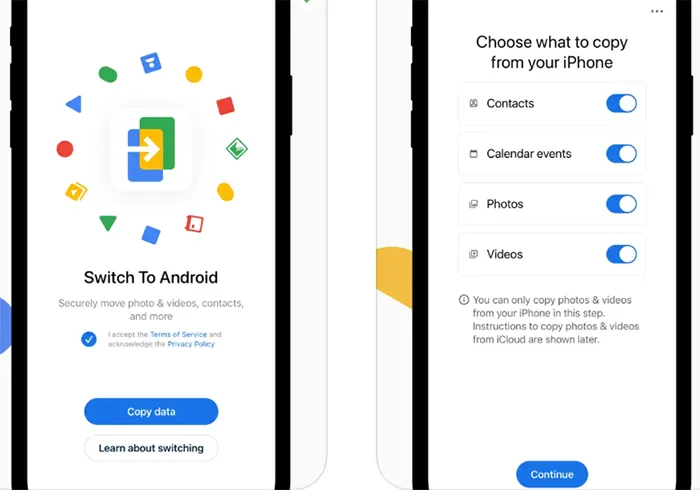
L'application officielle de Google « Android Switch » (anciennement Switch to Android) est la méthode la plus simple pour la plupart des utilisateurs. Elle permet de transférer facilement de nombreuses données de votre iPhone vers votre nouveau téléphone Android lors de la configuration.
Voici comment passer d'un iPhone à un Android en utilisant Android Switch :
-
Installez l'application Android Switch depuis l'App Store d'Apple sur votre iPhone.
-
Sur votre nouvel appareil Android, suivez l'assistant de configuration jusqu'à l'affichage d'un code QR. Scannez-le avec votre iPhone.
-
Choisissez de déplacer vos contacts, événements du calendrier, photos et vidéos. L'application vous rappellera de désactiver iMessage dans les réglages de votre iPhone afin de ne manquer aucun message.
Partie 4 : Comment migrer d’un iPhone vers un appareil Android via SnapDrop
Si vous souhaitez transférer uniquement certains fichiers (comme quelques vidéos haute résolution ou des documents) sans synchronisation complète, SnapDrop est une excellente alternative web à AirDrop. Vous pouvez ainsi envoyer des fichiers de votre iPhone vers vos appareils Android sans câble USB.
Pour transférer des fichiers d'un iPhone vers un Android via SnapDrop :
-
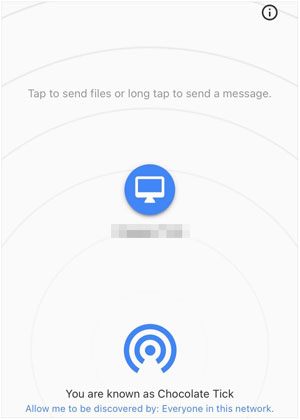
Ouvrez snapdrop.net sur votre iPhone et votre appareil Android (assurez-vous qu'ils soient connectés au même réseau Wi-Fi).
-
L'icône de votre appareil Android devrait apparaître sur l'écran de votre iPhone.
-
Touchez l'icône Android sur votre iPhone, sélectionnez vos fichiers, et ils seront « transférés » via le réseau local.
Partie 5 : Comment passer d’un iPhone à un appareil Android via un compte Google
Voici la méthode la plus manuelle, mais aussi la plus fiable, pour synchroniser vos données cloud entre les deux plateformes. Vous pouvez synchroniser directement vos contacts, notes, calendriers et e-mails sur votre iPhone avec votre compte Google. Pour synchroniser vos photos et autres fichiers, vous pouvez utiliser Google Photos et Google Drive.
Guide pour passer d'Apple à Android via un compte Google :
-
Accédez à Paramètres > « Mail » > « Comptes » et ajoutez votre compte Google. Activez les options « Contacts », « Calendriers » et les autres types de données.
-
Téléchargez Google Photos sur votre iPhone et sélectionnez « Sauvegarder et synchroniser » pour transférer l'intégralité de votre bibliothèque vers le cloud.
-
Il vous suffit de vous connecter au même compte Google sur votre appareil Android, et tout se remplira automatiquement.

Partie 6 : Comment passer d’un iPhone à un Android via Samsung Smart Switch
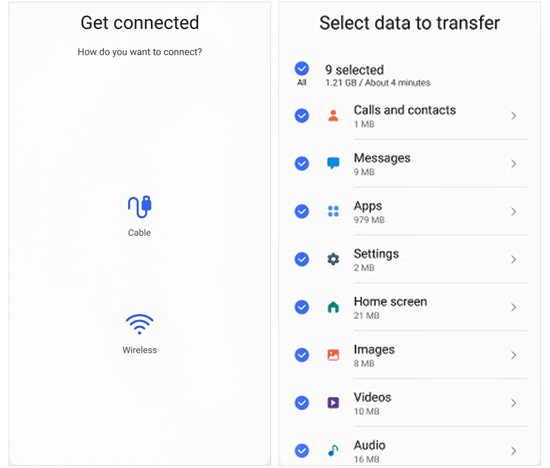
Si votre nouvel appareil Android est un Samsung Galaxy, Smart Switch est la solution idéale pour la migration. Vous pouvez l'utiliser pour transférer vos photos, contacts, messages, vidéos, etc.
Voici comment :
-
Ouvrez Smart Switch sur votre Samsung : Paramètres > « Comptes et sauvegarde » > « Smart Switch ».
-
Touchez « Recevoir des données » et choisissez « iPhone/iPad ». Sur votre iPhone, touchez « Faire confiance » lorsque l’invite apparaît et saisissez votre code d’accès.
-
Sur votre Samsung, sélectionnez le contenu que vous souhaitez déplacer et appuyez sur « Transférer ».
Partie 7 : Questions et réponses sur le passage d’un iPhone à un Android
Q1 : Quels sont les inconvénients d'Android par rapport à l'iPhone ?
La vitesse de mise à jour des appareils Android peut varier selon le fabricant. Certains modèles reçoivent les mises à jour plus tard que les iPhones. De plus, l'optimisation des applications peut différer d'un appareil à l'autre en raison des différences matérielles. Enfin, les contrôles de sécurité et de confidentialité peuvent sembler moins centralisés que dans le système d'Apple.
Q2 : Puis-je transférer toutes mes données d’un iPhone vers un téléphone Android ?
La plupart des données sont transférables. Vous pouvez transférer vos contacts, photos, vidéos et musiques. Cependant, les applications payantes ne peuvent pas être transférées (vous devrez les racheter), et le transfert des conversations WhatsApp nécessite généralement un câble physique lors de la configuration initiale.
Q3 : Existe-t-il une fonctionnalité similaire à FaceTime sur Android ?
Oui. Google Meet (anciennement Duo) est l'équivalent le plus proche et est préinstallé. Parmi les autres alternatives populaires, on trouve WhatsApp, Telegram et Zoom.
Conclusion
Passer d'un iPhone à un Android est aujourd'hui plus simple que jamais. Que vous utilisiez un outil dédié comme iReaShare Phone Transfer pour copier vos données en une seule fois, ou l'application Android Switch, le processus est en grande partie automatisé. Même si les bulles bleues d'iMessage vous manqueront peut-être, la flexibilité et les performances de pointe d'Android vous attendent.
Télécharger pour Win Télécharger pour Mac
Articles connexes
Passez rapidement d'un téléphone Android à un iPhone
Votre iPhone n'envoie pas de photos vers Android : trouvez la solution facilement.
Application de transfert iPhone vers Android : Analyse détaillée de 12 outils de transfert
Comment envoyer un SMS groupé sur Android et iPhone (3 solutions éprouvées)
