


« Devrais-je passer d'Android à iPhone ? Qu'est-ce qui me manquera en passant d'Android à iPhone ? Je souhaite acheter un nouvel iPhone 17, mais je crains de ne pas pouvoir transférer mes données importantes sur le nouveau téléphone car mon ancien téléphone est sous Android. »
- Tiré de Reddit
Passer d'Android à iOS représente un changement important, mais vous n'aurez aucun mal à passer d'Android à iPhone, car nous répondrons à toutes vos questions et vous proposerons 4 méthodes efficaces pour la migration de vos données.
Partie 1 : Vaut-il la peine de passer d'Android à iPhone ?
Le choix d'une nouvelle plateforme dépend souvent de ce que vous privilégiez dans une expérience smartphone. Voici pourquoi certains utilisateurs passent d'Android à iPhone :
- Intégration de l'écosystème : Si vous utilisez un Mac, un iPad ou une Apple Watch, l'iPhone sert de « colle » entre eux grâce à des fonctionnalités telles que Handoff, le Presse-papiers universel et AirDrop.
- Mises à jour logicielles régulières : Apple fournit des mises à jour iOS pendant de nombreuses années, garantissant ainsi que même les modèles plus anciens restent sécurisés et riches en fonctionnalités.
- Valeur de revente : les iPhones conservent généralement leur valeur bien mieux que la plupart des appareils Android, ce qui rend votre prochain changement moins coûteux.
- Qualité des applications : De nombreux développeurs privilégient iOS, publiant souvent des mises à jour ou de nouvelles applications sur l’App Store avant qu’elles n’arrivent sur Google Play.
Alors, qu'est-ce qui vous manquera en passant d'Android à iPhone ?
- Gestion avancée des notifications : le système de notifications d’Android est toujours largement considéré comme supérieur en matière d’organisation.
- Navigation système et « Retour universel » : iOS ne dispose pas d’un geste de retour universel. Si de nombreuses applications permettent de glisser le doigt depuis le bord gauche pour revenir en arrière, d’autres nécessitent d’appuyer sur un petit bouton « Retour » ou « X » situé en haut à gauche, un endroit difficile d’accès sur un grand écran.
- Gestion des fichiers : Si vous avez l’habitude de connecter votre téléphone à un ordinateur et de glisser-déposer des fichiers comme sur une clé USB, vous allez être surpris. Bien que nettement améliorée, l’application Fichiers d’iOS reste un environnement isolé. Vous ne pouvez pas accéder aux dossiers système profonds ni gérer facilement les caches des applications.
- Installation d'applications hors du réseau principal : sauf dans certaines régions (comme l'UE), il est difficile de télécharger des applications depuis Internet ou des boutiques d'applications tierces. Vous ne pourrez donc pas utiliser d'outils spécialisés comme les applications « avancées » ou les plateformes d'émulation courantes sur Android.
Partie 2 : 4 méthodes pour passer d’Android à iPhone
Passer d'Android à iPhone implique de transférer vos données, vos paramètres et vos applications pour une transition en douceur. Voici quelques méthodes pour vous aider à transférer vos données importantes.
2.1 Via la migration vers iOS
Il s'agit de l'application officielle d'Apple conçue pour migrer vos données lors de la configuration initiale d'un nouvel iPhone. Elle transfère les contacts, l'historique des messages, les photos, les vidéos, les favoris web, les comptes de messagerie et les calendriers.
Voici comment l'utiliser :
-
Téléchargez l'application Move to iOS sur votre appareil Android. Ouvrez-la et acceptez les conditions générales.
-
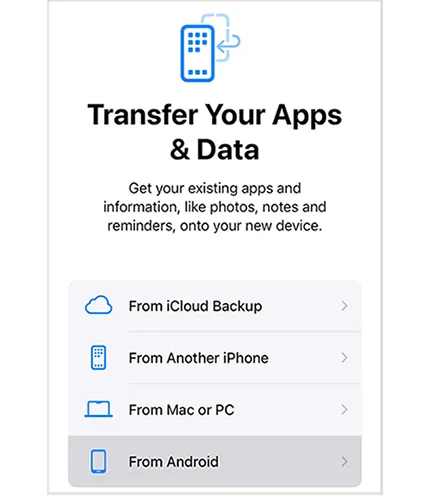
Allumez votre nouvel iPhone et suivez les instructions à l'écran lors de la configuration. Choisissez « Depuis Android » sur l'écran « Transférer vos apps et vos données ».
-
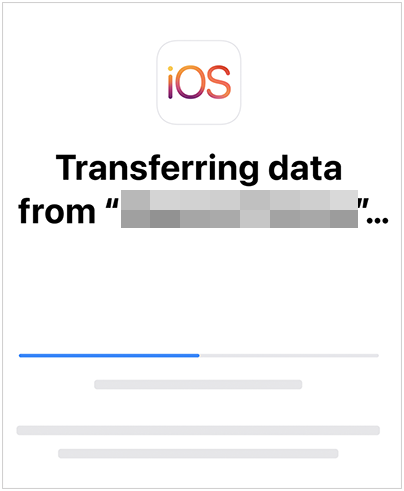
Saisissez le code affiché sur votre iPhone sur votre appareil Android. Sélectionnez ensuite les types de données à transférer et lancez le processus. Une fois le transfert terminé, vérifiez les données sur votre iPhone.
2.2 Transfert téléphonique via iReaShare
Pour ceux qui souhaitent finaliser la migration d'Android vers iPhone après la configuration initiale, sans perdre leurs données ni leurs paramètres, iReaShare Phone Transfer est l'outil idéal. Il permet un transfert filaire stable, sans nécessiter une connexion Wi-Fi performante. Vous pouvez ainsi copier vos contacts et documents d'Android vers iOS en une seule opération.
Principales caractéristiques du transfert de téléphone iReaShare :
* Copiez les données d'un appareil Android vers un iPhone en une seule opération via USB.
* Transférez des vidéos, de la musique, des livres, des SMS, des contacts et des photos d'iOS vers Android .
* Autoriser la sélection des types de fichiers avant le transfert des données.
* Le transfert de fichiers d'iPhone à iPhone et d'Android à Android est pris en charge.
* Compatible avec les appareils Android et iOS fonctionnant sous Android 6.0 ou supérieur et iOS 5.0 ou supérieur.
* Des versions pour Windows et Mac sont disponibles.
Téléchargez iReaShare Phone Transfer.
Télécharger pour Win Télécharger pour Mac
Guide pour passer d'Android à iOS avec ce logiciel de transfert de données :
-
Connectez les deux appareils à votre ordinateur via USB, puis téléchargez et installez le logiciel sur votre ordinateur.
-
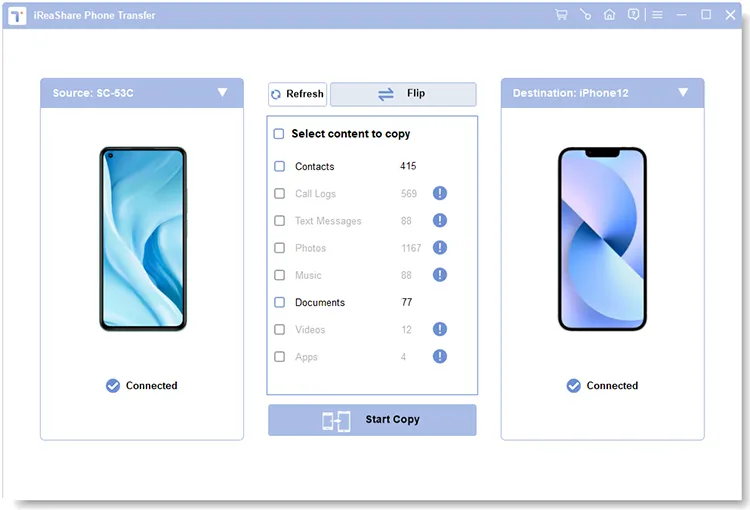
Lancez l'application, activez le débogage USB sur Android et choisissez « Faire confiance » sur l'iPhone. Une fois la connexion établie, vérifiez si votre iPhone est bien l'appareil de destination . Sinon, cliquez sur « Inverser ».
-
Sélectionnez les types de données, puis cliquez sur « Démarrer la copie » pour lancer la migration. Une fois la migration terminée, vous pourrez accéder directement à vos données sur votre iPhone.

Regardez le tutoriel vidéo pour passer facilement d'Android à iPhone :
2.3 Via un compte Google
La plupart des données Android étant déjà synchronisées avec Google, c'est la solution la plus simple pour conserver vos données « cloud » sans avoir besoin d'applications spécifiques. Vous pouvez toutefois synchroniser vos contacts, vos événements de calendrier, vos notes et vos e-mails (Gmail).
Voici les étapes :
-
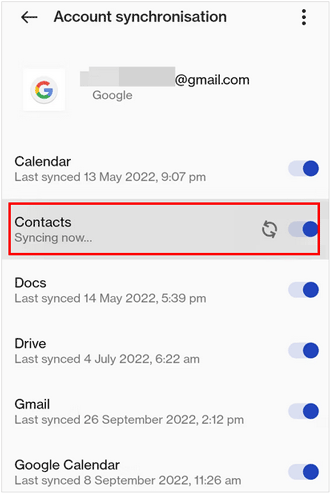
Sur votre appareil Android, accédez à Paramètres > « Comptes » > « Google » et assurez-vous que la synchronisation est activée pour les contacts, le calendrier et les autres données.
-
Sur votre iPhone, accédez à Réglages > " Mail " > " Comptes " > " Ajouter un compte " et sélectionnez " Google ".
-
Connectez-vous avec votre compte Google et activez la synchronisation des contacts, des calendriers, des notes et des e-mails.

2.4 Via SHAREit
Si vous avez seulement besoin de transférer des fichiers spécifiques (comme un dossier volumineux de documents ou de musique), SHAREit est une solution rapide et sans fil qui crée un point d'accès Wi-Fi local entre les deux appareils. Send Anywhere est également compatible.
Pour passer d'Android à iOS avec SHAREit :
-
Installez l'application SHAREit sur votre appareil Android et votre iPhone. Ouvrez ensuite SHAREit, cliquez sur « Envoyer » et sélectionnez les fichiers à transférer sur votre téléphone Android.
-
Sur votre iPhone, cliquez sur « Recevoir », puis choisissez votre appareil Android si l'avatar apparaît à l'écran.
-
Une fois la connexion établie, l'application enverra directement les fichiers sélectionnés à votre destinataire. Vous pourrez ensuite les enregistrer sur votre appareil.

Partie 3 : Questions et réponses sur le passage d’Android à iPhone
Q1 : Qu'est-ce qui ne peut pas être transféré d'Android vers iPhone ?
Bien que la plupart des données soient facilement transférables, il est impossible de transférer l'historique des appels locaux, les blocages/listes noires de SMS ou les applications absentes de l'App Store. De plus, les applications payantes achetées sur le Google Play Store doivent généralement être rachetées sur l'App Store d'Apple.
Q2 : Pourquoi le transfert d’Android vers iPhone échoue-t-il systématiquement lorsque j’utilise « Migrer vers iOS » ?
Un transfert ayant échoué peut être dû à plusieurs raisons :
- Connexion Wi-Fi faible ou intermittente : assurez-vous de disposer d’une connexion Wi-Fi stable pour le processus de transfert.
- Données incompatibles : certains fichiers, applications ou contenus peuvent ne pas être compatibles avec l’iPhone.
- Problèmes logiciels : assurez-vous que votre appareil Android et votre iPhone sont tous deux à jour avec les dernières versions logicielles avant de commencer le transfert.
Q3 : Comment transférer mes conversations WhatsApp d’Android vers iPhone ?
Vous pouvez désormais effectuer cette opération directement via l'application Migrer vers iOS. Lors de la configuration, assurez-vous que « WhatsApp » est coché dans la liste des données à transférer. Une fois votre iPhone configuré, connectez-vous à WhatsApp avec le même numéro de téléphone ; vos conversations vous attendront. Si le transfert de vos données WhatsApp échoue, vous pouvez essayer WhatsApp Transfer , un outil permettant de sauvegarder, restaurer et transférer vos données WhatsApp.
Conclusion
Vous connaissez désormais les avantages et les inconvénients de passer d'Android à iPhone. De plus, la transition d'Android à iPhone est beaucoup plus simple qu'avant. Même après avoir terminé la configuration, vous pouvez transférer vos données vers votre iPhone grâce à iReaShare Phone Transfer . Vos données existantes sur votre iPhone ne seront pas écrasées.
Télécharger pour Win Télécharger pour Mac
Articles connexes
Comment changer d'iPhone avec 4 méthodes fiables (Guide en 2026)
Quelle est la meilleure application pour transférer des données d'Android vers iPhone ? (Liste)
Comment exporter ses signets depuis Safari sur différents appareils Apple (Résolu)

