


Vous êtes passionné de Roblox ? Si vous souhaitez enregistrer vos parties et les partager sur les réseaux sociaux, ce guide vous sera d'une grande aide. Que vous recherchiez une solution intégrée rapide ou un logiciel d'enregistrement professionnel, ce guide vous présente les méthodes les plus efficaces pour capturer des séquences de haute qualité. C'est parti !
- Partie 1 : Comment enregistrer une session Roblox avec l’enregistreur intégré
- Partie 2 : Comment enregistrer une session Roblox avec iReaShare Screen Recorder
- Partie 3 : Comment enregistrer des parties de Roblox avec OBS Studio
- Partie 4 : Comment enregistrer une partie de Roblox via la barre de jeu Windows
- Partie 5 : Comment enregistrer une session de jeu Roblox avec VLC Screen Recorder
- Partie 6 : Questions et réponses sur l’enregistrement de Roblox
Voici un aperçu rapide de ces méthodes d'enregistrement :
| Méthode | Points positifs | Inconvénients (les points négatifs) |
|---|---|---|
| Enregistreur intégré | 1. Aucun logiciel supplémentaire n'est nécessaire. 2. Démarrage extrêmement facile en un seul clic. |
1. Faible qualité vidéo. 2. Aucune prise en charge de webcam ou de microphone. |
| Enregistreur d'écran iReaShare | 1. Production de haute qualité. 2. Enregistrez des zones spécifiques de l'écran. 3. Très facile à utiliser. |
1. Nécessite une installation séparée. 2. La version gratuite n'a pas de limite de temps mais contient un filigrane. |
| OBS Studio | 1. Professionnel et 100% gratuit. 2. Prend en charge les webcams et les superpositions. |
1. Difficile à apprendre pour les débutants. 2. Utilisation élevée du processeur/de la mémoire vive. |
| Barre de jeux Windows | 1. Intégré à Windows 10/11. 2. Faible impact sur la vitesse de jeu. |
1. Disponible uniquement pour Windows. 2. Fonctionnalités d'édition limitées. |
| Lecteur multimédia VLC | 1. Gratuit et léger. 2. La plupart des utilisateurs l'ont déjà. |
1. Installation complexe. 2. Génère des fichiers de très grande taille. |
Partie 1 : Comment enregistrer une session Roblox avec l’enregistreur intégré
Pour les utilisateurs qui privilégient une solution simple et efficace, Roblox propose un enregistreur intégré permettant de capturer les sessions de jeu sans logiciel tiers. Toutefois, cette fonctionnalité est limitée à certains appareils et peut ne pas offrir toutes les options avancées proposées par d'autres outils.
Pour utiliser l'enregistreur intégré afin de capturer des séquences de jeu Roblox :
-
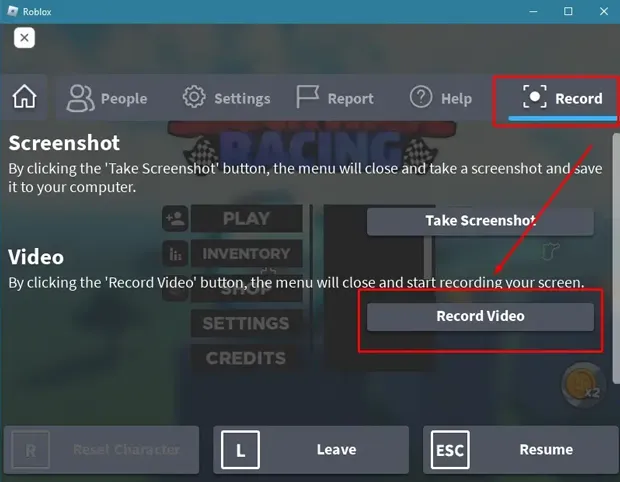
Lancez n'importe quel jeu Roblox et appuyez sur « ESC » ou cliquez sur l'icône « Roblox » dans le coin supérieur gauche.
-
Accédez à l'onglet « Enregistrer » dans le menu. Cliquez ensuite sur « Enregistrer la vidéo ». Le menu se fermera et une bordure rouge apparaîtra autour de l'écran.
-
Pour arrêter l'enregistrement, cliquez sur l'icône rouge en haut à gauche ou retournez au menu et cliquez sur « Arrêter l'enregistrement ». Votre vidéo sera enregistrée localement dans votre dossier « Vidéos/Roblox ».
Partie 2 : Comment enregistrer une session Roblox avec iReaShare Screen Recorder
Pour les utilisateurs souhaitant un contrôle accru sur leur enregistrement (sélection de zones spécifiques, choix des sources audio, découpage vidéo, etc.), iReaShare Screen Recorder offre une interface robuste et intuitive. Compatible avec les résolutions 4K et 8K, il exporte vos vidéos dans différents formats, tels que MP4, WMV, MOV, AVI et GIF.
Principales caractéristiques de cet enregistreur d'écran :
* Capturez vos sessions de jeu Roblox sans perte de qualité.
* Prenez des captures d'écran et modifiez les images sur votre PC.
* Permet d'enregistrer l'écran avec une taille d'écran personnalisée ou en plein écran.
* Vous permet d'enregistrer l'écran de votre téléphone sur votre ordinateur si vous dupliquez l'écran de votre téléphone sur votre PC .
* Enregistrez l'écran avec le son du système ou du microphone.
Téléchargez ce logiciel d'enregistrement d'écran.
Pour enregistrer des parties de Roblox avec cet enregistreur d'écran :
-
Commencez par télécharger et installer iReaShare Screen Recorder sur votre PC. Ouvrez ensuite le logiciel et choisissez l'option « Écran personnalisé » ou « Plein écran ».

-
Activez maintenant la source audio souhaitée, puis appuyez sur « REC » pour sélectionner la zone du jeu à enregistrer. Cliquez ensuite sur « Démarrer l’enregistrement ».

-
Une fois l'enregistrement terminé, cliquez sur l'icône « Arrêter l'enregistrement ». Cliquez ensuite sur « Copier » pour copier la vidéo dans un document ou une application, ou sur « Enregistrer » pour l'exporter sur votre ordinateur.

Partie 3 : Comment enregistrer des parties de Roblox avec OBS Studio
Pour ceux qui ont besoin d'un contrôle encore plus précis sur l'enregistrement, OBS Studio est un choix populaire. Cet outil open source offre des fonctionnalités avancées telles que des raccourcis clavier personnalisables, des superpositions et l'audio multipiste.
Pour enregistrer des sessions de jeu Roblox avec OBS Studio :
-
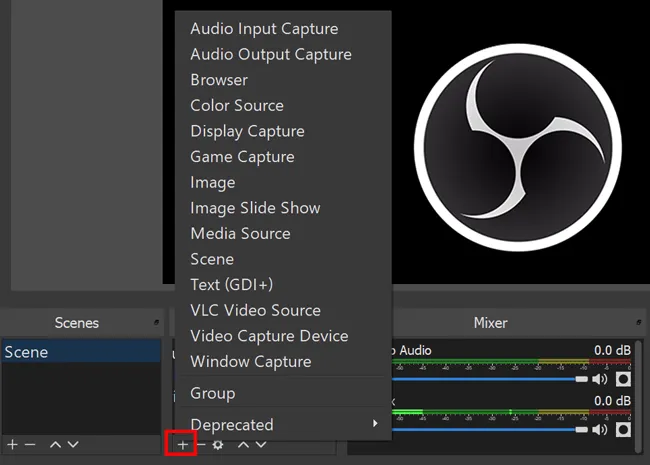
Ouvrez OBS Studio et cliquez sur l'icône « + » située sous le panneau « Sources ».
-
Sélectionnez « Capture de jeu », nommez-la, puis choisissez « Capturer une fenêtre spécifique ». Sélectionnez la fenêtre Roblox.
-
Assurez-vous que les niveaux de votre mixeur audio sont corrects (paramètres verts) pour éviter la saturation. Accédez à « Paramètres » > « Sortie » pour choisir votre format d'enregistrement (MP4 ou MKV, par exemple). Cliquez ensuite sur « Démarrer l'enregistrement » dans le tableau de bord principal.

-
Une fois l'enregistrement terminé, cliquez sur « Arrêter l'enregistrement », et le fichier sera enregistré dans le dossier de votre choix.
Partie 4 : Comment enregistrer une partie de Roblox via la barre de jeu Windows
Si vous utilisez Windows 10 ou 11, la Barre de jeux Windows est une autre option pratique pour enregistrer vos parties de Roblox. Cette fonctionnalité intégrée vous permet de capturer votre écran en quelques clics.
Voici comment :
-
Appuyez sur les touches « Win + G » de votre clavier pour afficher la barre de jeu pendant que Roblox est en cours d'exécution.
-
Dans le widget « Capture », cliquez sur le bouton « Enregistrer » (l'icône circulaire) ou appuyez sur « Windows + Alt + R ».
-
Une petite barre d'état d'enregistrement apparaîtra. Vous pouvez activer ou désactiver votre micro à partir de là.
-
Une fois terminé, appuyez sur le bouton « Arrêter ». Les vidéos sont automatiquement enregistrées dans votre dossier « Captures ».

Partie 5 : Comment enregistrer une session de jeu Roblox avec VLC Screen Recorder
Bien qu'il s'agisse avant tout d'un lecteur multimédia, VLC est un enregistreur d'écran étonnamment performant pour les utilisateurs qui ne souhaitent pas installer de logiciel supplémentaire dédié aux jeux. Même si VLC ne possède pas les mêmes fonctionnalités avancées qu'OBS ou iReaShare, c'est un excellent outil si vous recherchez une solution simple et gratuite.
Voici les étapes :
-
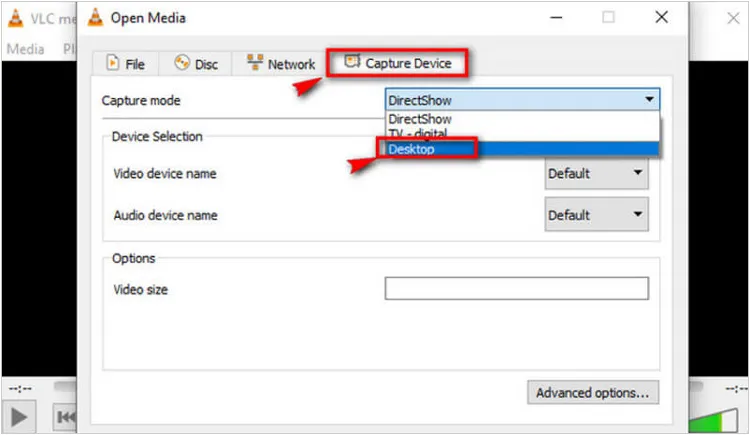
Ouvrez VLC Media Player et accédez à « Média » > « Ouvrir un périphérique de capture ». Ensuite, changez le « Mode de capture » en « Bureau ».

-
Réglez la fréquence d'images (par exemple, 30,00 ips) pour une lecture plus fluide, cliquez sur la flèche à côté de « Lecture » et sélectionnez « Convertir ».
-
Choisissez le chemin d'accès à votre fichier de destination et le profil (Vidéo - H.264 + MP3), puis cliquez sur « Démarrer ».
Partie 6 : Questions et réponses sur l’enregistrement de Roblox
Q1 : Puis-je enregistrer une partie de Roblox sur un appareil mobile ?
Oui. iOS et Android intègrent tous deux des outils d'enregistrement d'écran dans leurs centres de contrôle ou panneaux de paramètres rapides respectifs. Roblox propose également une fonction d'enregistrement dans les paramètres de l'application sur de nombreux appareils mobiles.
Q2 : Puis-je enregistrer une partie de Roblox tout en utilisant un microphone pour les commentaires ?
Absolument. L'utilisation d'outils comme OBS Studio, iReaShare Screen Recorder ou la barre de jeux Windows vous permet de sélectionner votre microphone comme entrée audio secondaire afin de commenter votre partie en temps réel.
Q3 : Comment puis-je résoudre les problèmes de latence lors de l’enregistrement de Roblox ?
Les ralentissements surviennent généralement lorsque votre matériel est surchargé. Pour y remédier :
- Diminuez la qualité graphique dans le menu des paramètres de Roblox.
- Réduisez la résolution de sortie dans votre logiciel d'enregistrement (par exemple, enregistrez en 720p au lieu de 1080p).
- Fermez les applications inutiles en arrière-plan (comme Chrome ou Spotify) pour libérer du processeur et de la mémoire vive.
Conclusion
Capturer vos aventures Roblox n'a jamais été aussi simple, n'est-ce pas ? Que vous préfériez la simplicité de l'enregistreur intégré, les fonctionnalités professionnelles d'OBS ou la polyvalence d' iReaShare Screen Recorder , il existe un outil adapté à chaque niveau de créateur. Choisissez la méthode qui convient le mieux à votre matériel et partagez vos créations avec le monde entier.
Articles connexes
Résoudre le problème d'enregistrement d'écran PowerPoint (13 solutions et une alternative)
Comment enregistrer la télévision en direct sur différents appareils avec des méthodes fiables
Enregistreurs d'écran pour PC Windows 11/10 : Les 10 meilleurs outils d'enregistrement d'écran
Guide comparatif du logiciel de capture d'écran Snagit et 15 alternatives viables

