


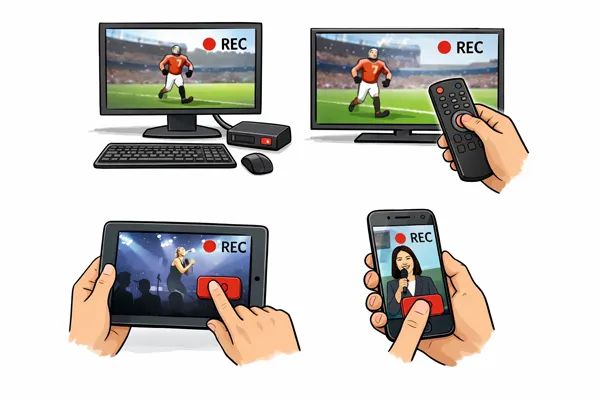
Rester scotché à son canapé pour suivre une émission en direct n'est pas toujours possible. C'est pourquoi il est utile d'enregistrer la télévision en direct pour rattraper ses émissions préférées, constituer une archive et les regarder plus tard. Découvrez ici comment enregistrer la télévision en direct sur ordinateur, Smart TV, appareil Android ou iOS. Ce guide vous présente 8 méthodes simples.
- Partie 1 : Comment enregistrer la télévision en direct sur ordinateur
- Partie 2 : Comment enregistrer la télévision en direct sur une Smart TV
- Partie 3 : Comment enregistrer la télévision en direct sur un téléphone portable ou une tablette
- Partie 4 : Questions et réponses sur l’enregistrement de la télévision en direct
Partie 1 : Comment enregistrer la télévision en direct sur ordinateur
L'enregistrement de la télévision en direct sur un PC ou un Mac offre une flexibilité maximale, vous permettant d'enregistrer des fichiers haute définition directement sur votre disque dur.
1.1 Utilisation de l'enregistreur d'écran iReaShare
Pour ceux qui recherchent une solution simple et intuitive, iReaShare Screen Recorder est un excellent choix. Conçu spécifiquement pour capturer simultanément vidéo et audio de haute qualité, il vous suffit de sélectionner la zone de votre écran où est diffusé le flux TV en direct, d'appuyer sur « REC », et le logiciel s'occupe du reste.
Principales caractéristiques de cet enregistreur d'écran :
* Enregistrez l'écran d'un ordinateur Windows en haute résolution.
* Vous permet de sélectionner librement une zone de l'écran.
* Vous permet d'enregistrer simultanément le son de votre téléviseur en direct et celui de votre microphone.
* Vous permet d'enregistrer l'écran de votre téléphone après avoir dupliqué l'écran de votre téléphone portable sur votre ordinateur .
* Enregistrez vos sessions de jeu sur ordinateur en toute simplicité.
* Compatible avec Windows 11/10/8/7.
Téléchargez l'enregistreur d'écran sur votre ordinateur.
Pour enregistrer la télévision en direct sur un ordinateur avec cet enregistreur d'écran :
-
Installez la version appropriée de cet enregistreur d'écran sur un ordinateur. Ensuite, lancez-le.
-
Sur votre PC, accédez à l'écran de télévision en direct et sélectionnez « Personnalisé ». Activez ensuite « Son système » et cliquez sur « REC » pour sélectionner l'écran de télévision en direct.

-
Cliquez sur « Démarrer l'enregistrement » pour enregistrer la télévision en direct sur votre ordinateur. Une fois l'enregistrement terminé, cliquez sur « Arrêter l'enregistrement » et sauvegardez la vidéo sur votre ordinateur.

1.2 Utilisation d'OBS Studio
OBS Studio (Open Broadcaster Software) est un logiciel d'enregistrement d'écran performant permettant de capturer la télévision en direct sur votre ordinateur. Il vous permet d'enregistrer le contenu de votre écran, ainsi que celui de sources externes telles que les webcams et les cartes d'acquisition. OBS Studio est gratuit et compatible avec de nombreux formats vidéo et audio. C'est un excellent choix pour ceux qui recherchent des enregistrements de haute qualité de programmes télévisés en direct.
Pour enregistrer la télévision en direct sur un ordinateur avec OBS Studio :
-
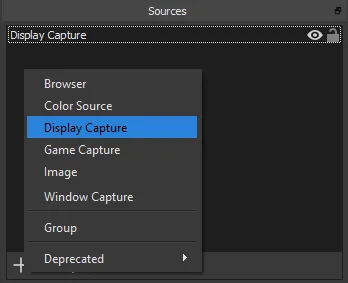
Ouvrez OBS. Dans la zone « Sources » en bas, cliquez sur l'icône « + » et sélectionnez « Capture de fenêtre » (si vous jouez dans un navigateur) ou « Capture d'écran ».
-
Une fenêtre contextuelle s'affichera ; sélectionnez la fenêtre diffusant le flux TV en direct. Dans le panneau « Mixeur audio », vérifiez que la barre « Audio du bureau » bouge lorsque la télévision est en marche.
-
Accédez à « Paramètres » > « Sortie » et assurez-vous que le « Format d'enregistrement » est défini sur mp4 ou mkv. Cliquez ensuite sur « Démarrer l'enregistrement » dans le panneau de commandes. Cliquez sur « Arrêter l'enregistrement » une fois terminé.

1.3 Utilisation du lecteur multimédia VLC
Beaucoup ignorent que VLC est bien plus qu'un simple lecteur. Si vous disposez d'une URL de flux réseau pour votre télévision en direct, vous pouvez utiliser cette application pour l'enregistrer. C'est une solution simple et rapide pour capturer du contenu sans installer de logiciel supplémentaire.
Voici les étapes détaillées :
-
Ouvrez VLC sur votre ordinateur. Allez dans le menu du haut et sélectionnez « Média » > « Ouvrir un flux réseau ».

-
Saisissez l'URL du flux TV en direct et cliquez sur la petite flèche à côté de « Lire », puis sélectionnez « Diffuser » (ou cliquez simplement sur « Lire » si vous souhaitez enregistrer manuellement).
-
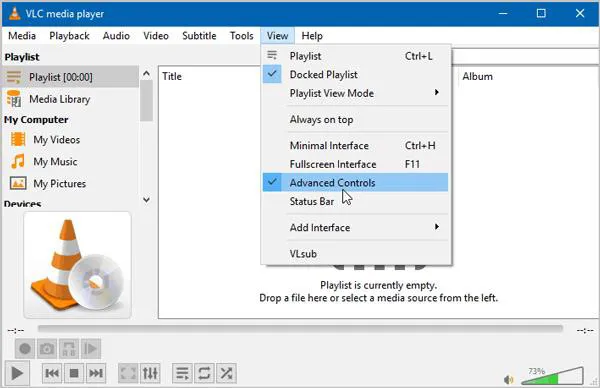
Si le bouton Enregistrer n'est pas visible, allez dans « Affichage » > « Commandes avancées ». Un bouton rond rouge apparaîtra. Pendant la lecture du flux, cliquez sur le bouton « Enregistrer » (rouge) . Cliquez à nouveau pour arrêter l'enregistrement. Le fichier est généralement enregistré dans le dossier « Vidéos » de votre ordinateur.
Partie 2 : Comment enregistrer la télévision en direct sur une Smart TV
Les téléviseurs intelligents modernes ont largement remplacé les magnétoscopes traditionnels par des alternatives numériques. Vous pouvez enregistrer directement la télévision en direct sur votre téléviseur intelligent, sans ordinateur.
2.1 Utilisation d'une clé USB
De nombreux téléviseurs connectés intègrent une fonction permettant d'enregistrer la télévision en direct directement sur une clé USB. Pour cela, il suffit de connecter une clé USB au port USB du téléviseur et de sélectionner l'option « Enregistrer » lors du visionnage du direct. Attention toutefois : certains téléviseurs peuvent présenter des limitations concernant la capacité de la clé USB ou le format d'enregistrement.
Pour enregistrer la télévision en direct sur une smart TV avec une clé USB :
-
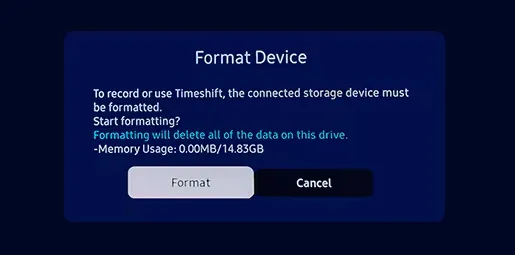
Branchez un disque dur externe ou une clé USB (64 Go minimum recommandés) sur le port USB du téléviseur. Certains téléviseurs vous demanderont de la formater pour l'enregistrement ; acceptez, mais sachez que cela effacera toutes les données existantes.
-
Utilisez le tuner interne du téléviseur pour trouver la chaîne en direct. Appuyez sur la touche « Enregistrer » de votre télécommande.
-
Ouvrez le « Guide (EPG) », sélectionnez un programme à venir et choisissez « Enregistrer » ou « Programmer l'enregistrement » pour le capturer même si le téléviseur est « éteint » (en veille).
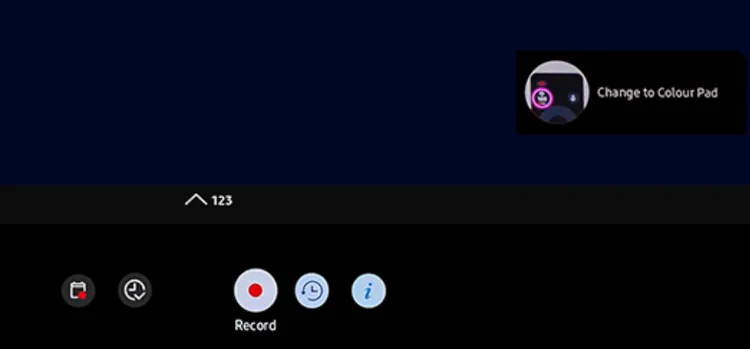
2.2 Utilisation d'un enregistreur vidéo numérique dans le cloud
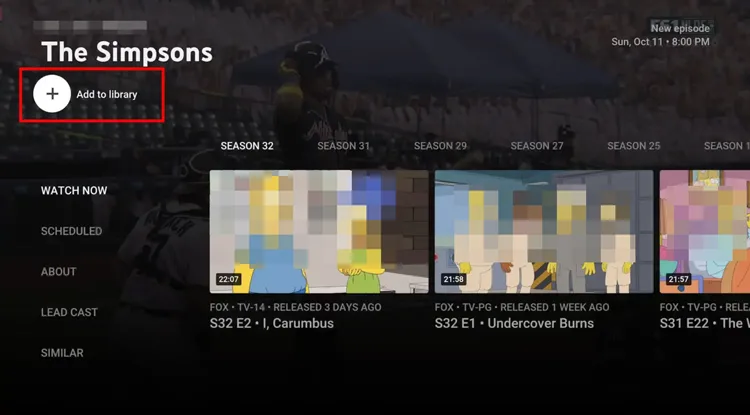
Si vous utilisez des services de streaming comme YouTube TV, Hulu + Live TV ou Sling TV sur votre Smart TV, vous avez probablement accès à un enregistreur numérique personnel (DVR) dans le cloud. Ce service ne nécessite aucun matériel : il vous suffit de « suivre » ou d’« ajouter à votre bibliothèque » un programme, et le service l’enregistre sur ses serveurs pour que vous puissiez le regarder où que vous soyez.
Pour enregistrer la télévision en direct avec un enregistreur numérique personnel (DVR) dans le cloud :
-
Ouvrez votre application de streaming (par exemple, YouTube TV) sur votre Smart TV. Recherchez le programme en direct que vous souhaitez enregistrer.
-
Cliquez sur l'icône « + Ajouter à la bibliothèque ».
-
Le service enregistrera automatiquement chaque diffusion. Vous pourrez y accéder ultérieurement via l'onglet « Bibliothèque » ou « Enregistrements ».
2.3 Dupliquer l'écran du téléviseur sur le téléphone
Bien que moins courante pour l'archivage de haute qualité, la recopie d'écran (AirPlay ou Miracast) permet de diffuser le contenu de votre téléviseur vers un appareil mobile ou un autre récepteur doté de fonctions d'enregistrement. Cette solution est souvent utilisée en dernier recours lorsque les fonctions d'enregistrement intégrées au téléviseur sont protégées par un système de gestion des droits numériques (DRM).
Voici le guide :
-
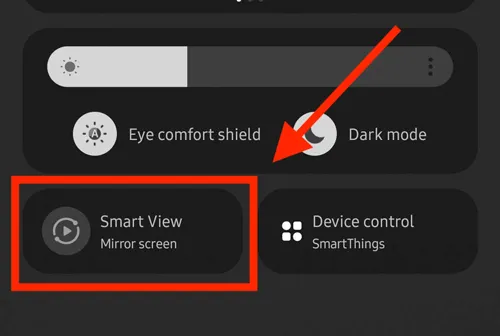
Assurez-vous que votre téléviseur et votre téléphone sont connectés au même réseau Wi-Fi. Sur iPhone, utilisez la fonction « Recopie d’écran » du Centre de contrôle . Sur Android, utilisez « Smart View » ou « Cast ».
-
Lancez la lecture du flux TV en direct sur votre téléviseur connecté. Une fois le contenu affiché sur votre téléphone, ouvrez l'application d'enregistrement d'écran.
-
Lancez l'enregistrement du flux TV sur votre téléphone. Une fois le programme terminé, arrêtez l'enregistrement ; le fichier sera sauvegardé.
Partie 3 : Comment enregistrer la télévision en direct sur un téléphone portable ou une tablette
Capturer la télévision en direct où que vous soyez est plus facile que jamais grâce aux outils mobiles intégrés. Vous pouvez enregistrer vos programmes en direct sur votre téléphone ou tablette Android et votre iPhone ou iPad sans aucun problème.
3.1 Utilisation de l'enregistreur d'écran intégré
iOS et Android proposent désormais des outils d'enregistrement d'écran intégrés à leur centre de contrôle. Il suffit de glisser votre doigt vers le bas, d'appuyer sur l'icône « Enregistrer l'écran » et de lancer votre application TV en direct. Cependant, certaines applications payantes (comme Netflix ou certaines applications de chaînes câblées) peuvent masquer l'écran pendant l'enregistrement pour des raisons de droits d'auteur.
Pour enregistrer la télévision en direct sur un appareil mobile doté d'un enregistreur d'écran intégré :
-
Ouvrez votre application TV en direct et lancez la diffusion. Sur iPhone, faites glisser votre doigt du haut à droite vers le bas (ou du bas vers le haut) et appuyez sur l'icône « Enregistrer » (cercle plein).
-
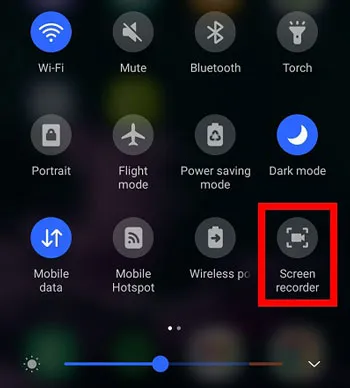
Sur Android, faites glisser votre doigt vers le bas pour afficher le panneau des paramètres rapides et recherchez « Enregistreur d'écran ».
-
Choisissez ensuite une source audio dans les paramètres audio, puis appuyez sur « Démarrer l'enregistrement ». Appuyez ensuite sur la barre d'état/minuteur rouge et confirmez l'arrêt. La vidéo est enregistrée dans vos Photos ou votre Galerie.

3.2 Utilisation de PlayOn Cloud
PlayOn Cloud est un service unique qui fait office d'enregistreur numérique à distance. Vous sélectionnez une émission parmi les chaînes compatibles, et leurs serveurs l'enregistrent dans le cloud. Une fois l'enregistrement terminé, vous pouvez télécharger le fichier MP4 sur votre téléphone ou votre tablette pour le regarder hors ligne, sans consommer votre forfait de données.
Pour enregistrer la télévision en direct sur un appareil mobile avec PlayOn Cloud :
-
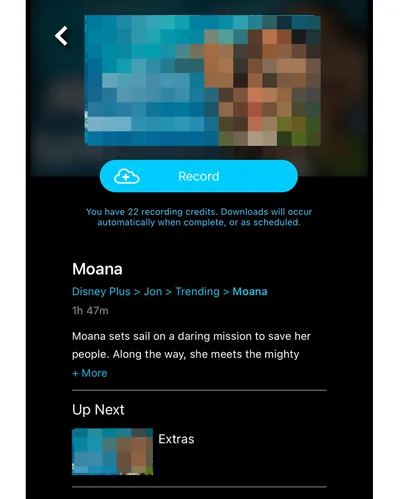
Téléchargez l'application PlayOn Cloud depuis l'App Store ou Google Play. Connectez-vous à votre compte fournisseur (par exemple, Hulu, Amazon ou un site de télévision local).
-
Trouvez l'émission et appuyez sur « Enregistrer » à l'écran.
-
L'enregistrement ayant lieu sur les serveurs de PlayOn, attendez la notification indiquant qu'il est terminé, puis appuyez sur « Télécharger » pour l'enregistrer dans la mémoire locale de votre appareil et le visionner hors ligne.
Partie 4 : Questions et réponses sur l’enregistrement de la télévision en direct
Q1 : Puis-je enregistrer la télévision en direct avec la Xbox Game Bar ou QuickTime Player sur un ordinateur Windows ou Mac ?
Techniquement, oui, mais en pratique, non. Bien que ces deux outils soient excellents pour enregistrer votre écran, ils sont presque toujours bloqués par la gestion des droits numériques (DRM) lorsque vous essayez d'enregistrer des services de télévision en direct comme YouTube TV, Hulu+ Live TV ou Netflix. Si vous essayez d'enregistrer un flux TV en direct à l'aide de la barre de jeu Xbox ou de QuickTime, vous rencontrerez probablement l'un des deux problèmes suivants :
- Écran noir : vous entendrez le son, mais la fenêtre vidéo sera complètement noire.
- Message d'erreur : L'application peut afficher une erreur « Contenu protégé » et refuser la lecture tant que vous n'aurez pas arrêté l'enregistrement.
Cela se produit à cause du HDCP (High-bandwidth Digital Content Protection), un protocole qui empêche la copie du contenu numérique lors de son transfert de la source à votre écran.
Q2 : Existe-t-il un appareil capable d'enregistrer la télévision en direct ?
Oui. Outre les ordinateurs, vous pouvez utiliser un enregistreur vidéo numérique (DVR) comme un TiVo ou un Tablo. Pour ceux qui souhaitent enregistrer une source HDMI sur un ordinateur, une carte d'acquisition (comme celles d'Elgato) est la solution matérielle professionnelle.
Q3 : Comment savoir si ma smart TV m’enregistre ?
Bien qu'il soit peu probable que votre téléviseur « enregistre et sauvegarde » des vidéos de vous 24h/24 et 7j/7 (en raison de l'énorme capacité de stockage et de bande passante que cela nécessiterait), de nombreux téléviseurs surveillent l'audio pour les commandes vocales ou les habitudes de visionnage pour les publicités.
Voici comment le reconnaître et comment l'arrêter :
- Vérifiez la présence d'une caméra physique : si votre téléviseur en est équipé, c'est le moyen le plus direct pour qu'il puisse vous « voir ». Presque tous les téléviseurs connectés (Sony, Samsung, LG) sont reliés par câble à une petite LED (généralement verte ou rouge). Si cette LED est allumée et que vous n'êtes pas en appel vidéo, cela signifie qu'une application utilise la caméra.
- Vérifiez l'état du microphone : la plupart des téléviseurs utilisent la télécommande pour la transmission du son, et non le téléviseur lui-même. Si vous n'appuyez pas sur le bouton « Voix », la transmission est généralement désactivée, mais certaines télécommandes disposent d'une fonction d'écoute permanente.
- Reconnaissance automatique de contenu (ACR) : Il s’agit de la forme d’« enregistrement » la plus courante, mais elle enregistre ce qui est affiché à l’écran, pas vous. Elle utilise des « empreintes » de vos visionnages pour cibler les publicités. Si vous voyez des publicités sur votre écran d’accueil pour un film que vous venez de regarder sur un autre appareil, l’ACR est activée.
Il est probable que votre téléviseur enregistre vos données, et non qu'il filme votre salon. Toutefois, pour plus de tranquillité d'esprit :
- Scotchez la caméra.
- Désactivez l'ACR dans les paramètres.
- Débranchez le téléviseur lorsque vous effectuez une activité très privée, car l'état « logiciel éteint » ne correspond pas toujours à une véritable extinction.
Conclusion
Enregistrer la télévision en direct n'a jamais été aussi simple, que vous utilisiez un ordinateur, une Smart TV ou un appareil mobile. Grâce à la variété des méthodes disponibles, vous pouvez capturer vos émissions, événements sportifs ou journaux télévisés préférés, quelle que soit votre configuration. Que ce soit via iReaShare Screen Recorder , OBS, une clé USB, un enregistreur numérique dans le cloud ou un appareil d'enregistrement dédié, il existe une solution pour chacun.
Articles connexes
Guide comparatif du logiciel de capture d'écran Snagit et 15 alternatives viables
Résoudre le problème d'enregistrement d'écran PowerPoint (13 solutions et une alternative)
Enregistreur d'écran pour Mac : 12 outils pour enregistrer l'écran sur Mac
Comment enregistrer son écran sur Android : un guide pratique avec 5 méthodes

