


TL;DR :
Le montage vidéo sur PC est plus facile que jamais grâce à une variété d'outils adaptés aux débutants comme aux professionnels. Cet article propose un guide complet du montage vidéo sur PC à l'aide de six logiciels populaires, adaptés à différents niveaux de compétence et besoins.
- Outils intégrés et outils Web (Clipchamp et Adobe Express) : Idéaux pour l’édition rapide au quotidien et les modèles de médias sociaux basés sur navigateur.
- Plateformes IA et tendances (CapCut) : Idéal pour les créateurs qui ont besoin d’un montage rapide et de fonctionnalités avancées comme les sous-titres automatiques intelligents.
- Logiciels 100 % gratuits et libres (Shotcut et OpenShot) : excellents pour le montage sans filigrane à petit budget, bien qu’ils manquent d’outils automatisés modernes et que leur prise en main soit plus complexe.
- Éditeurs de bureau adaptés aux débutants (Éditeur vidéo) : Parfaits pour les novices absolus grâce à leur interface très intuitive et leurs modèles de création vidéo « rapide » en un clic.
Apprendre le montage vidéo sur PC n'a jamais été aussi simple. Ce qui nécessitait autrefois un équipement de studio coûteux et un diplôme en production peut désormais se faire directement depuis votre ordinateur Windows, sans aucune expérience requise.
Que vous souhaitiez monter rapidement une vidéo pour les réseaux sociaux, créer du contenu pour votre marque en ligne ou lancer une chaîne YouTube, un bon logiciel de montage vidéo fait toute la différence. Face à la multitude d'options disponibles, il n'est pas toujours facile de savoir par où commencer. Ce guide présente six des meilleurs logiciels de montage vidéo pour PC, avec des instructions détaillées pour chacun, ainsi qu'une section FAQ pratique pour optimiser votre flux de travail.
- Partie 1 : Comment monter une vidéo sur PC avec Clipchamp
- Partie 2 : Comment monter une vidéo sur PC Windows 11 avec Adobe Express
- Partie 3 : Comment monter des vidéos sur ordinateur portable avec un logiciel de montage vidéo
- Partie 4 : Comment monter des vidéos sur PC avec CapCut
- Partie 5 : Comment monter des vidéos sur ordinateur portable pour YouTube avec Shotcut
- Partie 6 : Comment monter des vidéos sur ordinateur avec OpenShot
- Partie 7 : Questions et réponses sur le montage vidéo sur PC
Jetez un coup d'œil rapide à ces 6 outils de montage vidéo :
| Méthode / Logiciel | Avantages | Cons |
|---|---|---|
| Clipchamp | 1. Intégré directement à Windows 11. 2. Interface exceptionnellement propre. 3. Exportations gratuites en 1080p. 4. D'excellents outils de sous-titrage automatique. |
1. Nécessite une connexion Internet active pour les ressources cloud. 2. La version gratuite ne propose pas de médias d'archives premium. 3. Manque de fonctions avancées d'étalonnage des couleurs. |
| Adobe Express | 1. Entièrement basé sur le Web, sans installation lourde sur ordinateur. 2. Vaste bibliothèque de modèles de design premium. 3. Idéal pour des vidéos courtes sur les réseaux sociaux. |
1. Capacités limitées en matière de chronologie multicouche. 2. Les performances dépendent fortement de la vitesse du navigateur. 3. Ne convient pas au montage vidéo de longue durée. |
| monteur vidéo | 1. Le mode Vidéo rapide permet aux débutants de créer des vidéos en un seul clic. 2. Il intègre des outils d'IA performants, tels que des modificateurs de voix et la synthèse vocale. 3. Prend en charge l'exportation en résolution vidéo 4K jusqu'à 60 images par seconde. 4. Très facile à utiliser. |
1. L'application de bureau nécessite une licence payante pour bénéficier de toutes les fonctionnalités. 2. La version gratuite pour le montage vidéo avec filigranes. |
| CapCut | 1. Un calendrier incroyablement rapide. 2. Regorge d'effets visuels, d'autocollants et de filtres tendance. 3. Sous-titres automatiques intelligents à la pointe de l'industrie. 4. Gère la 4K avec fluidité. |
1. Certains des meilleurs effets et fonctionnalités sont réservés aux abonnés payants (« Pro »). 2. L'interface peut sembler encombrée d'éléments conçus spécifiquement pour les appareils mobiles. |
| Shotcut | 1. 100% gratuit et open-source, sans filigrane. 2. Prise en charge des formats incroyablement légère et robuste. 3. Excellent contrôle des pistes audio. |
1. Courbe d'apprentissage plus abrupte. 2. La disposition de l'interface est très traditionnelle et peu intuitive. 3. Manque de graphismes animés et d'autocollants prédéfinis modernes. |
| OpenShot | 1. Entièrement gratuit, avec un flux de travail glisser-déposer facile à comprendre. 2. Prend en charge un nombre illimité de pistes de chronologie. 3. Excellente intégration pour les titres animés en 3D. |
1. L'interface paraît visuellement dépassée. 2. La vitesse de rendu peut être lente avec les fichiers volumineux. 3. Ne dispose pas de fonctionnalités d'IA de pointe comme le suivi des mouvements. |
Partie 1 : Comment monter une vidéo sur PC avec Clipchamp
Clipchamp est l'éditeur vidéo officiel intégré de Microsoft pour Windows 11. C'est un outil fantastique et convivial pour les projets vidéo du quotidien, offrant un montage intuitif sur la timeline sans courbe d'apprentissage abrupte.
Pour monter une vidéo sur votre PC avec Clipchamp :
-
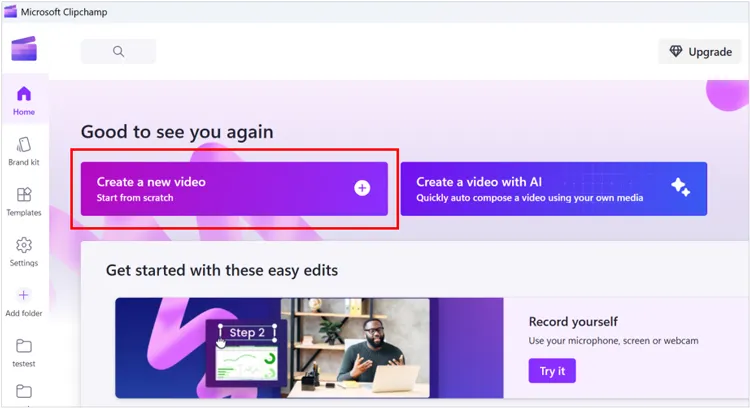
Ouvrez Clipchamp via le menu « Démarrer » de Windows. Cliquez sur « Créer une nouvelle vidéo ». Glissez-déposez vos fichiers vidéo, audio et image dans l’onglet « Vos médias » à gauche.
-
Faites glisser vos clips depuis l'onglet Média vers la chronologie de montage en bas de l'écran.
-
Déplacez la tête de lecture jusqu'au moment précis que vous souhaitez modifier. Cliquez sur l'icône « Ciseaux » (ou appuyez sur S) pour diviser le clip. Supprimez les sections indésirables en les sélectionnant et en appuyant sur « Supprimer ».
-
Utilisez la barre latérale gauche pour ajouter des superpositions de texte, de la musique de fond ou des transitions prédéfinies entre les clips.
-
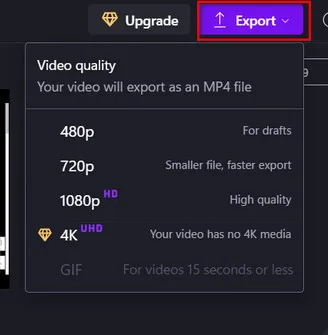
Cliquez sur le bouton « Exporter » en haut à droite. Sélectionnez la résolution souhaitée (1080p est recommandé pour un affichage haute définition standard) et enregistrez le fichier sur votre ordinateur.
Partie 2 : Comment monter une vidéo sur PC Windows 11 avec Adobe Express
Adobe Express est un outil de conception et de création vidéo agile, basé sur le web. Il est idéal pour les créateurs qui souhaitent concevoir du contenu élégant et basé sur des modèles pour TikTok, Instagram ou des présentations professionnelles, sans avoir à installer de logiciels lourds sur leur ordinateur.
Pour monter une vidéo sur un PC Windows 11 via Adobe Express :
-
Accédez au site Web d'Adobe Express via votre navigateur ou ouvrez l'application de bureau sous Windows 11.
-
Cliquez sur l'icône « + » et sélectionnez Vidéo. Vous pouvez choisir un format prédéfini optimisé pour certaines plateformes de médias sociaux.
-
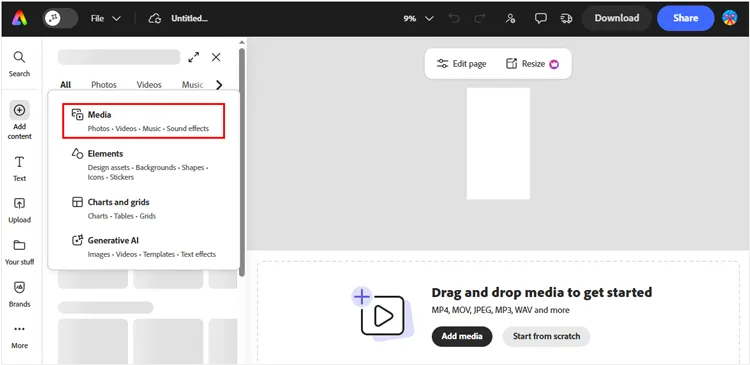
Importez vos séquences via l'onglet « Média ». Adobe Express utilise un système simplifié de calques. Cliquez sur votre piste vidéo pour ajuster les poignées. Utilisez les menus « Texte » et « Éléments » pour ajouter des animations, des icônes et des superpositions modernes.
-
Une fois satisfait, cliquez sur le bouton « Télécharger » en haut, sélectionnez votre format de fichier (MP4) et enregistrez-le directement sur votre PC.
Partie 3 : Comment monter des vidéos sur ordinateur portable avec un logiciel de montage vidéo
Video Editor est une application de bureau légère, spécialement conçue pour les débutants et les utilisateurs d'ordinateurs portables. Elle propose des modes vidéo rapides qui compilent automatiquement les séquences en modèles stylisés. Si vous recherchez un outil de montage vidéo facile à utiliser, c'est la solution idéale.
Principales caractéristiques de cet éditeur vidéo :
* L'option de création automatique permet aux débutants de générer des diaporamas et des vidéos thématiques en un seul clic grâce à des modèles prédéfinis.
* Prend en charge jusqu'à 8 pistes audio et 10 pistes vidéo simultanément, permettant aux utilisateurs de gérer facilement des mises en page multimédias complexes à plusieurs niveaux.
* Les options intégrées de modification vocale par IA permettent aux créateurs de transformer leur narration audio en voix de personnages distinctes directement dans l'éditeur.
* Fournir une fenêtre d'aperçu réactive pour que vous puissiez visualiser et ajuster immédiatement vos modifications avant le rendu.
* Intégrer des outils d'IA de pointe, tels que les fonctionnalités de synthèse vocale et de conversion de texte en vidéo, afin d'automatiser la génération de contenu pour les réseaux sociaux.
* Comprend des centaines de pistes musicales libres de droits, d'effets audio, d'animations de transition, de filtres cinématographiques et de superpositions de texte.
* Permettre aux utilisateurs d'extraire et de séparer l'audio de fond de n'importe quelle piste vidéo en un seul clic pour un traitement séparé.
Téléchargez cet éditeur vidéo ci-dessous.
Voici comment monter des vidéos sur PC avec ce logiciel de montage vidéo :
-
Ouvrez l'éditeur vidéo sur votre ordinateur portable après l'avoir installé. Sélectionnez « Vidéo rapide » si vous souhaitez utiliser un modèle automatisé, ou « Nouveau projet » pour un montage entièrement manuel.
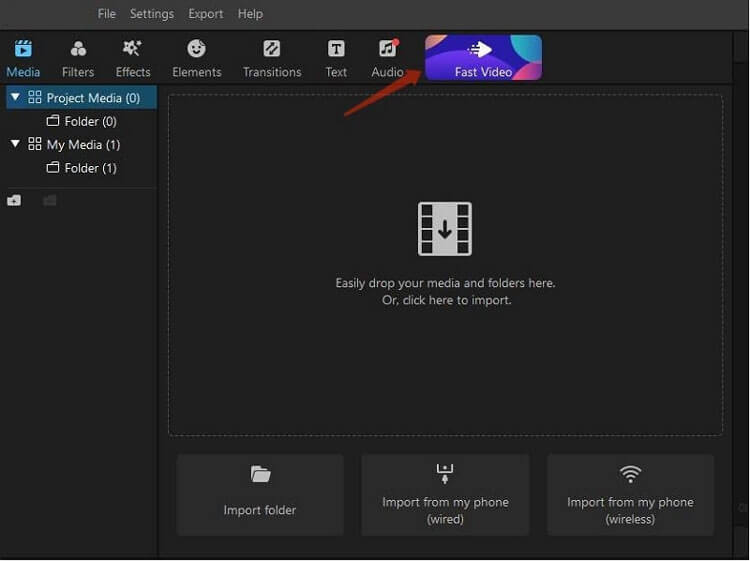
-
Cliquez sur le panneau d'importation pour ajouter vos clips multimédias à la bibliothèque du projet. Ensuite, placez vos clips sur les pistes de la timeline. Vous pouvez ajuster la vitesse , recadrer le format d'image ou utiliser l'onglet de montage audio spécialisé pour supprimer les bruits de fond.
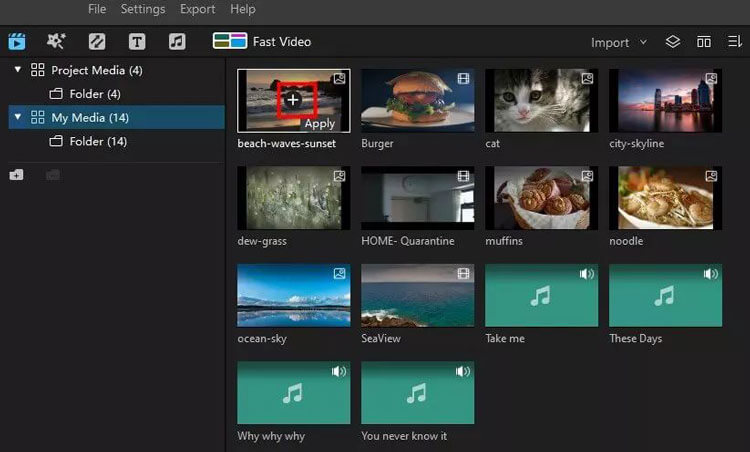
-
Parcourez sa bibliothèque de filtres, d'animations et de transitions, puis faites-les glisser directement sur vos clips cibles. Cliquez ensuite sur « Exporter » pour convertir votre vidéo en formats tels que MP4 ou AVI.
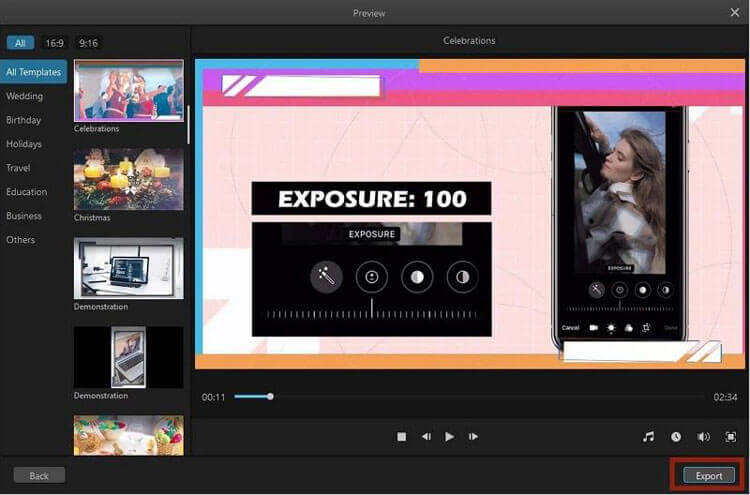
Conseil : Vous pouvez consulter le guide complet de ce logiciel de montage vidéo si nécessaire.
Partie 4 : Comment monter des vidéos sur PC avec CapCut
CapCut est rapidement devenu l'un des logiciels de montage vidéo les plus populaires au monde. Sa version pour PC combine la rapidité des fonctionnalités mobiles (comme les sous-titres automatiques et les effets tendance) avec la précision d'une timeline de bureau.
Voici le processus de montage étape par étape :
-
Lancez CapCut PC et cliquez sur « Nouveau projet ». Cliquez sur le bouton « Importer » pour charger vos fichiers vidéo. Positionnez ensuite vos clips l'un après l'autre sur la piste.
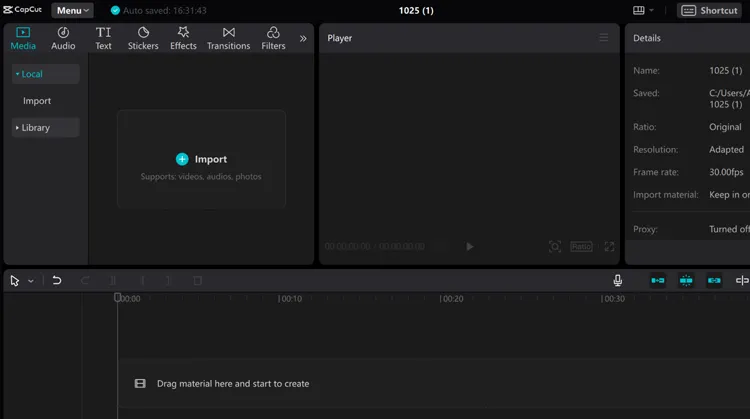
-
Pour ajouter automatiquement des sous-titres, rendez-vous dans l'onglet « Texte » du menu supérieur, sélectionnez « Sous-titres automatiques », choisissez votre langue et cliquez sur « Créer ». Le logiciel transcrira votre audio avec une grande précision en quelques secondes.
-
Utilisez les bibliothèques « Effets », « Transitions » et « Audio » pour donner du style à votre montage. CapCut gère les pistes vidéo multicouches sans effort.
-
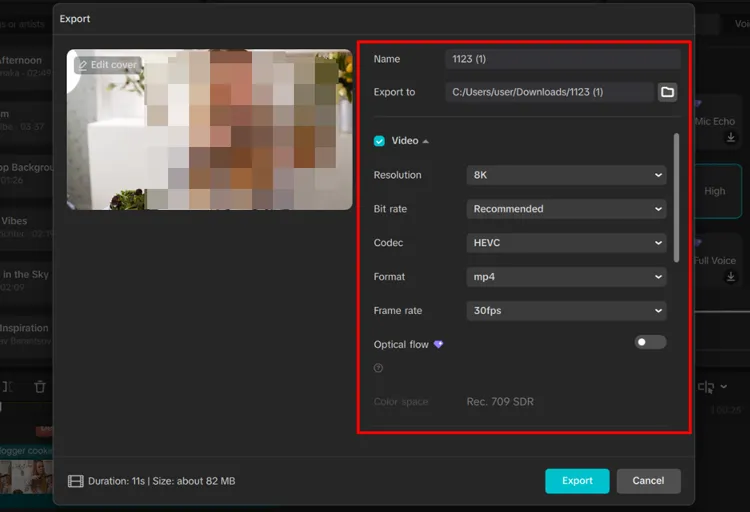
Cliquez sur « Exporter » en haut à droite. Personnalisez le débit binaire, la résolution (jusqu'à 4K) et la fréquence d'images avant d'enregistrer.
Voir plus : Vous souhaitez supprimer les filigranes de votre vidéo ? Vous pouvez alors utiliser l’application de suppression de filigranes .
Partie 5 : Comment monter des vidéos sur ordinateur portable pour YouTube avec Shotcut
Pour les créateurs YouTube utilisant un ordinateur portable, Shotcut est un logiciel puissant, fiable, open source et entièrement gratuit. Il prend en charge un large éventail de formats vidéo et n'impose aucun abonnement pour accéder aux outils avancés.
Voici comment l'utiliser pour monter une vidéo sur un ordinateur :
-
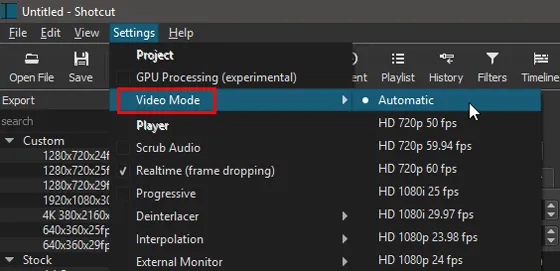
Ouvrez Shotcut, nommez votre projet et définissez votre « Mode vidéo » (par exemple, HD 1080p 60fps pour une lecture YouTube fluide).
-
Cliquez sur « Ouvrir un fichier » pour sélectionner votre vidéo. Pour un montage optimal, assurez-vous que le panneau « Montage » est visible (appuyez sur Ctrl + M si ce n'est pas le cas). Faites glisser l'aperçu vidéo vers le bas, dans le montage.
-
Utilisez la touche « S » pour scinder les clips. Shotcut utilise l’option « Montage en cascade » pour combler automatiquement les espaces vides lorsque vous supprimez des sections d’une vidéo.
-
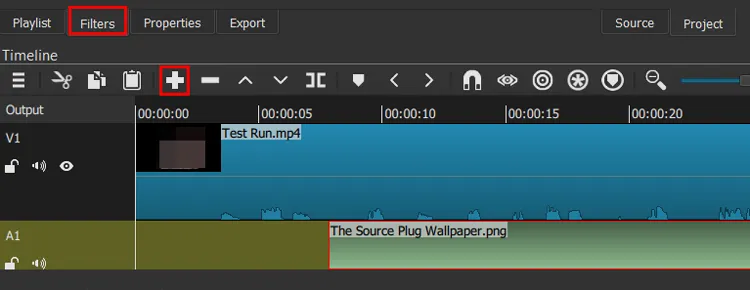
Cliquez sur « Filtres » (l’icône « + ») pour ajouter un étalonnage des couleurs, une normalisation audio ou des incrustations de texte. Vous pouvez ajouter une piste audio séparée pour les commentaires ou la musique de fond.
-
Appuyez sur « Exporter », sélectionnez le préréglage YouTube (qui optimise les paramètres du codec pour les algorithmes de compression de YouTube) et exportez le fichier.
Partie 6 : Comment monter des vidéos sur ordinateur avec OpenShot
OpenShot est un autre logiciel de montage vidéo primé et entièrement open source. Extrêmement stable sous Windows, Mac et Linux, il est conçu avec une interface intuitive de type glisser-déposer, idéale pour le montage multicouche.
Voici comment :
-
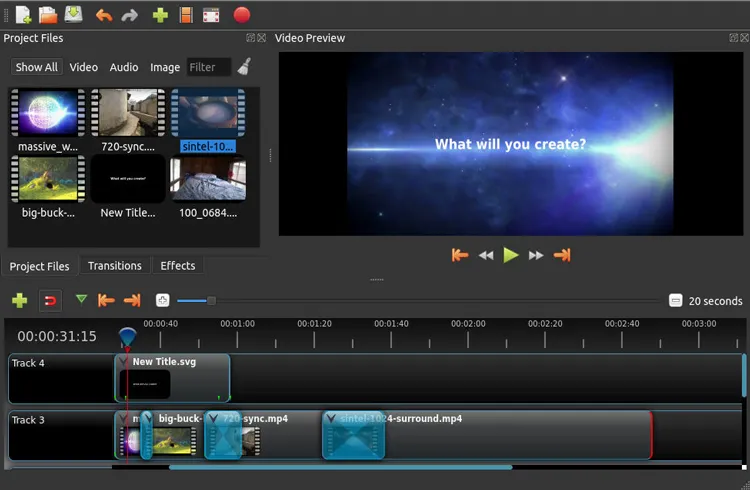
Faites glisser vos fichiers vidéo, audio et image directement depuis les dossiers de votre ordinateur vers la fenêtre « Fichiers de projet » d'OpenShot.
-
OpenShot offre un nombre illimité de pistes sur la timeline. Glissez votre vidéo principale sur la piste 4, la musique de fond sur la piste 3 et les logos ou titres en filigrane sur la piste 5.
-
Vous pouvez facilement rogner un clip en faisant glisser ses bords gauche ou droit. Un clic droit sur un clip permet d'appliquer instantanément des fondus en entrée ou en sortie automatiques pour des transitions audio et vidéo fluides.
-
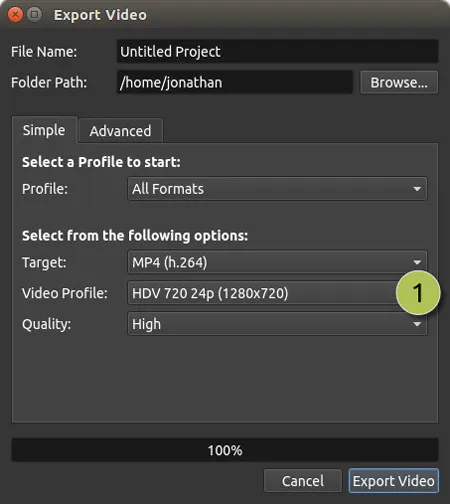
OpenShot s'intègre à Blender pour permettre aux créateurs d'ajouter de superbes titres 3D animés directement depuis la barre d'outils du menu supérieur. Enfin, appuyez sur l'icône rouge « Exporter la vidéo » en haut pour enregistrer votre vidéo sur votre ordinateur.
Partie 7 : Questions et réponses sur le montage vidéo sur PC
Q1 : Existe-t-il un logiciel de montage vidéo 100 % gratuit ?
Oui. Shotcut et OpenShot sont des logiciels libres et entièrement gratuits. Contrairement à de nombreuses versions d'essai « gratuites » disponibles sur le marché, ils n'ajoutent pas de filigrane à vos vidéos exportées, n'imposent aucune limite de durée et ne vous obligent pas à souscrire un abonnement premium pour accéder aux outils avancés. Clipchamp et Video Editor proposent également une excellente version gratuite, très fonctionnelle, pour les exportations en 1080p ou en résolution supérieure.
Q2 : CapCut ou Canva, lequel est le meilleur ?
Cela dépend entièrement des objectifs de votre projet :
Choisissez CapCut si votre objectif principal est le montage vidéo. Il est nettement supérieur pour le montage complexe de séquences, la synchronisation audio précise, le découpage de séquences de vlog et l'application d'effets visuels et audio avancés.
Choisissez Canva si vous créez l'ensemble de vos éléments de marque. Canva excelle dans la conception graphique, les mises en page, les présentations et les modèles vidéo simples où le texte, les photos libres de droits et les couleurs de la marque priment sur le montage vidéo complexe.
Q3 : De quoi un PC a-t-il besoin pour le montage vidéo ?
Un bon PC de montage vidéo devrait posséder :
- Processeur : Intel Core i5/i7 ou AMD Ryzen 5/7
- RAM : Au moins 16 Go (32 Go recommandés pour le montage 4K)
- Carte graphique : GPU dédié tel que NVIDIA GeForce RTX ou AMD Radeon
- Stockage : SSD d'une capacité minimale de 512 Go
- Affichage : Moniteur Full HD ou à résolution supérieure
- Système d'exploitation : Windows 10 ou Windows 11
Des spécifications plus haut de gamme amélioreront la vitesse de rendu et les performances globales d'édition.
Conclusion
Pour choisir un logiciel de montage vidéo sur votre PC, votre niveau d'expérience doit être le principal critère. Les outils gratuits et open source comme Shotcut et OpenShot sont très avantageux car ils offrent une grande liberté de montage, sans filigrane ni frais cachés. Cependant, ils présentent certaines limitations, notamment une prise en main plus complexe et l'absence d'effets automatisés modernes.
Si vous souhaitez contourner ces obstacles complexes, Video Editor est une excellente alternative. Extrêmement intuitif, il permet même aux débutants de s'affranchir des fastidieuses étapes de montage manuel et de créer instantanément des vidéos de qualité professionnelle grâce à ses modèles Fast Video accessibles en un clic. En fin de compte, le meilleur logiciel est celui qui correspond à votre niveau actuel : choisissez votre outil, importez vos séquences et lancez-vous!
Articles connexes
Comment enregistrer son écran sous Windows avec le son (système et microphone)
Comment transférer des vidéos d'Android vers Mac en toute simplicité (5 méthodes)
Comment transférer des vidéos d'un iPhone vers un ordinateur portable HP (7 méthodes simples)

