


« Comment transférer des vidéos de mon téléphone vers mon MacBook ? C'est vraiment galère. J'ai connecté mon téléphone Android à mon Mac via USB, mais ça ne marche pas. J'ai ensuite installé Android File Transfer, mais il échoue souvent à transférer des fichiers volumineux par glisser-déposer. Quelqu'un aurait une solution ? »
- Tiré de Reddit
Transférer des vidéos de l'écosystème ouvert d'Android vers l'environnement fermé et élégant de macOS peut donner l'impression de vouloir relier deux mondes différents. Les ordinateurs Mac ne prenant pas en charge nativement les appareils Android comme des disques externes, des outils spécifiques sont nécessaires. Que vous préfériez le transfert USB ou sans fil, ce guide vous permettra de transférer facilement vos vidéos d'Android vers Mac. C'est parti !
Voici un aperçu rapide de ces 5 méthodes :
| Méthode | Avantages | Cons |
|---|---|---|
| 1. Gestionnaire Android iReaShare | 1. Interface visuelle. 2. Permet la prévisualisation des vidéos. 3. Très stable pour les grands lots. 4. Sauvegardez toutes les vidéos sur votre Mac en une seule fois. 5. Les connexions USB et Wi-Fi sont prises en charge. |
1. Nécessite une licence pour une utilisation complète. 2. Nécessite l'installation d'une application sur Android pour la connexion. |
| 2. OpenMTP | 1. Entièrement gratuit et open source. 2. Transfert de données à haut débit. |
1. Interface utilisateur de base. 2. Nécessite une connexion USB physique. |
| 3. Google Drive | 1. Sans fil ; accessible partout. 2. Fournit une copie de sauvegarde dans le cloud. |
1. Lent pour les vidéos 4K volumineuses. 2. Espace de stockage gratuit limité (15 Go). |
| 4. Lien vers Windows | 1. Synchronisation automatique en arrière-plan. 2. Idéal pour les utilisateurs de Microsoft. |
1. Installation difficile sous macOS. 2. Nécessite un compte Microsoft/OneDrive. |
| 5. LocalSend | 1. Méthode sans fil la plus rapide ; fonctionne comme AirDrop. 2. Aucune donnée internet utilisée. |
1. Les deux appareils doivent rester connectés au même réseau Wi-Fi. 2. Les applications doivent être actives. |
Partie 1 : Comment transférer des vidéos d’Android vers Mac via USB
Le transfert de fichiers vidéo volumineux via USB est la solution de référence. Il offre les vitesses les plus élevées et la connexion la plus stable, ce qui est essentiel pour le transfert de contenu 4K ou à fréquence d'images élevée.
1.1 Utilisation d'iReaShare Android Manager
iReaShare Android Manager est un outil professionnel conçu pour les utilisateurs souhaitant une gestion structurée des données de leur téléphone. Contrairement aux explorateurs de fichiers classiques, il catégorise votre contenu, facilitant ainsi la recherche d'albums vidéo spécifiques. Vous pouvez ensuite sélectionner et transférer facilement vos vidéos de votre appareil Android vers votre Mac, en conservant leur qualité et leur format d'origine.
Principales caractéristiques d'iReaShare Android Manager :
* Transférez facilement des vidéos d'Android vers Mac via USB ou Wi-Fi (les transferts USB sont plus stables).
* Exportez d'autres types de fichiers d'Android vers Mac, comme des photos , de la musique, des documents, etc.
* Sauvegardez simultanément vos contacts Android , vos SMS, votre journal d'appels, vos applications et vos fichiers multimédias sur un ordinateur.
* Vous permet de gérer vos fichiers Android sur Mac, comme supprimer des photos et des vidéos, modifier vos contacts, répondre aux SMS , etc.
* Compatible avec Android 6.0 ou version ultérieure et avec la quasi-totalité des appareils Android, tels que Samsung, OnePlus, Motorola, TCL, Google, Tecno, realme, OPPO, Xiaomi, etc.
Téléchargez iReaShare Android Manager.
Télécharger pour Mac Télécharger pour Win
Voici comment transférer des vidéos d'Android vers Mac avec ce logiciel via USB :
-
Installez le logiciel iReaShare Android Manager sur votre Mac et connectez votre appareil Android via USB. Si vous souhaitez transférer des vidéos via Wi-Fi, assurez-vous que les deux appareils sont connectés au même réseau.

-
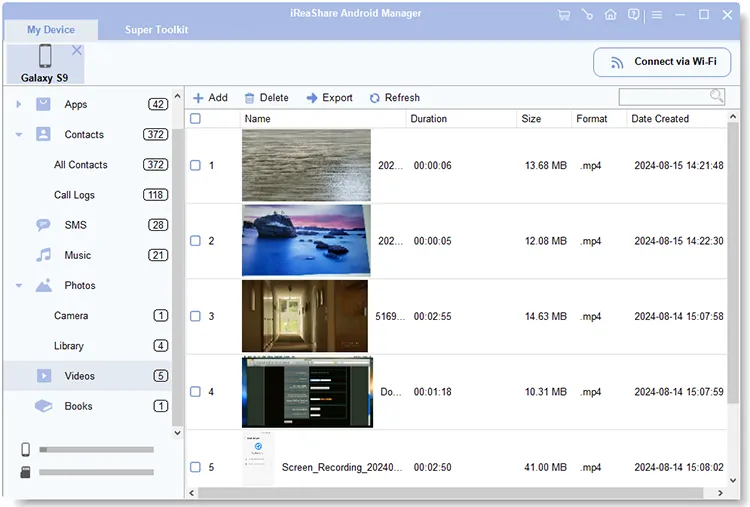
Activez le débogage USB sur Android. Le logiciel reconnaîtra alors rapidement votre téléphone. Sélectionnez ensuite « Vidéos ».

-
Prévisualisez et sélectionnez vos vidéos sur l'interface, puis cliquez sur « Exporter » pour les enregistrer sur votre ordinateur Mac.
1.2 Utilisation d'OpenMTP
Si vous trouvez l'application officielle « Transfert de fichiers Android » de Google instable ou sujette aux plantages, OpenMTP est la meilleure alternative open source. Elle offre une interface fiable à deux volets, vous permettant de transférer facilement vos vidéos par simple glisser-déposer entre Android et Mac.
Voici comment utiliser OpenMTP pour transférer des vidéos d'Android vers Mac via USB :
-
Téléchargez et installez OpenMTP sur votre MacBook, puis connectez votre téléphone Android au Mac via USB. Ensuite, sélectionnez « Transfert de fichiers » dans les paramètres USB.
-
Ouvrez l'application sur votre ordinateur. Vos dossiers et fichiers Android se trouvent à droite, et les dossiers Mac à gauche.
-
Maintenant, accédez à vos vidéos Android sur votre Mac, puis faites-les glisser et déposez-les dans un dossier Mac.

Partie 2 : Comment transférer des vidéos d’Android vers Mac sans clé USB
Si vous n'avez pas de câble sous la main ou si vous n'avez besoin de déplacer que quelques clips, les méthodes sans fil sont incroyablement pratiques.
2.1 Utilisation de Google Drive
Comme presque tous les utilisateurs Android possèdent un compte Google, Google Drive est la solution la plus accessible. Vous pouvez utiliser les 15 Go d'espace de stockage gratuit pour synchroniser vos vidéos entre vos deux appareils.
Pour transférer des vidéos d'Android vers Mac via Google Drive :
-
Installez et ouvrez Google Drive sur votre appareil Android. Connectez-vous ensuite à votre compte Google.
-
Appuyez sur « + » > « Télécharger » pour sélectionner et télécharger vos vidéos depuis votre téléphone Android vers votre compte.
-
Une fois l'opération terminée, accédez à Google Drive sur votre Mac et connectez-vous avec le même compte Google. Vous verrez alors vos vidéos importées. Vous pourrez les télécharger sur votre Mac, puis les supprimer de Google Drive.

2.2 Utilisation de OneDrive
Même si Phone Link ne permet pas de transférer vos vidéos d'Android vers Mac sans fil, OneDrive de Microsoft peut vous dépanner. En cas de saturation de votre espace de stockage Google Cloud, OneDrive constitue une excellente alternative.
Voici comment :
-
Installez et ouvrez OneDrive sur votre téléphone Android. Connectez-vous ensuite avec votre compte Microsoft. Si vous n'en avez pas, veuillez en créer un.
-
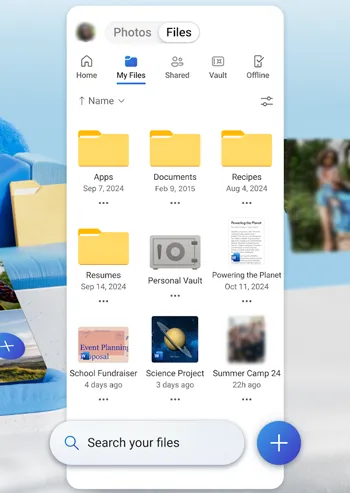
Cliquez ensuite sur l'icône « + » pour sélectionner les vidéos souhaitées depuis votre téléphone mobile. Une fois vos vidéos Android chargées sur OneDrive, ouvrez le navigateur Safari sur votre Mac.
-
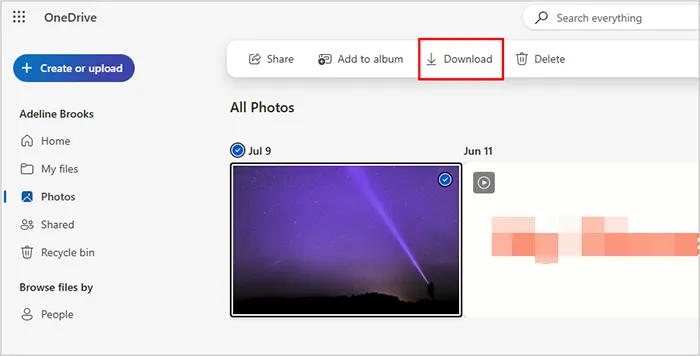
Connectez-vous au même compte. Vous verrez alors vos vidéos Android. Enfin, téléchargez-les si nécessaire.
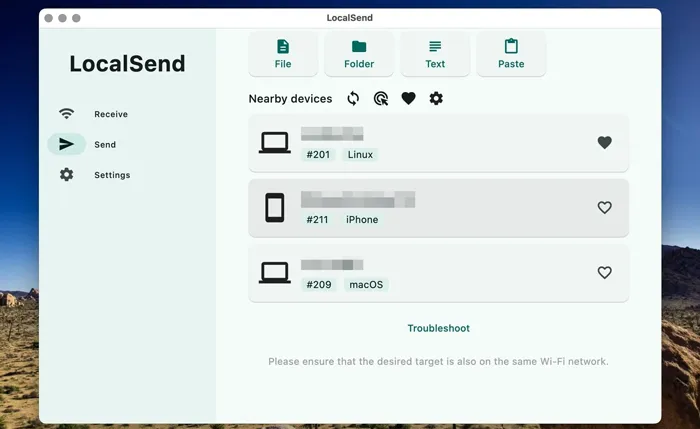
2.3 Utilisation de LocalSend
LocalSend est un outil open source qui monte en puissance dans la communauté multiplateforme. Il permet aux appareils de partager des fichiers via un réseau Wi-Fi local sans passer par le cloud.
Pour utiliser LocalSend afin de transférer des vidéos d'Android vers Mac sans câble :
-
Installez LocalSend sur votre appareil Android et votre Mac. S'ils sont connectés au même réseau Wi-Fi, les appareils pourront communiquer entre eux.
-
Sur votre téléphone Android, cliquez sur « Envoyer » dans l'application. Sélectionnez ensuite « Média » et choisissez vos vidéos.

-
Sur Mac, cliquez sur « Recevoir ». Une notification vous demandera d'accepter les fichiers entrants. Veuillez cliquer sur « Accepter » ou « Approuver ».
Partie 3 : Questions et réponses sur le transfert de vidéos d’Android vers Mac
Q1 : Puis-je transférer des fichiers d'Android vers Mac via Android File Transfer ?
Oui, c'est possible. Android File Transfer est l'outil gratuit officiel de Google. Cependant, il n'a pas été mis à jour de manière significative depuis des années et peine souvent à reconnaître les versions récentes d'Android ou les dernières mises à jour de macOS. S'il fonctionne pour vous, c'est une solution simple ; sinon, iReaShare Android Manager et OpenMTP sont les solutions recommandées.
Q2 : Quelle est la meilleure méthode pour transférer des vidéos ou d'autres fichiers volumineux d'Android vers Mac ?
Pour les fichiers volumineux (plus de 2 Go), une connexion USB (via iReaShare ou OpenMTP) est la meilleure solution. Les transferts sans fil peuvent être interrompus par les fluctuations du Wi-Fi, et les services cloud peuvent être longs à charger puis à télécharger un même fichier.
Q3 : Les vidéos perdront-elles en résolution lorsque je les enverrai d’Android vers Mac ?
- USB/Envoi local : Non. Ces méthodes déplacent le fichier « brut », la qualité reste donc identique.
- Google Drive : Non, à condition de télécharger le fichier et non de simplement consulter l’aperçu.
- Applications de messagerie (WhatsApp/Telegram) : Oui. La plupart des applications de messagerie compressent considérablement les vidéos, sauf si vous les envoyez spécifiquement en tant que « Documents ».
Conclusion
La meilleure façon de transférer vos vidéos dépend entièrement de votre situation. Si vous êtes un monteur professionnel travaillant avec des fichiers 4K volumineux, une connexion USB avec iReaShare Android Manager et OpenMTP est la solution la plus fiable. Si vous souhaitez gérer vos fichiers Android sur Mac, la première option sera plus adaptée. Pour un transfert sans fil, vous pouvez utiliser le stockage cloud de vos comptes Google et OneDrive, ou encore LocalSend.
Télécharger pour Mac Télécharger pour Win
Articles connexes
Comment synchroniser Android avec Mac en 5 méthodes efficaces (dernière version)
Comment transférer des vidéos sur une carte SD depuis un appareil Android : 5 solutions
Votre iPhone n'envoie pas de photos vers Android : trouvez la solution facilement.
Comment transférer des vidéos d'un PC vers un appareil Android : 7 méthodes filaires ou sans fil

