TL;DR:
¿Necesitas el mejor software para grabar con tu webcam? Aquí tienes 7 herramientas que vale la pena probar:
- Grabador de pantalla: Cámara web y grabación de pantalla todo en uno con efectos de fondo mediante IA.
- ScreenRec: Grabación gratuita de la cámara web y uso compartido instantáneo.
- Bandicam: Grabación con la cámara web de Windows y cámaras externas.
- OBS Studio: Grabación y transmisión gratuitas y de código abierto.
- Camtasia: Grabación y edición de vídeo avanzadas.
- Loom: Mensajes rápidos por webcam y colaboración en equipo.
- VEED: Grabación y edición de vídeo por webcam en línea.
Grabarse con una webcam parece sencillo, pero encontrar la herramienta adecuada puede marcar la diferencia en el resultado final de tus vídeos. Tanto si creas vídeos para YouTube, grabas clases online, haces tutoriales o participas en reuniones virtuales, un buen software de grabación de webcam te ayuda a capturar vídeo y audio nítidos sin una configuración complicada. Lo mejor de todo es que no necesitas gastar una fortuna para empezar.
Existen numerosas opciones, desde software gratuito para grabar la cámara web en Windows 10 y Windows 11 hasta aplicaciones profesionales de escritorio y grabadoras basadas en navegador para Mac y Linux. En esta guía, exploraremos 7 herramientas populares para grabar la cámara web, compararemos sus características, ventajas y desventajas, y te ayudaremos a encontrar la que mejor se adapte a tus necesidades de grabación.
Comparativa rápida: 7 programas para grabar con webcam
| Software | Plataformas compatibles | Características principales | Versión gratuita |
|---|---|---|---|
| Grabador de pantalla | Windows, Mac | Grabación con cámara web, eliminación de fondo mediante IA, edición de vídeo | Prueba gratuita |
| ScreenRec | Windows, Mac, Linux | Cámara web, pantalla, micrófono, compartir al instante | Sí |
| Bandicam | Windows | Cámara web, HDMI, superposición de cámara facial, captura de alta calidad | Sí, limitado |
| Estudio OBS | Windows, Mac, Linux | Captura de cámara web, mezcla de audio, transmisión en vivo | Completamente gratis |
| Camtasia | Windows, Mac | Cámara web, grabación de pantalla, edición multipista | Prueba gratuita con marca de agua |
| Telar | Windows, Mac, Chrome, iOS, Android | Mensajes por webcam, grabación de pantalla, uso compartido en la nube. | Sí, limitado |
| VEED | En línea | Grabación con cámara web, efectos de fondo, edición de vídeo | Sí, con marca de agua. |
1. Grabador de pantalla
Screen Recorder es un software versátil para grabar la webcam en Windows y Mac que permite capturar vídeo, actividad en pantalla y audio en una sola aplicación. Su modo dedicado de grabación de webcam permite seleccionar la cámara, previsualizar la grabación, ajustar la resolución y el volumen del audio, aplicar efectos y tomar instantáneas durante la grabación. También ofrece eliminación y reemplazo de fondo mediante inteligencia artificial sin necesidad de una pantalla verde física, aunque esta función requiere una GPU NVIDIA GeForce RTX Serie 20 o superior.
Además de capturar la imagen de la cámara web, permite grabar la pantalla, juegos, ventanas y audio. Ofrece formatos de salida MP4, MOV, MKV y WMV, recorte de vídeo básico y compatibilidad con resoluciones de hasta 8K y 120 FPS en modos de grabación compatibles. Estas funciones adicionales lo convierten en una excelente opción para quienes buscan el mejor software de grabación de cámara web con opciones flexibles de grabación y edición.
Características principales:
- Admite grabación con cámara web, pantalla completa, región personalizada y ventana.
- Graba simultáneamente el audio del sistema y la entrada del micrófono.
- Admite la duplicación de pantalla y la grabación desde dispositivos iOS y Android.
- Proporciona anotaciones en tiempo real, capturas de pantalla y teclas de acceso rápido.
- Incluye funciones para recortar, fusionar y programar grabaciones de vídeo.
- Ofrece múltiples opciones de configuración de salida, con soporte para hasta 8K/120 FPS según el dispositivo y la configuración.
Descargar para Windows Descargar para Mac
Cómo usar un grabador de pantalla para grabar la cámara web:
-
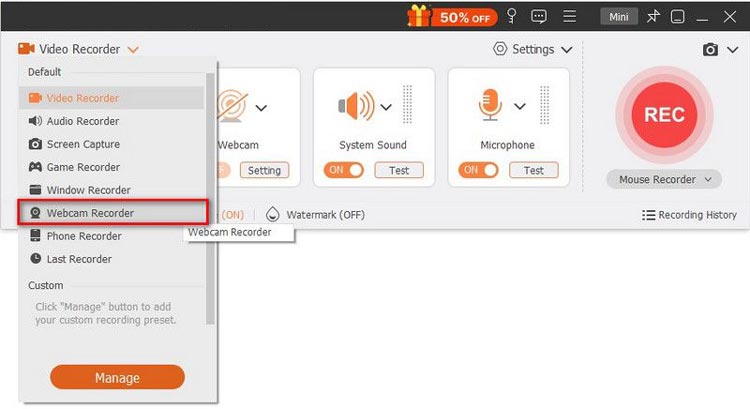
Abre la aplicación Grabador de pantalla y selecciona "Grabador de cámara web" en el menú superior izquierdo.
-
Selecciona tu cámara, previsualiza la grabación y ajusta la resolución, el volumen, los efectos de cámara y la orientación de la imagen. A continuación, haz clic en "Grabar" para comenzar la grabación.
-
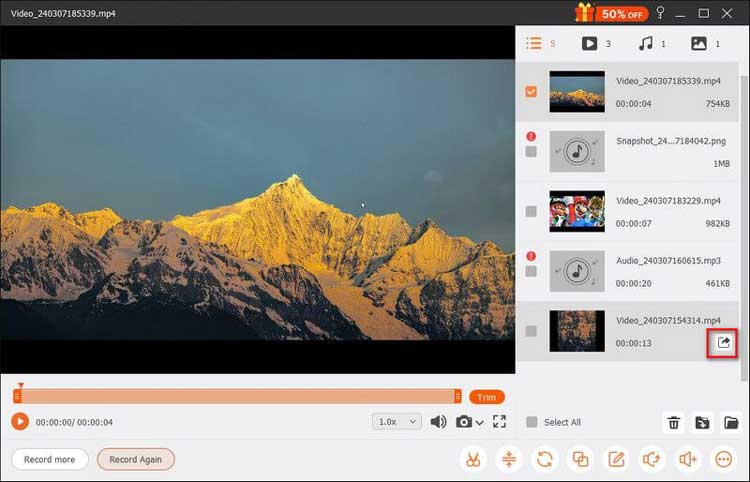
Pausa o detén la grabación cuando sea necesario y toma instantáneas con el botón "Cámara". Al terminar, previsualiza y recorta el video y luego haz clic en "Exportar" para guardarlo.
- Combina la grabación de cámara web, pantalla y audio en una sola aplicación.
- Compatible con Windows y Mac.
- Ofrece anotaciones en tiempo real y herramientas básicas de edición de vídeo.
- Cuenta con una interfaz intuitiva, ideal para la creación de vídeos cotidiana.
- La prueba gratuita limita las grabaciones a 3 minutos.
- Algunas funciones avanzadas requieren una licencia de pago.
- La grabación en alta resolución consume más recursos del sistema y espacio de almacenamiento.
- La grabación de contenido protegido por DRM puede estar restringida.
Ideal para: Usuarios que buscan un software de grabación de webcam todo en uno para PC y Mac con ajustes de grabación personalizables, efectos de fondo y funciones adicionales de captura de pantalla.
2. ScreenRec
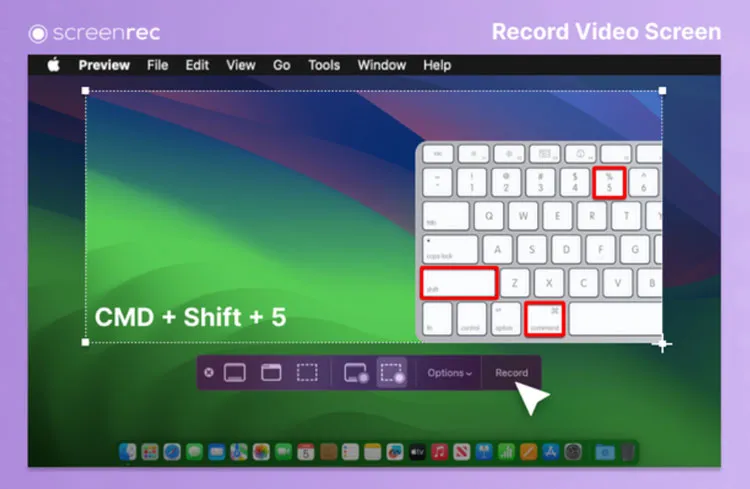
ScreenRec es un software gratuito y ligero para grabar vídeos con la webcam, permitiendo capturarlos y compartirlos rápidamente. Admite la grabación tanto de la webcam como de la pantalla y la webcam, lo que lo hace ideal para clases en línea, mensajes de vídeo, tutoriales y demostraciones de software.
Tras grabar, ScreenRec guarda automáticamente el vídeo y genera un enlace privado para compartirlo, de modo que puedas compartirlo sin tener que subirlo manualmente. Además, captura el audio del micrófono y del sistema, permite ajustar el tamaño de la superposición de la cámara web y ofrece aplicaciones de escritorio para Windows, Mac y Linux.
Características principales:
- Graba imágenes de la cámara web de forma independiente o junto con la pantalla.
- Captura el audio del micrófono y del sistema.
- Admite tamaño de superposición de la cámara web ajustable.
- Genera enlaces privados para compartir al instante.
- Guarda las grabaciones en formato MP4.
- Proporcionar aplicaciones de escritorio para Windows, Mac y Linux.
- Ofrece grabación ilimitada en su plan gratuito.
- Plan gratuito sin límite de tiempo de grabación.
- Las grabaciones gratuitas no tienen marca de agua.
- Interfaz sencilla, ideal para principiantes.
- Admite la grabación solo con la cámara web y la grabación de pantalla y cámara web simultáneamente.
- El uso compartido instantáneo en la nube facilita la colaboración.
- Disponible para Windows, Mac y Linux.
- La calidad de grabación gratuita está limitada a 720p.
- El almacenamiento gratuito en la nube está limitado a 2 GB.
- Los usuarios gratuitos pueden crear hasta 50 grabaciones de vídeo al mes.
- Se requiere conexión a internet para compartir archivos en la nube de forma cómoda.
- Ofrece menos funciones de edición avanzadas que los editores de vídeo especializados.
Ideal para: Usuarios que buscan una solución de software de grabación de webcam sencilla y gratuita, con duración de grabación ilimitada y la posibilidad de compartirla fácilmente en línea.
3. Bandicam
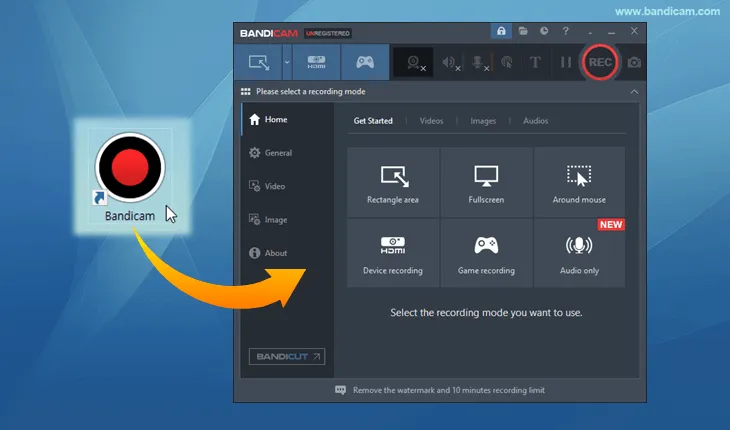
Bandicam es un software para grabar la pantalla y la cámara web, diseñado para usuarios de Windows. Tanto si quieres grabar vídeos personales, clases online, partidas de videojuegos o demostraciones en vídeo, te ofrece una forma sencilla de capturar tus grabaciones.
Bandicam permite grabar con la cámara web y superponer imágenes de la cámara sobre las grabaciones de pantalla. Puedes ajustar la posición y el tamaño de la ventana de la cámara web para mostrar tu rostro junto con lo que haces en pantalla. Esto resulta especialmente útil para crear tutoriales de software, comentarios de videojuegos y vídeos de demostración.
Características principales:
- Graba vídeo desde cámaras web USB y dispositivos de vídeo externos.
- Compatible con tarjetas de captura HDMI y videocámaras compatibles.
- Ofrecemos superposiciones de imagen en imagen para cámaras web.
- Graba vídeo de la cámara web con audio.
- Admite formatos de salida MP4 y AVI.
- Proporcionar ajustes para la detención automática de la grabación.
- Compatible con Windows 7, 10 y 11.
- Adecuado para grabación con webcam, HDMI y cámara externa.
- Admite superposiciones de cámara web para juegos y tutoriales.
- Ofrece ajustes de grabación flexibles.
- Admite múltiples modos de grabación en una misma aplicación.
- Compatible con sistemas Windows antiguos, incluido Windows 7.
- Proporcione una versión gratuita para realizar pruebas.
- Aplicación de escritorio exclusiva para Windows.
- En la versión actual, las grabaciones gratuitas están limitadas a cinco minutos cada una.
- Las exportaciones de vídeo editado gratuitas pueden contener una marca de agua.
- Algunas funciones avanzadas requieren una licencia de pago.
- Su interfaz y opciones de grabación pueden requerir tiempo para que los principiantes las comprendan.
Ideal para: Usuarios de Windows que necesitan una grabadora de webcam específica para PC, especialmente para capturar imágenes con cámaras externas, vídeos de juegos y grabaciones con imagen dentro de imagen.
4. OBS Studio
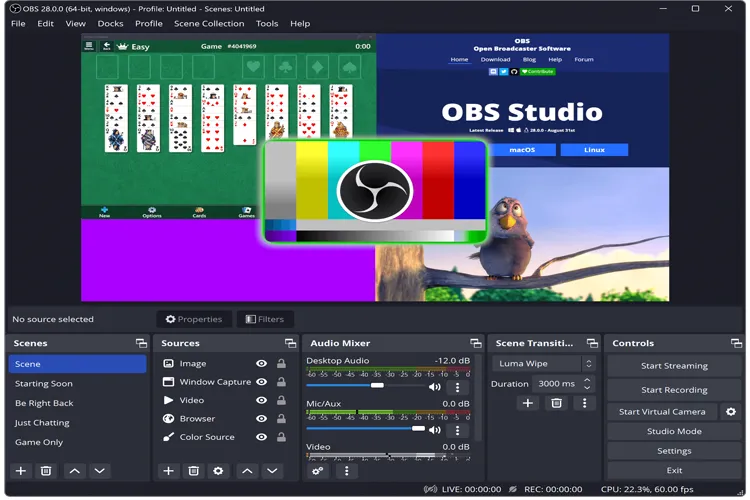
Si buscas un software de grabación de webcam de código abierto, OBS Studio es una excelente opción. Se trata de una aplicación gratuita de grabación y transmisión en directo de código abierto, ideal para usuarios que necesitan mayor control sobre sus grabaciones. Permite capturar imágenes de la webcam, pantallas, ventanas, partidas y audio, lo que la hace útil para tutoriales, demostraciones y transmisiones en directo.
OBS Studio utiliza un sistema de escenas y fuentes que te permite añadir tu cámara web, ajustar su posición y tamaño, y combinarla con grabaciones de pantalla. Por ejemplo, puedes grabar un tutorial de software con tu pantalla como vista principal y tu cámara web en la esquina inferior derecha mediante una ventana de imagen dentro de otra.
Otra ventaja es su compatibilidad multiplataforma. OBS Studio funciona en Windows, Mac y Linux, lo que lo convierte en un software de grabación de webcam flexible también para usuarios de Linux.
Características principales:
- Graba imágenes de la cámara web, pantallas, ventanas y partidas.
- Captura simultáneamente el audio del micrófono y del sistema.
- Ofrece transiciones de escena, filtros de vídeo y mezcla de audio.
- Admite la personalización de la resolución de grabación, la velocidad de fotogramas y los ajustes de salida.
- Admite la grabación de vídeo local y la transmisión en directo.
- Completamente gratuito y de código abierto, sin límites de tiempo de grabación.
- Admite múltiples fuentes de vídeo y audio.
- Ofrecemos una amplia personalización para necesidades de grabación complejas.
- Compatible con Windows, Mac y Linux.
- Requiere algo de tiempo para aprender a usarlo, especialmente para los usuarios principiantes.
- La interfaz y la configuración pueden no ser intuitivas para los principiantes.
- No incluye un editor de vídeo completo integrado; normalmente se necesita software adicional para la edición y los subtítulos.
Ideal para: Usuarios que necesitan un software de grabación de webcam flexible, personalizable y gratuito para Windows, Mac o Linux, especialmente streamers y creadores de contenido.
5. Camtasia
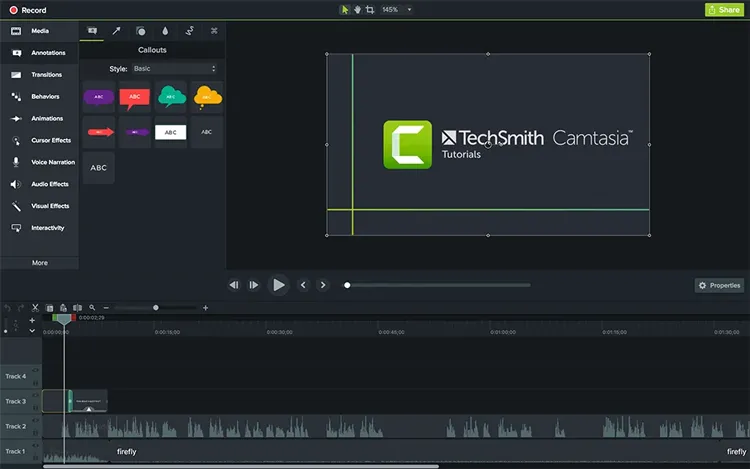
Camtasia combina la grabación de pantalla y la edición de vídeo en una sola aplicación, lo que la hace especialmente adecuada para crear cursos en línea, vídeos de formación, demostraciones de productos y contenido educativo.
Con Camtasia, puedes capturar la imagen de tu cámara web y el audio de tu micrófono mientras grabas tu pantalla. Una vez finalizada la grabación, puedes importar el material directamente al editor integrado, donde podrás recortar, ajustar y organizar los clips en la línea de tiempo.
Su principal ventaja reside no solo en la grabación, sino también en la postproducción. Puedes añadir subtítulos, anotaciones, animaciones, transiciones y efectos de zoom para convertir simples grabaciones de webcam en contenido educativo más atractivo y de mayor calidad.
Características principales:
- Graba imágenes desde cámaras web integradas y externas.
- Admite la grabación solo con la cámara web y la grabación simultánea de pantalla y cámara.
- Captura el audio del micrófono y del sistema.
- Proporcione pistas separadas para la cámara, la pantalla y el audio.
- Ofrecemos edición de vídeo, transiciones, anotaciones y efectos visuales.
- Incluye una cámara web y una grabadora de pantalla basadas en el navegador.
- Admite grabación de pantalla en resolución 4K a 60 FPS en flujos de trabajo de escritorio compatibles.
- Combina la grabación con cámara web y la edición de vídeo profesional.
- Admite pistas de grabación independientes para una edición más flexible.
- Adecuado para tutoriales, presentaciones y cursos en línea.
- Permitir a los usuarios ajustar las imágenes de la cámara web después de grabarlas.
- Proporcionar anotaciones útiles, transiciones y efectos visuales.
- Ofrecer la opción de grabación en línea sin necesidad de instalar ningún software.
- El software de escritorio es de pago.
- Las exportaciones de la versión de prueba gratuita contienen una marca de agua.
- Más caro que las aplicaciones básicas de grabación de webcam.
- Aprender a usar las funciones de edición avanzadas puede llevar tiempo.
- La grabadora basada en navegador tiene un límite de cinco minutos por escena.
Ideal para: Educadores, empresas y creadores de contenido que necesitan un software de grabación de vídeo con cámara web y capacidades de edición avanzadas.
6. Telar
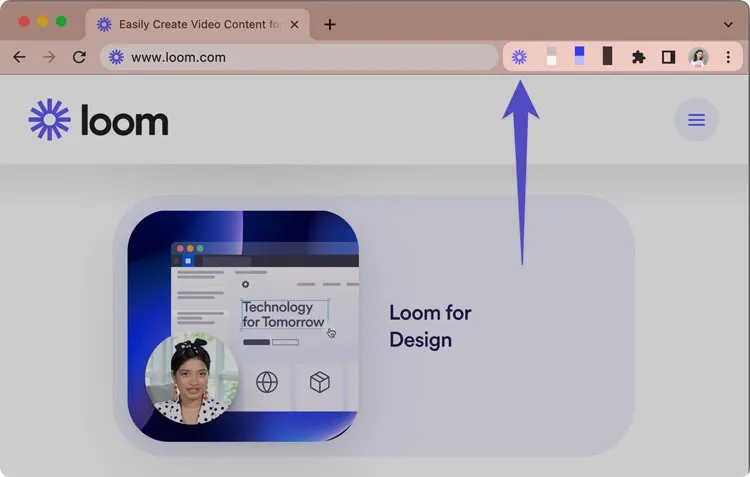
Loom es una plataforma de grabación de pantalla y webcam diseñada para la comunicación por vídeo rápida y asíncrona. Te permite grabarte, explicar ideas y compartir vídeos sin necesidad de programar una reunión en directo.
Loom admite la grabación solo con la cámara web y la grabación con la cámara y la pantalla. Puedes capturar la imagen de tu cámara web y micrófono, usar la burbuja de la cámara para mostrar tu rostro durante las demostraciones en pantalla y compartir las grabaciones mediante un enlace.
Es especialmente útil para equipos remotos, profesores en línea y profesionales que necesitan comunicarse o explicar información de forma eficaz. Tras grabar, puedes gestionar tus vídeos en el espacio de trabajo en línea de Loom, donde puedes editar clips, añadir comentarios y reacciones, generar transcripciones y controlar los permisos para compartirlos.
Características principales:
- Graba vídeos solo con la webcam y vídeos que incluyan la pantalla y la cámara.
- Admite la grabación de burbujas de la cámara.
- Captura el audio del micrófono y del sistema.
- Genera enlaces de vídeo para compartir.
- Proporcionar herramientas básicas de edición de vídeo.
- Se admiten comentarios, reacciones con emojis y transcripción de vídeos.
- Ofrece opciones de grabación para ordenadores de escritorio, navegadores web y dispositivos móviles.
- Muy fácil de usar, incluso para principiantes.
- Ideal para grabar y compartir mensajes de vídeo.
- Admite tanto la grabación de la cámara web como la de la pantalla.
- Proporcionar funciones útiles de colaboración y retroalimentación.
- Incluir transcripción y subtítulos.
- Funcionan bien para la comunicación a distancia y la enseñanza en línea.
- Las grabaciones gratuitas tienen una duración máxima de cinco minutos.
- Los usuarios gratuitos solo pueden almacenar 25 vídeos por persona.
- La calidad de vídeo gratuita está limitada a 720p.
- Se requiere una cuenta para utilizar su flujo de trabajo de grabación y uso compartido.
- Menos adecuado para usuarios que necesitan amplios controles de grabación local.
- Las funciones avanzadas requieren un plan de pago.
Ideal para: Trabajadores remotos, educadores y usuarios empresariales que buscan un software práctico para grabar vídeos con la cámara web, ideal para enviar mensajes de vídeo, realizar tutoriales y comunicarse en equipo.
7. VEED
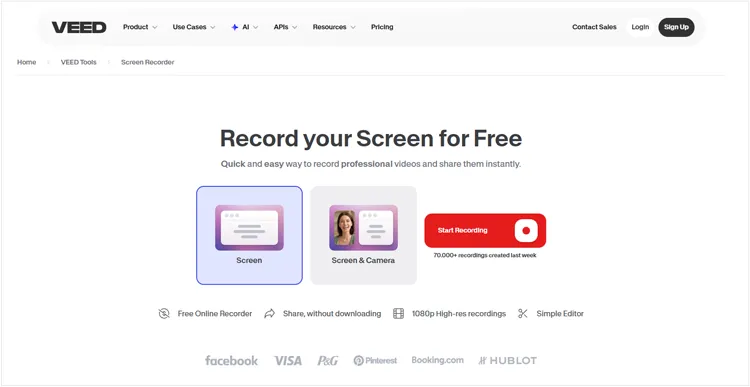
VEED es una plataforma de grabación de webcam y edición de vídeo basada en navegador que no requiere instalación de software. Permite grabar solo la cámara, solo la pantalla, solo el audio y la pantalla y la webcam, lo que la hace ideal para mensajes de vídeo, tutoriales, presentaciones y contenido para redes sociales.
Su editor integrado permite recortar grabaciones, añadir texto y música, generar subtítulos y eliminar fondos directamente en el navegador. Con una interfaz sencilla y múltiples modos de grabación, VEED es una opción práctica para principiantes que desean grabar y editar vídeos en un mismo lugar.
Características principales:
- Grabación de vídeo mediante webcam desde el navegador, sin necesidad de instalación.
- Admite grabación solo de cámara, solo de pantalla y grabación combinada.
- Captura imágenes de la cámara web y audio del micrófono.
- Incluye un editor de vídeo integrado.
- Proporciona eliminación de fondo y efectos visuales.
- Admite superposiciones de texto, música y subtítulos automáticos.
- Permitir a los usuarios exportar y compartir vídeos editados en línea.
- No requiere instalación en el ordenador.
- Interfaz fácil de usar para principiantes.
- Admite múltiples modos de grabación.
- Incluye grabación y edición en una sola plataforma.
- Ofrece útiles efectos de fondo y herramientas para subtítulos.
- Ideal para crear vídeos de marketing y para redes sociales.
- Trabaje en diferentes sistemas operativos de escritorio a través de un navegador compatible.
- Las exportaciones libres de impuestos incluyen una marca de agua VEED.
- La resolución de exportación gratuita está limitada a 720p.
- Algunas funciones avanzadas de edición e inteligencia artificial requieren una suscripción de pago.
- Requiere una conexión a internet estable para su funcionamiento en línea.
- Los proyectos de vídeo de gran tamaño pueden tardar más tiempo en cargarse y procesarse.
- Menos adecuado para usuarios que prefieren la grabación totalmente sin conexión.
Ideal para: Usuarios que buscan una solución de software de grabación de webcam práctica y en línea con edición integrada, subtítulos y efectos de fondo.
Preguntas frecuentes
P1. ¿Cuál es la diferencia entre una webcam y una cámara digital?
- Finalidad: Las webcams están diseñadas para videollamadas y retransmisiones en directo, mientras que las cámaras digitales se utilizan para fotografía y grabación de vídeo de alta calidad.
- Calidad de imagen: Las cámaras digitales generalmente ofrecen mejor calidad de imagen y lentes intercambiables, mientras que las cámaras web priorizan la comodidad.
- Facilidad de uso: Las cámaras web suelen ser plug-and-play, mientras que las cámaras digitales requieren más ajustes manuales.
- Ideal para: Las cámaras web son adecuadas para la comunicación cotidiana; las cámaras digitales son mejores para la fotografía profesional.
- Precio: Las webcams suelen ser más baratas, mientras que las cámaras digitales son más caras dependiendo de sus características.
P2. ¿Cómo puedes saber si tu cámara web está grabando?
Depende del software que uses. La mayoría de las herramientas de grabación muestran un indicador de grabación o se minimizan a la bandeja del sistema mientras graban. Puedes abrir el software para comprobar el estado de la grabación.
P3. ¿Por qué se desincroniza el vídeo de mi cámara web con el audio del micrófono?
La desincronización de audio y video suele ocurrir cuando la CPU se sobrecarga durante sesiones de grabación prolongadas. El software de grabación puede descartar fotogramas de video mientras continúa capturando audio, lo que provoca que ambos se desincronicen. Para mitigar este problema, utilice un codificador de GPU dedicado para procesar el video y reducir el uso de la CPU.
Palabras finales
Elegir el software adecuado para grabar con la webcam depende de tus necesidades y presupuesto. OBS Studio es una excelente opción gratuita, ScreenRec facilita la grabación y el uso compartido, y Camtasia es ideal para usuarios que necesitan herramientas de edición avanzadas.
Si prefieres una solución integral más sencilla, Screen Recorder es una buena opción. Combina la grabación de la cámara web y la pantalla con ajustes de cámara personalizables, controles de audio y efectos de fondo con IA, lo que la convierte en una alternativa práctica para crear tutoriales, presentaciones y vídeos con la cámara web.
Descargar para Windows Descargar para Mac
Artículos relacionados
8 alternativas populares a Loom para grabar la pantalla en 2026
Mejor software de grabación de vídeo de 2026: Comparativa de las 10 mejores herramientas
El mejor software para grabar la pantalla en 2026: Los 16 mejores programas para grabar la pantalla
Análisis de Icecream Screen Recorder: Características, ventajas, desventajas y la mejor alternativa.