


Camtasia destaca como una solución integral de larga trayectoria que combina la captura de pantalla con la edición de vídeo avanzada. Sin embargo, no todos los usuarios están satisfechos con Camtasia. Este artículo ofrece un análisis exhaustivo de Camtasia, explica su funcionamiento, lo compara con 12 alternativas líderes y responde a las preguntas más frecuentes.
Parte 1: Último análisis del software de grabación de pantalla Camtasia
Camtasia sigue siendo una herramienta muy potente, ya que tiende un puente entre una grabadora de pantalla básica y un editor de vídeo profesional.
Características principales de Camtasia:
* Captura la pantalla completa, regiones específicas o ventanas de aplicaciones individuales con altas velocidades de fotogramas y compatibilidad con 4K.
* Acceso a música, iconos y gráficos animados libres de derechos que se pueden arrastrar directamente a la línea de tiempo.
* Una función exclusiva que permite suavizar o redirigir los movimientos del cursor una vez finalizada la grabación.
* Exportación directa a YouTube, Vimeo o formatos locales (MP4, GIF, etc.).
Ventajas:
+ Interfaz fácil de usar para principiantes con resultados profesionales.
+ Solución todo en uno (grabación + edición).
+ Amplias herramientas de efectos visuales y anotación.
+ Rendimiento fiable para vídeos tutoriales y de formación.
Desventajas:
- Mayor coste en comparación con muchas alternativas.
- Puede consumir muchos recursos en sistemas antiguos.
- Capacidades de transmisión en tiempo real limitadas en comparación con OBS.
Cómo usar Camtasia para grabar la pantalla:
-
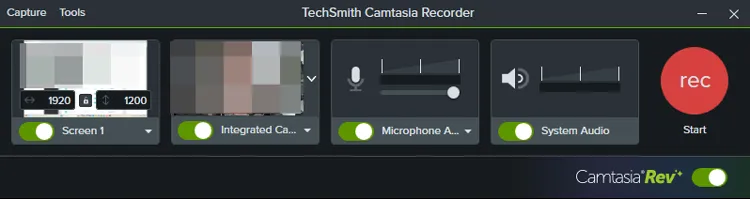
Abre Camtasia y haz clic en el botón " Nueva grabación ". Luego, selecciona el área de tu pantalla, activa o desactiva la cámara web y elige el micrófono y el audio del sistema.
-
Haz clic en el botón rojo " REC " para comenzar a grabar la pantalla. En Windows, puedes pulsar " F10 " para detenerla. En Mac, pulsa " Cmd + Opción + 2 ".
-
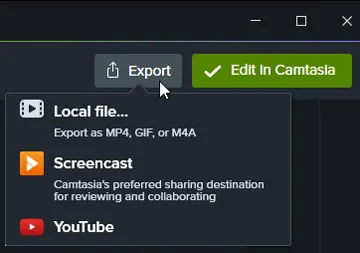
El metraje se importa automáticamente al editor de Camtasia. Recorta tus clips, añade anotaciones y haz clic en " Exportar " para guardarlos o compartirlos directamente en YouTube o Google Drive.
Parte 2: Las 12 mejores alternativas a Camtasia Screen Recorder
Si Camtasia no se ajusta a tu presupuesto o flujo de trabajo, estas doce alternativas ofrecen una variedad de funciones especializadas.
Eche un vistazo rápido a la tabla comparativa.
| Herramienta recomendada | Necesidades principales del usuario | Beneficio principal |
|---|---|---|
| Grabador de pantalla iReaShare | Grabación de alta calidad de pantallas de Windows sin conexión a internet. | Graba la pantalla con unos simples clics y captura directamente imágenes y edítalas en tu ordenador. |
| Estudio OBS | Los usuarios avanzados necesitan transmisión en directo de nivel profesional y captura de múltiples fuentes. | Completamente gratuito, de código abierto y ofrece personalización ilimitada mediante complementos. |
| Grabador de pantalla simple | Los usuarios de Linux buscan una utilidad de grabación ligera, estable y altamente eficiente. | Rendimiento superior en Linux con un enfoque de "configurar y olvidarse". |
| ScreenRec | Equipos empresariales y desarrolladores que necesitan compartir informes de errores o comentarios en vídeo de forma rápida y privada. | Genera automáticamente un enlace a la nube privada en el momento en que dejas de grabar. |
| Snagit | Profesionales que dan prioridad a las capturas de pantalla con anotaciones y a los vídeos instructivos muy cortos. | La mejor herramienta del sector para capturas con desplazamiento y marcado profesional de imágenes. |
| ScreenPal | Educadores y formadores que requieren elementos interactivos como cuestionarios y alojamiento en un mismo lugar. | Potentes herramientas de IA para la creación de guiones gráficos de vídeo y la generación automática de cuestionarios interactivos. |
| Grabador de pantalla Movavi | Usuarios ocasionales o asistentes a seminarios web que desean una interfaz sencilla y la posibilidad de programar la grabación. | La función "Programador" te permite grabar eventos en directo automáticamente mientras estás ausente. |
| Creador de vídeos | Los creadores de contenido y los equipos de recursos humanos necesitan vídeos grabados con "cámara web" y optimizados con inteligencia artificial para las redes sociales. | Agrega automáticamente subtítulos, tomas de apoyo y música de fondo mediante inteligencia artificial. |
| Bandicam | Jugadores y usuarios con ordenadores de gama baja que necesitan grabar vídeos a alta velocidad de fotogramas con bajo consumo de CPU. | Captura vídeo de alta calidad con archivos de tamaño reducido y una latencia mínima del sistema. |
| ClipChamp | Usuarios de Windows que buscan un editor web gratuito e integrado para crear vídeos rápidos para redes sociales. | Totalmente integrado en Windows, con una amplia biblioteca de recursos predefinidos y voces de IA. |
| Screencastify | Usuarios de Chrome y profesores de primaria y secundaria que necesiten una extensión de navegador sencilla para impartir lecciones rápidas. | Integración profunda con Google Drive/Classroom sin necesidad de software de escritorio. |
| Flujo de pantalla | Usuarios avanzados de macOS que buscan un editor profesional basado en línea de tiempo diseñado para Apple Silicon. | El paquete de grabación y animación más potente y compatible con pantallas Retina para Mac. |
2.1 Grabador de pantalla iReaShare
iReaShare Screen Recorder es una herramienta optimizada conocida por su grabación en alta definición sin retardo, lo que la hace ideal para aquellos que desean calidad sin la complejidad de un editor completo.
Ventajas:
+ Admite la captura de pantalla completa y de región en Windows.
+ Se puede grabar el audio del sistema o el micrófono.
+ Graba la pantalla sin límites de tiempo.
+ Toma capturas de pantalla en una PC y edítalas con funciones prácticas.
+ Proporciona formatos de archivo accesibles, incluyendo MP4 para vídeos y PNG/JPG/JPEG/BMP para capturas de pantalla.
+ Adecuado para grabaciones y demostraciones rápidas.
+ Requisitos de sistema bajos y fácil de usar.
+ Graba fácilmente la pantalla de un dispositivo Android o iOS en un ordenador tras duplicarla.
Desventajas:
- Edición avanzada limitada en comparación con Camtasia.
- No incluye funciones de automatización ni plantillas.
- Requiere una licencia aparte para la grabación de pantalla sin marca de agua.
Descarga esta alternativa a Camtasia para grabar tu pantalla.
Cómo usar esta alternativa a Camtasia:
-
Descarga e instala el programa de grabación de pantalla en tu ordenador . Luego, ábrelo. Elige un área de grabación, " Pantalla completa " o " Personalizada ", activa la fuente de audio que desees y haz clic en " REC ".

-
Arrastra y selecciona la zona deseada en la pantalla y haz clic en " Iniciar grabación ".

-
Una vez finalizado, haga clic en " Detener grabación " y guárdelo en su ordenador.

2.2 OBS Studio
OBS Studio es el rey del software de código abierto. Es gratuito e increíblemente potente para la transmisión en directo y la grabación desde múltiples fuentes, aunque su curva de aprendizaje es pronunciada.

Ventajas:
+ Grabación basada en escenas con múltiples fuentes.
+ Integración con transmisión en directo (YouTube, Twitch).
+ Ecosistema de plugins y amplia personalización.
+ Grabación de alta calidad hasta 4K.
+ Mezcla y filtros de audio en tiempo real.
+ Gratuito y de código abierto, sin marcas de agua.
Desventajas:
- Curva de aprendizaje pronunciada.
- Carece de un editor de vídeo nativo basado en línea de tiempo.
2.3 Grabador de pantalla simple
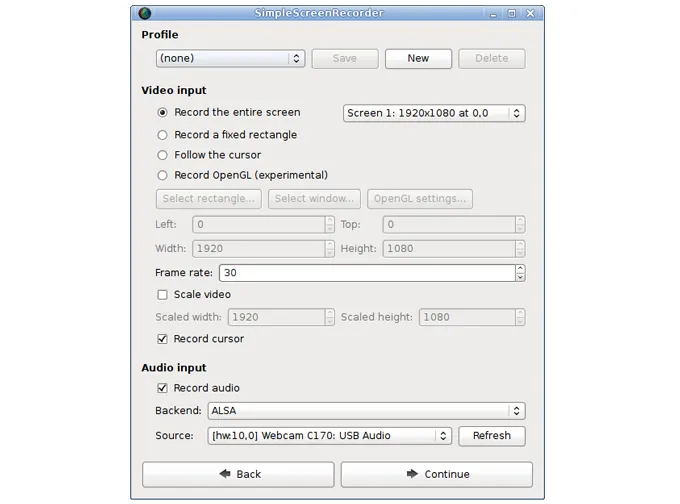
SimpleScreenRecorder es una grabadora ligera basada en Linux, diseñada para ofrecer eficiencia y velocidad.
Ventajas:
+ Optimizado para entornos Linux.
+ Grabación de baja latencia.
+ Control personalizado de la velocidad de fotogramas y del códec.
+ Admite vista previa en directo.
+ Rendimiento eficiente en hardware antiguo.
Desventajas:
- Solo Linux.
- Funciones de edición mínimas.
- Interfaz obsoleta en comparación con las herramientas modernas.
2.4 ScreenRec
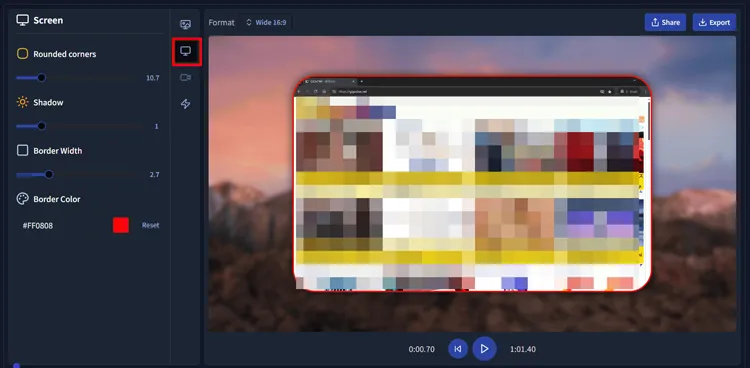
ScreenRec es una herramienta sencilla y práctica que se centra en el intercambio instantáneo a través de enlaces a la nube privada, ideal para una comunicación rápida en el lugar de trabajo.
Ventajas:
+ Compartir instantáneamente mediante enlaces privados.
+ Captura de pantalla y vídeo.
+ Integración con almacenamiento en la nube.
+ Grabadora ligera.
+ Compartir rápidamente para equipos remotos.
+ Requiere una configuración mínima.
Desventajas:
- Herramientas de edición limitadas.
- Dependencia de la nube para un funcionamiento completo.
- No es ideal para la producción de tutoriales de alta calidad.
2.5 Snagit
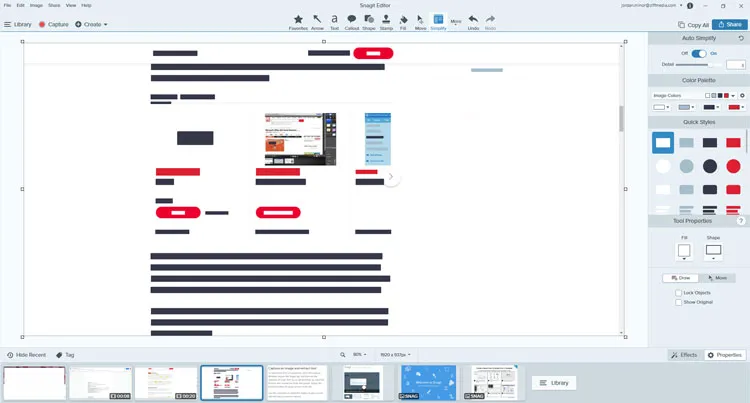
Snagit , desarrollado por la misma empresa que Camtasia (TechSmith), se centra en capturas rápidas y capturas de pantalla con anotaciones, en lugar de vídeos de larga duración.
Ventajas:
+ Excelente para documentación y tutoriales.
+ Captura de pantalla avanzada.
+ Grabación de vídeo corta.
+ Integración perfecta con Camtasia.
Desventajas:
- Edición de vídeo de larga duración limitada.
- No es ideal para proyectos de vídeo complejos.
- Una aplicación de software de pago.
2.6 ScreenPal
Anteriormente conocida como Screencast-O-Matic, ScreenPal es una opción versátil y económica muy utilizada en el ámbito educativo.

Ventajas:
+ Grabación de pantalla, cámara web y audio.
+ Edición integrada (recortar, cortar, efectos).
+ Publicación directa en plataformas.
+ Desenfoque de fondo y controles de la cámara web.
+ Opciones flexibles de publicación y uso compartido.
Desventajas:
- Se requiere suscripción para acceder a todas las funciones.
- Efectos avanzados limitados en comparación con Camtasia.
2.7 Grabador de pantalla Movavi
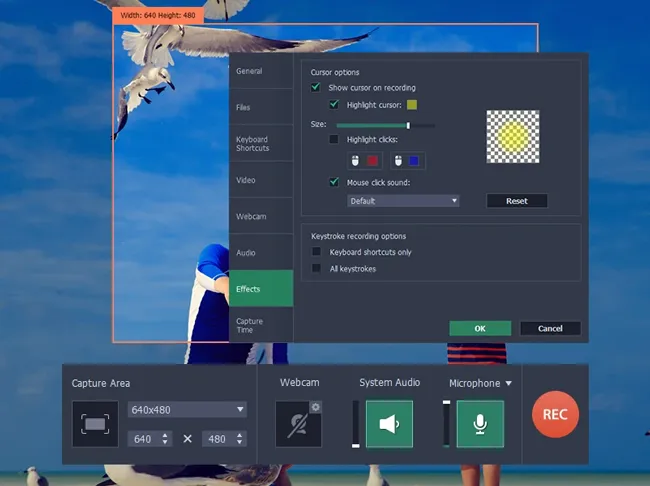
Movavi Screen Recorder es una alternativa fácil de usar que equilibra las funciones básicas de edición con una interfaz que cualquiera puede dominar en minutos.
Ventajas:
+ Grabación programada (captura de seminarios web durante la ausencia), dibujo en tiempo real y visualización de pulsaciones de teclas.
+ Incluye reducción de ruido de audio de alta calidad y un editor básico integrado.
+ Herramientas básicas de edición.
+ Buen equilibrio entre funcionalidades y simplicidad.
Desventajas:
- Edición avanzada limitada.
- Marca de agua en la versión gratuita.
- Menos plantillas y recursos.
2.8 Vmaker
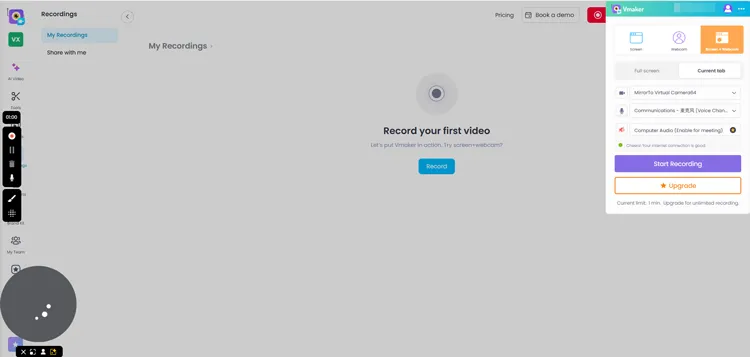
Maker es una grabadora con inteligencia artificial que simplifica el proceso de creación de vídeos con "cámara web" para tutoriales y actualizaciones de LinkedIn.
Ventajas:
+ Proporciona bots de IA "Agent Force" para tareas de contenido.
+ Soporte para entornos virtuales y un espacio de trabajo colaborativo en equipo.
+ Excelente para redes sociales y vídeos de LinkedIn.
+ Excelentes funciones de gestión de equipos.
Desventajas:
- Los planes de gama alta son caros.
- Depende en gran medida de una conexión a Internet estable para las funciones en la nube.
- Graba tu pantalla gratis durante solo 1 minuto.
2.9 Bandicam
Bandicam es famoso en la comunidad de jugadores por grabar a altas tasas de bits con un impacto mínimo en el rendimiento del PC.

Ventajas:
+ Grabación con DirectX/OpenGL/Vulkan.
+ Compresión ultra alta (tamaños de archivo pequeños) y compatibilidad con 480 FPS.
+ Impacto mínimo en los recursos del sistema (sin caídas de FPS en los juegos).
+ Muy fiable para sesiones largas.
Desventajas:
- Solo para Windows.
- La versión de prueba está limitada a 10 minutos y contiene una marca de agua.
- Carece de herramientas de edición modernas.
2.10 ClipChamp
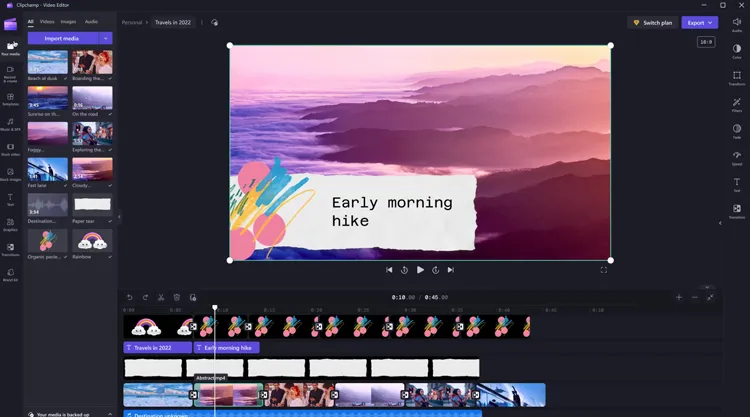
ClipChamp ya está integrado en Windows 11/10 y ofrece un editor y grabador web sorprendentemente potente de forma gratuita.
Ventajas:
+ Conversión de texto a voz mediante IA, editor de línea de tiempo basado en web y plantillas prediseñadas para redes sociales.
+ No requiere descarga (funciona en Chrome/Edge).
+ Sin marcas de agua en las exportaciones a 1080p.
+ Gratis para usuarios de Microsoft.
Desventajas:
- Puede ser lento/tener problemas de almacenamiento en búfer con archivos grandes.
- Requiere una cuenta de Microsoft.
- La edición mediante "IA" puede ser impredecible.
2.11 Screencastify
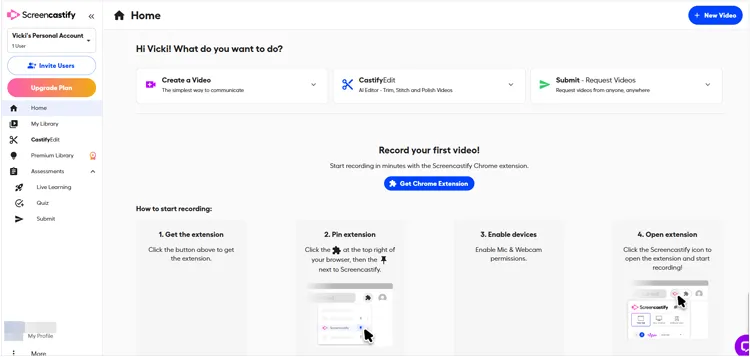
Screencastify, la principal extensión de Chrome para grabar rápidamente desde el navegador, es muy popular entre estudiantes y profesores.
Ventajas:
+ Integración con Google Drive.
+ Función de "Enviar" para las tareas de los estudiantes y preguntas interactivas en vídeo.
+ Increíblemente fácil de usar dentro del navegador.
+ Excelente para la retroalimentación individual y en entornos de aula.
Desventajas:
- Solo funciona en Chrome.
- La versión gratuita tiene límites de tiempo cortos.
- El editor tiene limitaciones para trabajos profesionales.
2.12 ScreenFlow
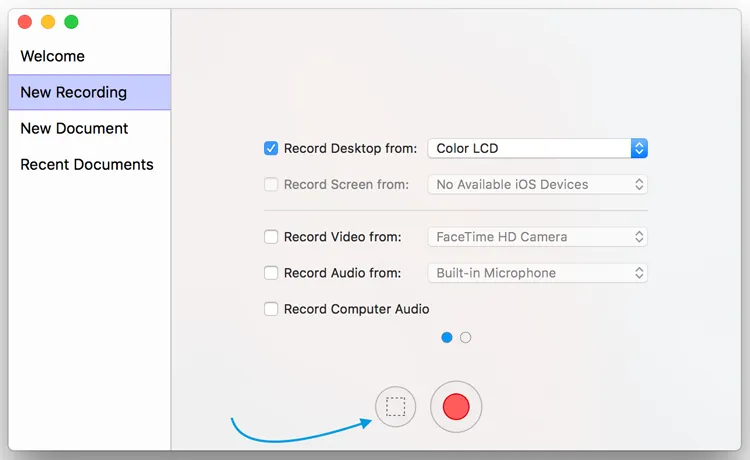
ScreenFlow es el principal rival de Camtasia para los usuarios de macOS, ya que ofrece una profunda integración con el ecosistema de Mac y excelentes gráficos en movimiento.
Ventajas:
+ Grabación en varios dispositivos: Mac , iPhone o iPad.
Captura compatible con pantallas Retina y gráficos en movimiento de alta gama.
+ Altamente optimizado para Apple Silicon.
+ Herramientas de animación más potentes que Camtasia.
Desventajas:
- Solo para Mac (no hay versión para Windows).
- Precio más elevado que muchas alternativas.
Parte 3: Preguntas y respuestas sobre el software de grabación de pantalla Camtasia
P1: ¿Cuál es la mejor alternativa al grabador de pantalla Camtasia?
Depende de tus objetivos. Para mayor versatilidad y facilidad de uso, Screen Recorder de iReaShare es ideal. Para edición profesional, ScreenFlow (Mac) es su principal competidor. Si buscas potencia gratuita y de alta gama, OBS Studio es insuperable. Para actualizaciones rápidas en el espacio de trabajo, ScreenRec o Vmaker son más eficientes.
P2: ¿Mi ordenador tiene una grabadora de pantalla integrada?
Sí, la mayoría de los sistemas operativos incluyen herramientas integradas:
- Windows: Barra de juegos de Xbox (Win + Alt + R).
- macOS: Barra de herramientas de captura de pantalla (Mayús + Cmd + 5).
- ChromeOS: Pulsa Mayús + Ctrl + Mostrar ventanas (la tecla parece un rectángulo con dos líneas al lado).
P3: ¿Cuál es la diferencia entre Camtasia y OBS?
La principal diferencia radica en el flujo de trabajo de posproducción. OBS es una herramienta para grabación en directo; se configuran las escenas y los filtros antes de grabar. Camtasia es una herramienta de posproducción; se graba el material original y luego se utiliza su potente editor para añadir efectos, texto y transiciones.
Conclusión
Camtasia sigue siendo una de las soluciones más completas para la grabación de pantalla y la edición de vídeo, especialmente para educadores, formadores y profesionales que necesitan resultados profesionales y de alta calidad. Sin embargo, su coste y los requisitos del sistema pueden llevar a algunos usuarios a explorar alternativas como OBS Studio, iReaShare Screen Recorder , ScreenFlow, Bandicam, etc.
En definitiva, la mejor opción depende de tu flujo de trabajo, plataforma y presupuesto. Al evaluar tus necesidades en función de las ventajas de cada herramienta, podrás seleccionar una herramienta de grabación de pantalla que mejore la productividad y la calidad del contenido.
Artículos relacionados
Guía de AZ Screen Recorder y 9 alternativas prácticas con reseña
Cómo transferir vídeos de Android a Mac sin problemas (5 maneras)
Cómo transferir vídeos de un iPhone a un portátil HP (7 métodos sencillos)
Cómo mejorar la calidad de vídeo mediante software, plugins, optimizadores en línea, etc.

