


¿AZ Screen Recorder cumple con tus requisitos? Entre las numerosas herramientas de grabación de pantalla disponibles, AZ Screen Recorder es una de las opciones más populares, especialmente para usuarios de dispositivos móviles. Pero si buscas una alternativa mejor para capturar partidas con puntuaciones altas o crear tutoriales de calidad, aquí tienes algunas sugerencias.

Parte 1: ¿Qué es AZ Screen Recorder y cómo usarlo?
AZ Screen Recorder es una aplicación de grabación de pantalla de alta calidad diseñada principalmente para Android, aunque con el tiempo ha ampliado su alcance. Ahora está disponible para usuarios de Android, iOS y Windows. Es ampliamente reconocida por su capacidad para grabar vídeos de pantalla fluidos y nítidos sin necesidad de acceso root, lo que fue una gran ventaja en sus inicios.
Aquí te explicamos cómo usar AZ Screen Recorder:
-
Descarga la aplicación desde Google Play Store, Apple Store o Microsoft Store.
-
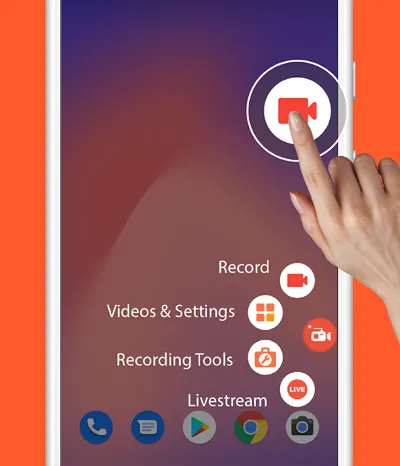
Al iniciar la aplicación por primera vez, permite que se muestre sobre otras aplicaciones para activar la burbuja de control flotante. Toca el icono de engranaje para configurar la resolución (hasta 2K/4K), la velocidad de fotogramas (FPS) y la tasa de bits.
-
Pulsa el icono rojo de la cámara en el menú flotante. Comenzará una cuenta atrás y se capturará la pantalla.
-
Desliza hacia abajo el panel de notificaciones para detener la reproducción. Luego, puedes usar el editor integrado para recortar el video o convertirlo a GIF.
Parte 2: ¿Cuáles son las ventajas y desventajas de AZ Screen Recorder?
Como cualquier software, AZ Screen Recorder tiene sus puntos fuertes y débiles. Es una excelente opción para usuarios de Android ocasionales y semiprofesionales, pero puede que no satisfaga las necesidades de quienes requieren edición avanzada o compatibilidad multiplataforma.
Ventajas:
+ De uso gratuito y sin límites de tiempo.
+ Sin marca de agua en los vídeos grabados.
+ Admite grabación de alta resolución (hasta 1080p y 60 FPS).
+ Interfaz fácil de usar, ideal para principiantes.
+ Incluye herramientas básicas de edición de vídeo.
Desventajas:
- Diseñado principalmente para Android, con opciones limitadas para usuarios de ordenadores de escritorio.
- Es posible que aparezcan anuncios en la versión gratuita.
- Las herramientas avanzadas como "Magic Button" requieren una suscripción.
- Las funciones de edición avanzadas son relativamente limitadas.
- El rendimiento puede variar según el hardware del dispositivo.
Consejo: Si quieres un programa para grabar la pantalla de un ordenador Mac , abre este enlace.
Parte 3: 9 alternativas a AZ Screen Recorder
Si AZ Screen Recorder no se ajusta a tus necesidades específicas, aquí tienes nueve excelentes alternativas que van desde aplicaciones móviles hasta programas profesionales para ordenador.
3.1 Grabador X
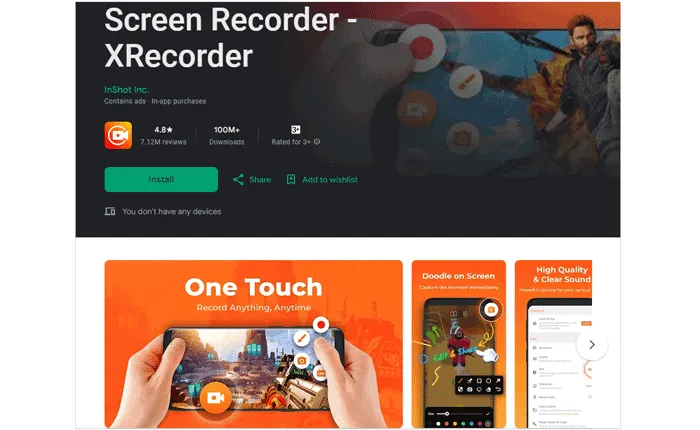
XRecorder es una popular aplicación de grabación de pantalla para Android desarrollada por InShot. Es una fuerte competidora de AZ en Android. Ofrece grabación de alta calidad sin marcas de agua y admite la grabación de audio interno en dispositivos compatibles. Su interfaz sencilla facilita su uso para principiantes.
Ventajas:
+ Grabación de pantalla móvil de alta calidad de hasta 1080p a 60 fps con soporte de audio interno (Android 10+) y sin necesidad de acceso root.
+ Botón de control flotante para arranque/parada rápidos.
+ Edición de vídeo integrada: recortar/cortar, control de velocidad, subtítulos con IA, filtros, pegatinas, cambiador de voz, exportación a GIF y superposición de la cámara web.
+ Compatibilidad con transmisión en directo a YouTube y RTMP.
Desventajas:
- Algunas funciones avanzadas pueden requerir una actualización premium.
- Fallos ocasionales en la grabación según informes de los usuarios (por ejemplo, pérdida de fotogramas/pantalla en negro).
- La calidad y la estabilidad dependen del hardware del dispositivo.
- Anuncios frecuentes a pantalla completa en la versión gratuita.
3.2 Grabador de pantalla iReaShare
iReaShare Screen Recorder es una solución de escritorio ideal para usuarios de Windows. Permite grabar a pantalla completa o en áreas personalizadas, lo que la hace perfecta para crear tutoriales, cursos en línea y presentaciones profesionales. Además, también permite tomar capturas de pantalla directamente en el ordenador.
Ventajas:
+ Compatibilidad con grabación de pantalla de alta calidad.
+ Sin latencia gracias a la compatibilidad con conexión USB.
+ Captura de pantalla y audio del escritorio con área de grabación personalizable.
+ Estable para grabaciones largas con bajo consumo de CPU/RAM.
+ Incluye captura de audio (sistema o micrófono) y grabación silenciosa.
+ Ligero y eficiente, ideal para sistemas de gama baja.
+ Fácil de usar para principiantes.
Desventajas:
- Herramientas de edición avanzadas limitadas en comparación con los editores profesionales.
- La versión gratuita permite grabar la pantalla sin límite de tiempo, pero incluye una marca de agua.
Descarga la aplicación Grabador de pantalla para reemplazar la aplicación de grabación AZ.
Aquí te explicamos cómo usar esta alternativa:
-
Descarga e instala el software en tu ordenador. A continuación, ejecútalo desde el escritorio.
-
Si desea grabar la pantalla de su ordenador, seleccione " Personalizado " o " Pantalla completa ". A continuación, active la fuente de audio que desee y haga clic en " GRABAR ".

-
A continuación, seleccione la región en la pantalla y haga clic en " Iniciar grabación ". Una vez grabada la grabación, haga clic en " Detener grabación " y guarde el vídeo en su ordenador.

3.3 Grabador de pantalla de Apowersoft
Apowersoft Screen Recorder es una herramienta versátil disponible para múltiples plataformas, incluyendo Windows, macOS, Android e iOS. Permite la edición en tiempo real y el almacenamiento en la nube, lo cual resulta útil para la colaboración en equipo.

Ventajas:
+ Captura de pantalla (completa o de una región seleccionada) con audio del sistema y micrófono.
+ Anotaciones en tiempo real, exportación en múltiples formatos (MP4, AVI, WMV) e integración con almacenamiento en la nube.
+ La versión en línea no requiere una instalación voluminosa.
+ Admite múltiples formatos de salida y la programación de grabaciones.
Desventajas:
- La versión en línea aún requiere la descarga de un pequeño lanzador.
- En sistemas de gama baja, el audio puede desincronizarse ocasionalmente.
- La interfaz de usuario se ve anticuada en comparación con los grabadores de pantalla modernos.
3.4 Grabador de pantalla de Mobizen
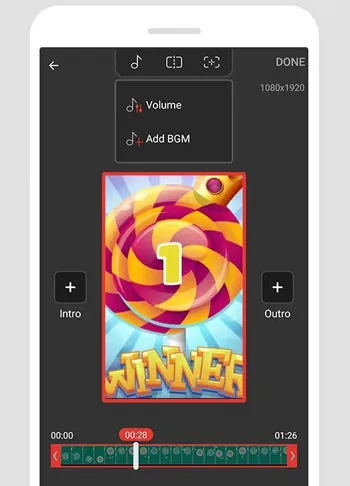
Mobizen Screen Recorder es otra conocida aplicación para grabar la pantalla en Android, especialmente popular entre los jugadores de videojuegos móviles. Permite grabar con la cámara frontal y ofrece varias opciones de resolución.
Ventajas:
+ Se centra en la grabación "limpia" y cuenta con un "estudio" dedicado para la edición posterior.
+ Experiencia de grabación móvil con un solo toque y una interfaz de usuario intuitiva.
+ Captura de audio estéreo interna (con ajustes compatibles) y captura de micrófono.
+ Acceso rápido a las grabaciones y edición básica en el dispositivo.
Desventajas:
- Muchas funciones avanzadas están bloqueadas y requieren una suscripción.
- Algunos usuarios informan que en ciertas actualizaciones aparecen menús "solo en coreano".
3.5 Captura FastStone
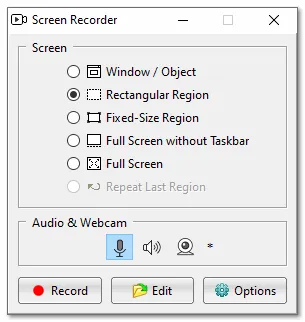
Mobizen Screen Recorder es otra conocida aplicación para grabar la pantalla en Android, especialmente popular entre los jugadores de videojuegos móviles. Aunque su interfaz tiene un aspecto algo anticuado, es increíblemente eficiente para capturar la actividad de la pantalla y tomar capturas de pantalla con desplazamiento, con un consumo mínimo de CPU. Es compatible con la grabación de FaceCam y ofrece diversas opciones de resolución.
Ventajas:
+ Herramienta de captura ligera que admite capturas de pantalla y vídeo de pantalla.
+ Interfaz sencilla centrada en grabaciones y anotaciones rápidas.
+ A menudo elogiado por su portabilidad y su tamaño compacto.
+ Ideal para grabaciones de pantalla básicas y capturas rápidas.
Desventajas:
- Capacidades de edición limitadas; más adecuado para capturas de pantalla o vídeos sencillos.
- La interfaz tiene un aspecto anticuado (estilo Windows XP).
- Opciones limitadas de exportación de vídeo (solo .WMV para vídeo).
- No hay versión para Mac.
Lee también: ¿Quieres obtener una reseña auténtica sobre OBS Studio ? Este artículo te puede ayudar.
3.6 ScreenRecorder.me
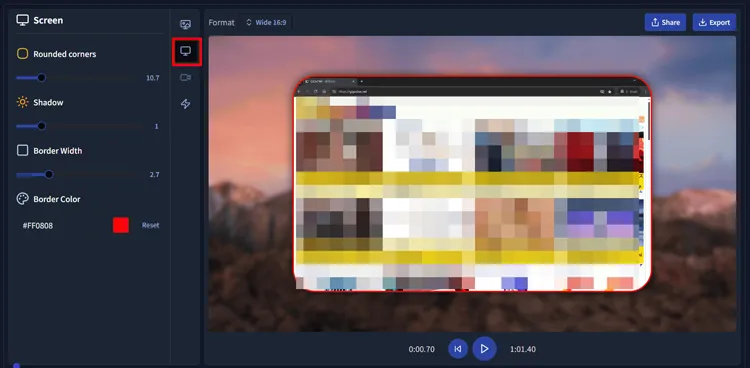
ScreenRecorder.me es una herramienta de grabación de pantalla en línea que funciona directamente en un navegador web. No requiere instalación y es ideal para grabaciones rápidas, aunque sus funciones son más limitadas que las de los programas de escritorio. Es una grabadora perfecta para situaciones de emergencia cuando necesitas capturar la ventana del navegador o el escritorio de un ordenador de invitados.
Ventajas:
+ Grabador de pantalla en línea que funciona directamente desde un navegador.
+ No requiere instalación.
+ Captura básica de pantalla, audio y, posiblemente, cámara web (dependiendo de los permisos del navegador).
+ Ideal para capturas rápidas sin gastos generales.
Desventajas:
- No dispone de herramientas de edición avanzadas.
- La calidad de grabación está limitada (normalmente a 720p o 1080p, dependiendo del navegador).
- Carece de soporte de audio interno en algunos navegadores.
3.7 Camtasia
Camtasia es un software profesional de grabación de pantalla y edición de vídeo. Es muy utilizado por educadores y profesionales del marketing gracias a sus potentes herramientas de edición, animaciones y efectos, aunque su precio es elevado.

Ventajas:
+ Grabador de pantalla completa con edición avanzada: línea de tiempo, animaciones, efectos de cursor, anotaciones, transiciones, mezcla de audio.
+ Recursos multimedia integrados y biblioteca libre de derechos.
+ Compatible con cámara web + micrófono + audio del sistema.
+ Compartir directamente en YouTube y plataformas LMS.
+ Excelente reducción de ruido para locuciones.
Desventajas:
- Muy caro.
- Puede resultar excesivo para necesidades de grabación sencillas.
- Requiere importantes recursos del sistema.
3.8 ActivePresenter
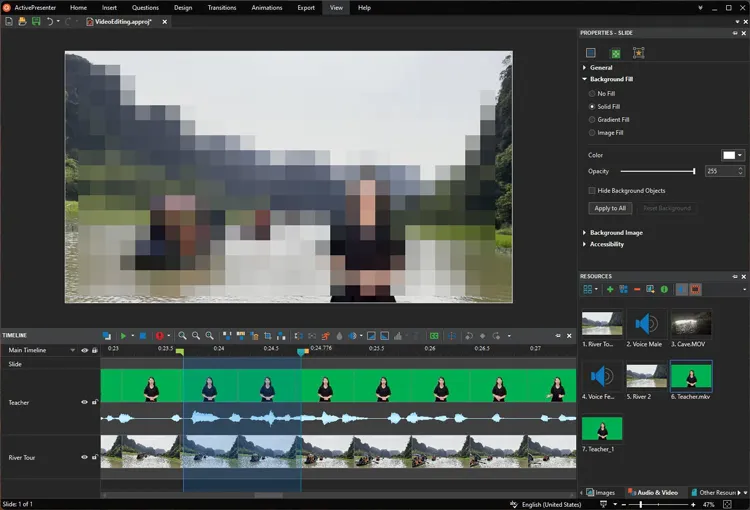
ActivePresenter es una potente herramienta de grabación de pantalla y creación de contenido para e-learning. Permite la creación de contenido interactivo, cuestionarios y edición avanzada, lo que la hace ideal para fines educativos y de formación. Diseñada específicamente para e-learning, no solo graba vídeo, sino que también registra los clics del ratón y las pulsaciones de teclas para generar automáticamente tutoriales anotados y cuestionarios interactivos.
Ventajas:
+ Grabación de pantalla y cámara web con captura de audio simultánea.
+ Anotación inteligente y captura interactiva de simulaciones de aprendizaje electrónico (acciones, clics).
+ Edición de vídeo avanzada con línea de tiempo, transiciones, corte/unión, control de velocidad/volumen, subtítulos, desenfoque/foco.
+ Incluye edición de audio avanzada.
Desventajas:
- Curva de aprendizaje pronunciada debido a la complejidad de la interfaz.
- Se requieren ediciones de pago para obtener una licencia comercial o para eliminar la marca de agua.
3.9 Retroceso
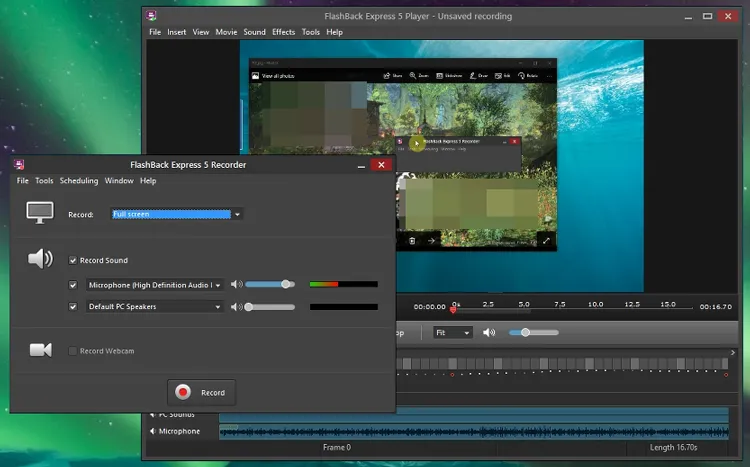
FlashBack es un software fiable para grabar la pantalla en Windows que admite grabación de alta calidad, superposición de la cámara web y captura de audio. Ofrece versiones gratuitas y de pago para adaptarse a las diferentes necesidades de los usuarios.
Ventajas:
+ Edición fotograma a fotograma, grabación programada y subida directa a YouTube.
+ Zoom/desplazamiento, exportación a MP4/AVI/WMV/GIF/QuickTime y editor de línea de tiempo integrado.
+ Compatibilidad con múltiples monitores y efectos de cursor.
La versión gratuita Express no incluye marca de agua ni límites de tiempo para su uso básico.
+ Fácil configuración de grabación con superposición de la cámara web.
Desventajas:
- Limitado a 720p en la versión gratuita.
- No es compatible con Mac ni con dispositivos móviles.
Conclusión
AZ Screen Recorder es una aplicación de grabación de pantalla sólida y fácil de usar, especialmente para usuarios de Android que buscan una solución gratuita y confiable. Sin embargo, según tu plataforma, presupuesto y necesidades, existen muchas alternativas disponibles. Si buscas una alternativa más intuitiva con funciones de edición, puedes elegir iReaShare Screen Recorder . Te permite grabar la pantalla en 3 minutos gratis y sin marca de agua.
También puedes optar por FastStone Capture, que es totalmente gratuito, pero no permite grabar la pantalla del teléfono. En cualquier caso, desde herramientas online sencillas como ScreenRecorder.me hasta software profesional como Camtasia y ActivePresenter, elegir el grabador de pantalla adecuado depende en última instancia de cómo y dónde planees usarlo.
Artículos relacionados
Cómo grabar la pantalla en Mac paso a paso | Guía avanzada
Guía: Cómo usar la grabadora de pantalla en iReaShare
La mejor aplicación para duplicar la pantalla de Android a PC (comprobada)
Transmite contenido de Android a PC con Windows 10/11 (incluye conexiones USB y Wi-Fi).

