


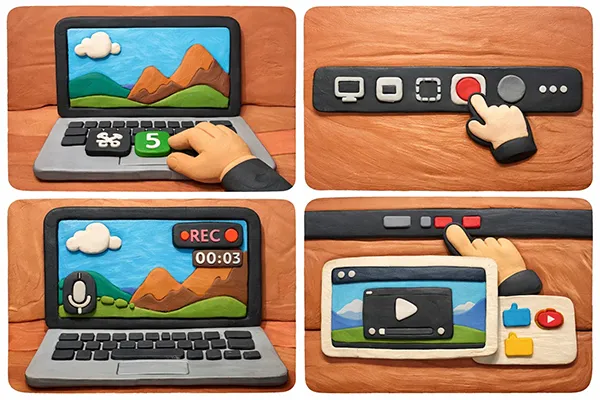
Ya sea que estés creando un tutorial, grabando una videollamada o jugando, necesitas saber cómo grabar la pantalla en Mac. Por suerte, macOS ofrece métodos efectivos para capturar la pantalla, y algunas herramientas prácticas también permiten grabarla en Mac. En esta guía, puedes obtener directamente 5 métodos para grabar la pantalla en una computadora Mac. Sigue los pasos para grabar tu pantalla fácilmente.
- Parte 1: Cómo grabar la pantalla en Mac usando la aplicación de captura de pantalla integrada
- Parte 2: Cómo grabar la pantalla en Mac mediante QuickTime Player
- Parte 3: Cómo grabar la pantalla en Mac con el Grabador de Pantalla
- Parte 4: Cómo grabar la pantalla en MacBook Air con OBS Studio
- Parte 5: Cómo grabar la pantalla en Mac con QuickRecorder
- Parte 6: Preguntas y respuestas sobre la grabación de pantalla en Mac
Eche un vistazo rápido a los pros y contras de estos métodos de grabación de pantalla:
| Método | Ventajas | Contras |
|---|---|---|
| 1. Aplicación de captura de pantalla integrada | 1. Acceso más rápido a través de Cmd+Shift+5. 2. No necesita instalación. 3. Impacto muy bajo en el sistema. |
1. No hay grabación de audio del sistema nativo. 2. Limitado a captura básica. |
| 2. Reproductor QuickTime | 1. Preinstalado en macOS. 2. Confiable para tareas básicas |
1. Interfaz anticuada. 2. Es difícil grabar el sonido interno. |
| 3. Grabador de pantalla | 1. Captura audio o voz del sistema fácilmente. 2. Incluye dibujo y edición en tiempo real. 3. Guarde vídeos en varios formatos, como MP4, WMV, MOV, AVI, GIF, etc. 4. Admite 4K/8K. |
1. Licencia de software pagada. 2. Mayor utilización de recursos. |
| 4. Estudio OBS | 1. Gratuito y de código abierto. 2. Funciones profesionales (cámaras web, diseños). |
1. Difícil para principiantes. 2. Consumo elevado de batería y CPU. |
| 5. Grabadora rápida | 1. Optimizado para chips M1/M2/M3. 2. Interfaz de usuario ligera y limpia. |
1. Debe descargarse manualmente. 2. No hay herramientas avanzadas de posedición. |
Parte 1: Cómo grabar la pantalla en Mac usando la aplicación de captura de pantalla integrada
Desde el lanzamiento de macOS Mojave, Apple ha incluido una potente herramienta integrada que permite grabar la pantalla increíblemente rápido sin necesidad de abrir ninguna aplicación específica. Sin embargo, no puede grabar el audio interno de tu Mac.
Guía sobre grabación de pantalla en Mac con la aplicación Captura de pantalla:
-
Presiona " Comando " + " Mayús " + " 5 " en tu teclado. Aparecerá una barra de herramientas flotante en la parte inferior de la pantalla.
-
Elija entre " Grabar pantalla completa " (el ícono que muestra una pantalla completa con un punto) o " Grabar parte seleccionada " (el ícono con un cuadro discontinuo y un punto).
-
Haga clic en " Opciones " para seleccionar dónde guardar el archivo, configurar un temporizador o elegir su micrófono.
-
Haz clic en " Grabar ". Para detener la grabación, haz clic en el botón " Detener " en la barra de menú superior o presiona " Comando " + " Control " + " Esc ".

Lee también: ¿Quieres comprimir tus vídeos en la computadora? Puedes usar un práctico compresor de vídeo .
Parte 2: Cómo grabar la pantalla en Mac mediante QuickTime Player
Antes de la barra de herramientas unificada para capturas de pantalla, QuickTime Player era la principal forma de grabar pantallas. Sigue siendo una alternativa fiable para versiones anteriores de macOS o para usuarios que prefieren una aplicación dedicada.
Para grabar la pantalla en Mac con QuickTime Player:
-
Abra QuickTime Player desde la carpeta Aplicaciones en su dispositivo Mac. Luego vaya a la barra de menú superior y seleccione " Archivo " > " Nueva grabación de pantalla ".
-
Haga clic en la flecha hacia abajo junto al botón de grabación para seleccionar su micrófono, toque el botón rojo " Grabar " y elija grabar la pantalla completa o el área seleccionada.
-
Una vez completado, haga clic en “ Detener ” en la barra de menú y guarde el archivo de grabación manualmente.

Parte 3: Cómo grabar la pantalla en Mac con el Grabador de Pantalla
Si necesitas funciones más avanzadas, como aceleración de hardware, herramientas de dibujo en tiempo real o la posibilidad de grabar ventanas de aplicaciones específicas sin ocupar demasiado espacio en tu escritorio, Screen Recorder es una excelente opción. Puedes grabar el audio del sistema al grabar la pantalla de tu Mac.
Características principales del software Screen Recorder:
* Graba las pantallas en computadoras Mac y Windows.
* Le permite completar la grabación de pantalla con simples clics.
* Admite captura de pantalla completa o región seleccionada con alta resolución.
* Le permite recortar un archivo de vídeo o audio para seleccionar la parte deseada.
* Le ayuda a comprimir sus archivos de vídeo.
Descargue el software Screen Recorder en su computadora.
Descargar para Mac Descargar para Win
A continuación se explica cómo grabar una pantalla en una MacBook con Screen Recorder:
-
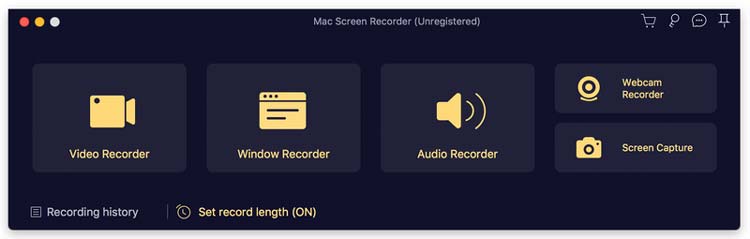
Instale y ejecute Screen Recorder en su computadora Mac después de descargarlo.
-
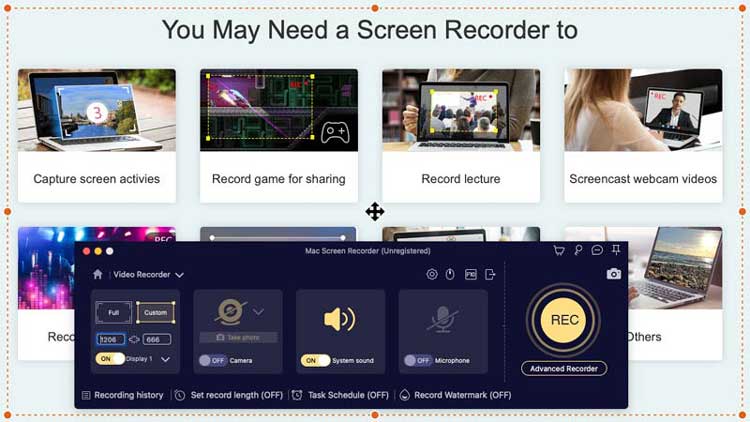
Seleccione " Grabadora de video " en la interfaz principal. A continuación, elija el área de grabación (Completa o Personalizada) y active " Sonido del sistema " o " Micrófono " según sea necesario.
-
Haz clic en el botón " GRABAR " para comenzar. Después de grabar, puedes previsualizar el video y hacer clic en " Exportar " para guardarlo en tu Mac.
Consejos: Si deseas grabar la pantalla en un teléfono Android , puedes abrir este enlace para obtener 5 enfoques.
Parte 4: Cómo grabar la pantalla en MacBook Air con OBS Studio
Para creadores, jugadores o usuarios avanzados, OBS Studio es el estándar de la industria. Es gratuito, de código abierto y permite crear escenas complejas (por ejemplo, la pantalla y la cámara web en una esquina). Sin embargo, no es lo suficientemente intuitivo.
A continuación se explica cómo grabar una pantalla en Mac con OBS Studio:
-
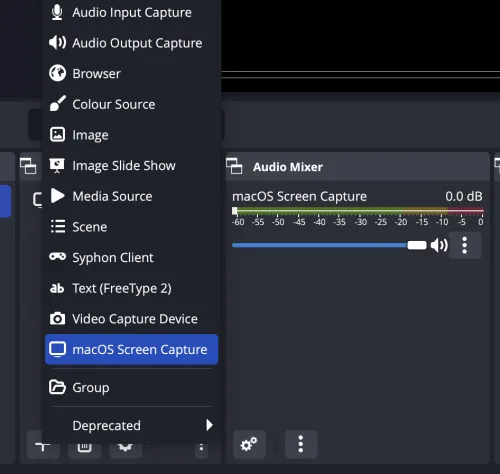
Descarga y abre OBS Studio en tu MacBook. En la sección " Fuentes " de la parte inferior, haz clic en el icono " + " y selecciona " Captura de pantalla de macOS ".
-
Asígnale un nombre y elige la pantalla o ventana que quieres grabar.
-
Vaya a " Configuración " > " Salida " para seleccionar el formato de grabación (como MP4 o MOV). A continuación, haga clic en " Iniciar grabación " en el panel de control derecho.

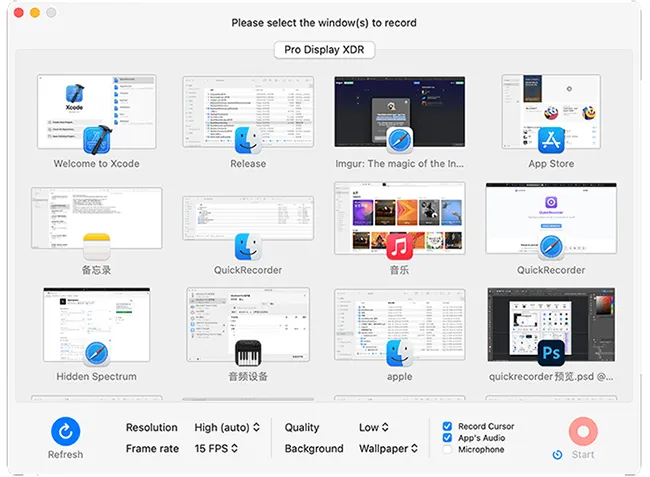
Parte 5: Cómo grabar la pantalla en Mac con QuickRecorder
QuickRecorder es una alternativa ligera y de código abierto para usuarios de macOS que consideran OBS demasiado complejo pero buscan más flexibilidad que la herramienta integrada de Apple. Está altamente optimizado para Apple Silicon (chips M1/M2/M3).
Para grabar la pantalla en una computadora Mac con QuickRecorder:
-
Abra QuickRecorder en su Mac después de instalarlo exitosamente.
-
Seleccione la ventana, pantalla o incluso un dispositivo móvil específico conectado a su Mac. Luego configure sus entradas de audio y calidad de video en el sencillo menú emergente.
-
Haga clic en el icono " Inicio " para comenzar el proceso.
Parte 6: Preguntas y respuestas sobre la grabación de pantalla en Mac
P1: ¿Por qué no puedo grabar la pantalla con sonido en Mac?
De forma predeterminada, macOS no permite que las apps graben el "Audio del Sistema" (el sonido que proviene del interior del ordenador) debido a políticas de seguridad y privacidad. Para solucionarlo, normalmente se necesita un controlador de audio virtual (como BlackHole) o usar un software de terceros como Screen Recorder, que incluye la instalación de su propio controlador de audio.
Q2: ¿Puedo grabar la pantalla en Mac con mi sonido?
Sí, puedes. Al usar la barra de herramientas Comando + Mayús + 5 o QuickTime, haz clic en Opciones y selecciona tu micrófono integrado o externo. Esto capturará tu voz mientras grabas la pantalla.
P3: ¿Dónde se guardan las grabaciones de pantalla?
Para la herramienta integrada, la ubicación predeterminada es el Escritorio. Puedes cambiarla presionando Comando + Mayús + 5, haciendo clic en Opciones y seleccionando una carpeta diferente en la sección "Guardar en". Para aplicaciones de terceros como OBS o Screen Record, puedes configurar el destino en la configuración/preferencias de la aplicación.
Conclusión
La grabación de pantalla en Mac es flexible y accesible, tanto si utilizas las herramientas integradas de macOS como software avanzado como Screen Recorder. Para tareas rápidas, la barra de herramientas de captura de pantalla y QuickTime Player son suficientes. Para grabaciones profesionales con audio del sistema, edición y personalización, herramientas como Screen Recorder , OBS Studio o QuickRecorder ofrecen mucha más capacidad.
Al seleccionar el método apropiado según sus necesidades, puede capturar de manera eficiente grabaciones de pantalla de alta calidad en cualquier dispositivo Mac.
Descargar para Mac Descargar para Win
Artículos relacionados
El mejor grabador de pantalla para Android: 11 opciones (con o sin ordenador)
Guía: Transmitir Android a una PC con Windows 10 (con conexiones USB y Wi-Fi)
9 maneras de solucionar el problema de sincronización de notas entre iPhone y Mac

