


¿Cómo puedo grabar la pantalla en Windows 11 con audio? Hola a todos, estoy a punto de unirme a una reunión en línea y no quiero perderme ningún detalle importante, así que me gustaría grabarla. Casi nunca he grabado mi pantalla y uso una computadora con Windows 11. No estoy seguro de cuál es la mejor manera de hacerlo, especialmente cómo capturar tanto la pantalla como el audio de la reunión.
- De Reddit
Si te encuentras en la misma situación y quieres grabar la pantalla de Windows con audio, esta guía te será de gran ayuda, ya que incluye 5 métodos viables. Tanto si quieres grabar la pantalla con el audio del sistema, el del micrófono o ambos, puedes hacerlo siguiendo estos pasos.
- Parte 1: Cómo grabar la pantalla en Windows con audio a través de la barra de juegos de Xbox
- Parte 2: Cómo grabar la pantalla en Windows 11 con audio mediante iReaShare Screen Recorder
- Parte 3: Cómo grabar la pantalla en Windows 10 con audio mediante OBS Studio
- Parte 4: Cómo grabar la pantalla en Windows 11 con audio mediante la herramienta Recortes
- Parte 5: Cómo grabar la pantalla de Windows con audio mediante Clipchamp
- Parte 6: Preguntas y respuestas sobre la grabación de pantalla en Windows con audio
Compara estos 5 métodos:
| Método | Ventajas (Lo bueno) | Contras (Lo malo) |
|---|---|---|
| Barra de juegos de Xbox |
1. Integrado y listo para usar. |
1. No se puede grabar el escritorio de Windows ni el Explorador de archivos. 2. Sin herramientas de edición de vídeo. |
| Grabador de pantalla iReaShare | 1. Ofrece configuraciones especializadas como tasas de bits personalizadas. 2. Grabar la pantalla con el audio del sistema y del micrófono. 3. Te permite tomar capturas de pantalla y editar imágenes en tu PC. 4. Interfaz fácil de usar. |
1. Requiere descarga. 2. La versión gratuita tiene una marca de agua. |
| Estudio OBS | 1. Control de nivel profesional. 2. Completamente gratis. 3. Puede grabar la cámara web y la pantalla simultáneamente. |
1. Muy complejo para principiantes. 2. Requiere mayor potencia de procesamiento (CPU/GPU). |
| Herramienta Recortes | 1. Perfecto para grabar solo una pequeña sección de la pantalla. 2. Muy rápido y sencillo. |
1. Carece de ajustes de audio avanzados. 2. No hay forma de recortar o editar el vídeo posteriormente. |
| Clipchamp | 1. Incluye un editor de vídeo completo. 2. Admite la función "Imagen dentro de imagen". 3. Guarda directamente en la nube. |
1. Requiere iniciar sesión con una cuenta de Microsoft. 2. Puede ser lenta ya que es una aplicación web. |
Parte 1: Cómo grabar la pantalla en Windows con audio a través de la barra de juegos de Xbox
Windows 10 y Windows 11 incluyen la Barra de juegos de Xbox, una herramienta integrada diseñada principalmente para jugadores, pero también excelente para grabar la pantalla. Sin embargo, tenga en cuenta que no puede grabar el escritorio ni la interfaz del explorador de archivos.
Aquí te mostramos cómo:
-
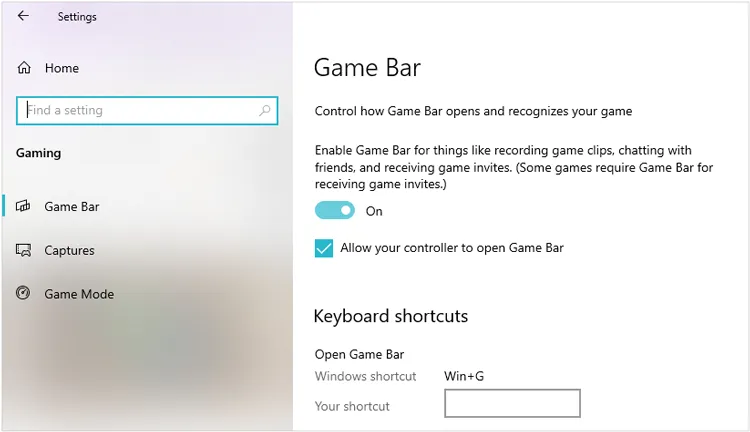
Pulsa las teclas " Windows " + " G " para abrir la Barra de juegos de Xbox. Si es la primera vez que la usas, es posible que se te pida que actives la Barra de juegos en " Configuración " > " Juegos " > " Barra de juegos de Xbox ".
-
Haz clic en el widget " Capturar " (el icono de la cámara) o pulsa las teclas " Windows " + " Alt " + " R " para empezar a grabar. Para grabar tanto el audio del sistema como el del micrófono, asegúrate de que el icono " Micrófono " de la barra de juegos esté activado.
-
Una vez que haya terminado, haga clic en el botón " Detener " en la ventana de captura o presione nuevamente las teclas " Windows " + " Alt " + " R ". El video grabado se guardará en " Este equipo " > " Vídeos " > " Capturas ".

Parte 2: Cómo grabar la pantalla en Windows 11 con audio mediante iReaShare Screen Recorder
Si buscas una herramienta de grabación con funciones más prácticas, como grabar con o sin audio, capturar la pantalla, editar capturas de pantalla, etc., puedes usar iReaShare Screen Recorder . Este software es compatible con Windows 11/10/8/7 y puede grabar sonidos internos o del micrófono. Además, su versión gratuita no tiene límite de tiempo.
Características principales de este grabador de pantalla:
* Graba la pantalla de un PC con Windows con calidad.
* Permite grabar la pantalla con el audio del sistema o el micrófono.
* Le permite seleccionar libremente el área de la pantalla que desee.
* Guarda tus vídeos en un formato accesible, MP4.
* No se necesita conexión a internet.
Descarga iReaShare Screen Recorder.
Para grabar la pantalla de un PC con Windows 10/11 con audio utilizando este grabador de pantalla:
-
Instala el software en tu PC con Windows. Una vez instalado, ejecútalo. Luego, elige " Personalizado ", activa " Sonido del sistema " o " Micrófono ", navega hasta la ventana que desees y pulsa " REC ".

-
Seleccione el tamaño de pantalla que desea grabar y haga clic en " Iniciar grabación ".

-
Una vez finalizado, haga clic en " Detener grabación ". A continuación, copie o guarde el vídeo en su ordenador.

Consejos: Si quieres conocer más funciones de este software, puedes leer la guía de este programa de grabación de pantalla .
Parte 3: Cómo grabar la pantalla en Windows 10 con audio mediante OBS Studio
OBS Studio es otro software de terceros muy útil para la grabación de pantalla avanzada y la transmisión en directo. Es compatible con Windows, macOS y Linux, por lo que puedes descargarlo y usarlo fácilmente en tu ordenador con Windows 10 o Windows.
Para grabar la pantalla de un PC con Windows 10 con audio usando OBS:
-
Haz clic en el signo " + " debajo de " Fuentes " y selecciona " Captura de pantalla ".
-
Ve a " Configuración " > " Salida " para configurar el formato de grabación (se recomienda MP4 o MKV).
-
Pulsa " Iniciar grabación ". Cuando hayas terminado, haz clic en "Detener grabación". El vídeo se guardará en la carpeta predeterminada especificada en " Configuración " > " Salida ".

Parte 4: Cómo grabar la pantalla en Windows 11 con audio mediante la herramienta Recortes
La herramienta Recortes actualizada de Windows 11 ahora es la forma más sencilla de grabar partes específicas de la pantalla. Puede grabar la pantalla con audio del sistema y entrada de micrófono.
Estos son los pasos:
-
Pulsa " Win " + " Shift " + " S " o busca " Herramienta Recortes " en tu PC con Windows 11. A continuación, selecciona la opción Grabar en la barra de herramientas.
-
Antes de grabar, asegúrese de que tanto el micrófono como el audio del sistema estén activados. A continuación, seleccione el área de la pantalla que desea grabar y pulse " Grabar ".
-
Cuando hayas terminado, haz clic en el botón " Detener " de la barra de herramientas. El vídeo se guardará automáticamente en la carpeta " Vídeos ".

Parte 5: Cómo grabar la pantalla de Windows con audio mediante Clipchamp
Clipchamp es una grabadora y editora de vídeo fiable para Windows 11. Es excelente si necesitas editar el metraje inmediatamente después de grabarlo. Permite grabar vídeo con audio del sistema.
Para grabar la pantalla de Windows con audio mediante Clipchamp:
-
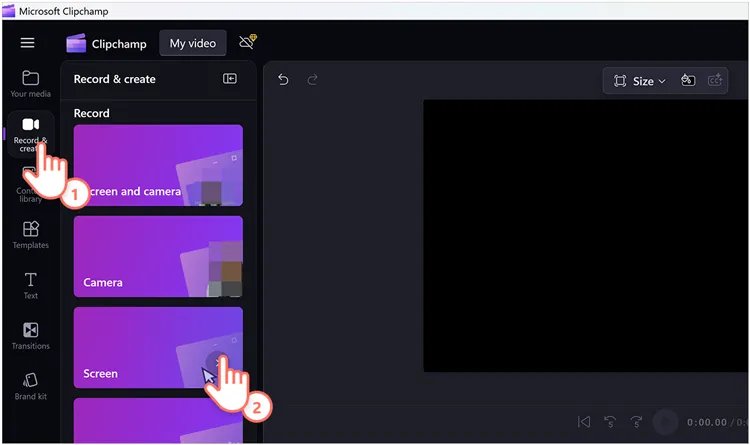
Descarga e instala Clipchamp en tu PC con Windows desde la tienda de Microsoft. Luego ábrelo. Elige " Crear un nuevo vídeo " > " Grabar y crear " > " Pantalla ".
-
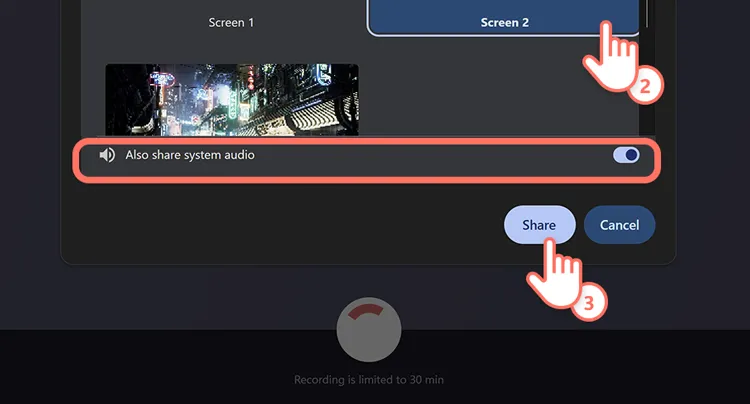
Si desea grabar el audio del ordenador, active la opción " Compartir también el audio del sistema ". A continuación, haga clic en el botón rojo " Grabar ".
-
Una vez finalizado, haga clic en " Dejar de compartir " en la parte superior o inferior de la pantalla. A continuación, haga clic en "Exportar" para guardar el vídeo en su ordenador con Windows.
Parte 6: Preguntas y respuestas sobre la grabación de pantalla en Windows con audio
P1: ¿Por qué no funciona la combinación de teclas Windows + Alt + R?
- Enfoque en la aplicación: La barra de juegos no graba el escritorio de Windows ni el Explorador de archivos. Debes estar dentro de una aplicación o un juego.
- Ajustes desactivados: Ve a Ajustes > Juegos > Barra de juegos y asegúrate de que la opción "Grabar lo que sucedió" esté activada.
- Hardware: Algunas tarjetas gráficas antiguas no son compatibles con la codificación por hardware necesaria para la Barra de juegos.
P2: ¿Puedo grabar la pantalla de mi PC con Windows incluyendo los sonidos del sistema y del micrófono simultáneamente?
Sí. La mayoría de las herramientas (Screen Recoder, OBS, Clipchamp y la Herramienta Recortes de Windows 11) permiten activar y desactivar simultáneamente el audio del sistema (el que reproduce el ordenador) y el del micrófono (tu voz). En la barra de juegos, comprueba la configuración de "Captura" para asegurarte de que se grabe todo el audio.
P3: ¿Dónde puedo encontrar los vídeos después de grabar la pantalla en un PC con Windows 11/10?
- Grabador de pantalla: los vídeos se guardan en C:\Users\[TuNombre]\Videos\Studio.
- Barra de juegos/Herramienta de recorte: Normalmente se guarda en C:\Users\[TuNombre]\Videos\Captures.
- Clipchamp: Estos archivos se guardan en tu carpeta de "Descargas" o se sincronizan con OneDrive.
- OBS Studio: La ruta es personalizable, pero por defecto suele ser la carpeta Vídeos.
Conclusión
Grabar la pantalla en Windows con audio nunca ha sido tan fácil, gracias a una variedad de herramientas integradas y de terceros. Si eres un usuario ocasional, un método como la Barra de juegos de Xbox te servirá. Pero si quieres grabar la pantalla sin restricciones, iReaShare Screen Recorder es mejor. Permite grabar con audio interno y externo, y es más fácil de usar que OBS Studio.
Artículos relacionados
Grabación de pantalla en Android: una guía completa con 5 soluciones
Guía: Cómo transmitir contenido de Android a una PC con Windows 10 (incluye conexiones USB y Wi-Fi)
Cómo restablecer de fábrica un PC con Windows 10 u 11 fácilmente (3 maneras)
Cómo triturar archivos: Consejos prácticos para triturar archivos en PC con Windows

