


Hola, ¿alguien conoce un buen programa o aplicación para grabar la pantalla en Windows? Busco una aplicación que grabe audio, permita seleccionar el área de grabación, no tenga marca de agua y sea gratuita (aunque esto último es flexible, pero idealmente no debería ser excesivamente cara). Necesito grabaciones largas (planeo usarla para clases universitarias presenciales de 2 a 3 horas, donde el trabajo se realiza en el ordenador).
- De Reddit
Encontrar el software adecuado para grabar la pantalla es cada vez más importante, tanto si eres estudiante, profesor, jugador empedernido o profesional que busca optimizar la comunicación. Si buscas un grabador de pantalla adecuado para Windows 11/10, aquí tienes 11 opciones.
Parte 1: ¿Cuáles son los criterios para elegir un excelente grabador de pantalla para Windows?
Un grabador de pantalla "excelente" se define por algo más que la simple capacidad de capturar vídeo. Para destacar de verdad, una herramienta debe cumplir varios requisitos clave:
- Alto rendimiento y baja latencia: Debería capturar vídeo de alta resolución (1080p o 4K) a altas velocidades de fotogramas (60 FPS) sin ralentizar el sistema.
- Modos de captura flexibles: Los usuarios deberían poder grabar la pantalla completa, una ventana específica o una región seleccionada a medida.
- Versatilidad de audio: La capacidad de grabar el sonido del sistema y la entrada del micrófono simultáneamente, e idealmente en pistas separadas, es crucial para tutoriales y videojuegos.
- Interfaz fácil de usar: Las mejores herramientas combinan funciones potentes con un diseño intuitivo que no requiere una curva de aprendizaje pronunciada.
- Edición y anotación integradas: funciones como recortar, resaltar el cursor y añadir texto o formas en tiempo real le dan un toque profesional al resultado final.
- Compatibilidad: Un grabador de pantalla fiable debe ser totalmente compatible con Windows 11 y Windows 10, y debe recibir actualizaciones periódicas.
Parte 2: Los 11 mejores programas para grabar la pantalla en Windows 11/10
A continuación, presentamos diez programas de grabación de pantalla ampliamente utilizados y de confianza para ordenadores con Windows, que incluyen soluciones tanto gratuitas como profesionales.
Puedes consultar rápidamente esta tabla y encontrar la grabadora de pantalla para PC que mejor se adapte a tus necesidades.
| Necesidades del usuario | Herramienta recomendada | Beneficio principal |
|---|---|---|
| Selección de área flexible para grabación de pantalla, anotación instantánea de capturas de pantalla y procesamiento local. | Grabador de pantalla iReaShare | Salida de alta calidad en formato MP4/PNG/JPG/JPEG/BMP con total privacidad y sin subidas a la nube. |
| Captura de alto rendimiento para juegos, conferencias y duplicación de pantalla en dispositivos móviles. | Captura de pantalla | Estabilidad integral con aceleración por hardware y grabación de teléfono a PC. |
| Radiodifusión profesional y personalización avanzada de múltiples fuentes. | Estudio OBS | Potente, gratuito y de código abierto, con superposición ilimitada de escenas y audio. |
| Automatización técnica y tareas de línea de comandos de alta eficiencia | FFmpeg | Extremadamente ligero; utiliza recursos mínimos para una grabación sin pérdidas. |
| Mensajería de vídeo rápida y retroalimentación instantánea del equipo. | Telar | Compartir rápidamente mediante enlaces instantáneos en la nube y la "burbuja" de la cámara integrada. |
| Uso temporal sin instalar ningún software en el PC. | Grabadora en línea Apower | Totalmente basado en la web; ideal para tareas puntuales en diferentes ordenadores. |
| Productividad de código abierto con flujos de trabajo de intercambio automatizados. | ShareX | Completamente gratuito, incluyendo tareas complejas posteriores a la captura y la creación de GIF. |
| Captura rápida y nativa de ventanas de juegos o aplicaciones activas | Barra de juegos de Xbox | Viene preinstalado en Windows; no requiere configuración para clips sencillos. |
| Comunicación visual e informe de errores para equipos remotos | Zight | Almacenamiento en la nube optimizado con herramientas profesionales de anotación y creación de GIF. |
| Grabación privada y cifrada con análisis básicos para el espectador. | ScreenRec | El plan gratuito no incluye marcas de agua y permite compartir enlaces de forma segura e instantánea. |
| Creación de cursos educativos de alta calidad y tutoriales profesionales. | Camtasia | Editor de vídeo líder en el sector con cuestionarios interactivos y animaciones. |
2.1 Grabador de pantalla iReaShare
iReaShare Screen Recorder es una herramienta ligera pero potente diseñada para capturar la pantalla de tu ordenador sin esfuerzo. Ya sea para jugar, realizar presentaciones de negocios o crear tutoriales paso a paso, este software te permite grabar vídeos de alta calidad y tomar capturas de pantalla precisas con facilidad, garantizando al mismo tiempo la total privacidad del usuario.
Características principales del software de grabación de pantalla:
* Grabación de alta resolución sin límites de tiempo.
* Se admiten la pantalla completa y la región personalizada.
* Grabar el audio del sistema o la captura del micrófono.
* Toma capturas de pantalla y edita las imágenes en la PC.
* Exportar en formato MP4 para vídeos y en PNG, JPG, JPEG y BMP para capturas de pantalla.
Ventajas:
+ Impacto mínimo en el rendimiento del sistema.
+ Registros sin límite de tiempo.
+ Accesible para principiantes gracias a su interfaz intuitiva.
+ Equilibrio ideal entre facilidad de uso y funcionalidad para tutoriales, demostraciones y presentaciones.
Desventajas:
- Actualmente no dispone de funciones de edición de vídeo.
- La versión gratuita tiene una marca de agua.
Descarga iReaShare Screen Recorder.
Aquí te explicamos cómo usar este software de grabación de pantalla en Windows 10/11:
-
Descarga, instala y ejecuta el software de grabación de pantalla en tu PC con Windows. Luego, elige el modo " Personalizado " y habilita una fuente de audio.

-
Navegue hasta la ventana que desea grabar y haga clic en " REC ". A continuación, seleccione un área y pulse " Iniciar grabación " para grabar la pantalla de Windows .

-
Tras grabar, haga clic en " Detener grabación ". Finalmente, haga clic en " Guardar " para exportar el vídeo directamente a su ordenador .

Puedes ver la guía en vídeo para grabar la pantalla de tu PC con Windows:
2.2 Captura de pantalla
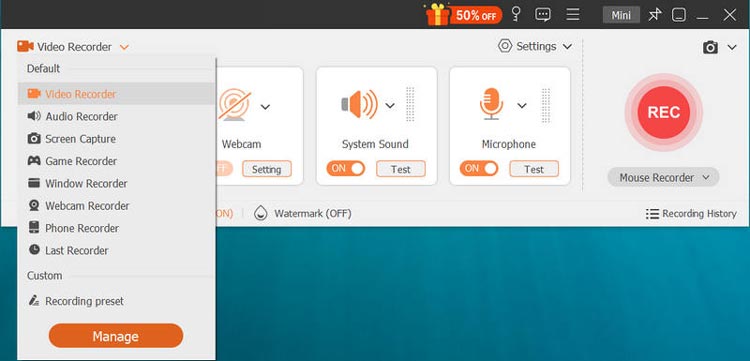
Screen Capture está diseñado para usuarios que buscan un equilibrio entre simplicidad y calidad profesional. Permite grabar la pantalla completa, capturar regiones personalizadas, superponer la imagen de la cámara web y grabar audio sincronizado. Es especialmente popular por su estabilidad y por la posibilidad de grabar partidas, reuniones en línea y transmisiones en directo sin marcas de agua en su versión premium. Si buscas un grabador de pantalla para Windows 11/10 compatible con alta resolución, esta es la opción ideal.
Ventajas:
+ Funciona sin problemas en ordenadores de gama baja y minimiza el retardo.
+ Te permite comenzar a grabar con solo unos clics, sin verte abrumado por configuraciones complejas.
+ Exporta a más de 20 formatos de vídeo, audio e imagen (incluidos MP4, WMV, MOV, AVI, GIF, MP3, PNG, etc.).
+ Puede grabar el audio del sistema y las entradas del micrófono de forma simultánea o por separado.
Desventajas:
- La versión de prueba gratuita es muy limitada, ya que restringe a los usuarios a grabar solo 3 minutos por vídeo.
- No incluye funciones de edición de vídeo basadas en la línea de tiempo.
- Las herramientas de recorte de vídeo, compresión de archivos y cancelación de audio de alta gama requieren la actualización a la versión de pago.
Descarga el software de captura de pantalla.
Descargar para Win Descargar para Mac
Consejos: ¿Quieres grabar la pantalla de un MacBook ? Entonces puedes descargar la versión para Mac y comenzar la grabación.
2.3 OBS Studio
OBS (Open Broadcaster Software) es el referente para usuarios avanzados y streamers. Es gratuito, de código abierto y ofrece una personalización ilimitada. Admite "Escenas" para alternar entre diferentes entradas y cuenta con una amplia biblioteca de plugins. Su versión para Windows está disponible para descargar. Sin embargo, su curva de aprendizaje es más pronunciada que la de la mayoría de las alternativas.

Ventajas:
+ Captura en tiempo real de múltiples fuentes (pantalla, cámara web, audio).
+ Altamente personalizable y escalable a flujos de trabajo complejos.
+ Completamente gratuito y de código abierto, sin marcas de agua ni límites de tiempo.
+ Comunidad sólida, actualizaciones frecuentes y compatibilidad multiplataforma (Windows/Mac/Linux).
Desventajas:
- Curva de aprendizaje pronunciada para principiantes.
- No incluye interfaz de edición posterior a la grabación.
- La interfaz puede parecer recargada y abrumadora para tareas sencillas.
2.4 FFmpeg
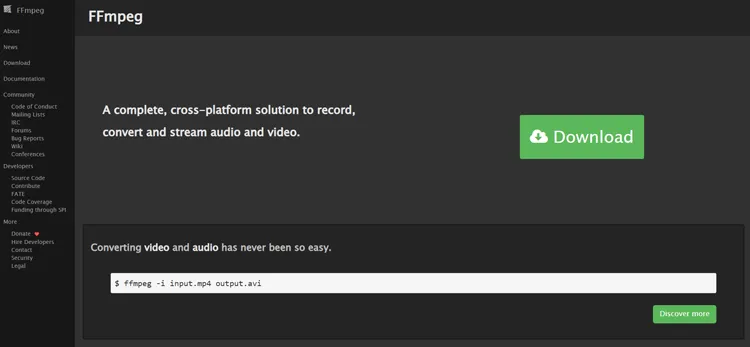
FFmpeg es una potente herramienta de línea de comandos. Aunque carece de interfaz gráfica de usuario (GUI), es increíblemente ligera y eficiente para quienes se sienten cómodos con los scripts. Permite un control técnico profundo sobre códecs, tasas de bits y protocolos de transmisión, lo que la convierte en la favorita de desarrolladores y para flujos de trabajo automatizados. Si tienes conocimientos técnicos, te gustará este grabador de pantalla para Windows 11/10/8/7.
Ventajas:
+ Admite captura de pantalla, codificación y conversión de formato.
+ Compatibilidad con formatos extremadamente amplios.
+ Ligero consumo de recursos, ya que se ejecuta sin la sobrecarga de una interfaz gráfica de usuario.
+ Capaz de automatizar flujos de trabajo de captura complejos mediante secuencias de comandos.
Desventajas:
- No es intuitivo sin conocimientos de línea de comandos.
- Vista previa y monitorización en tiempo real limitadas durante la captura.
- No apto para principiantes.
2.5 Telar
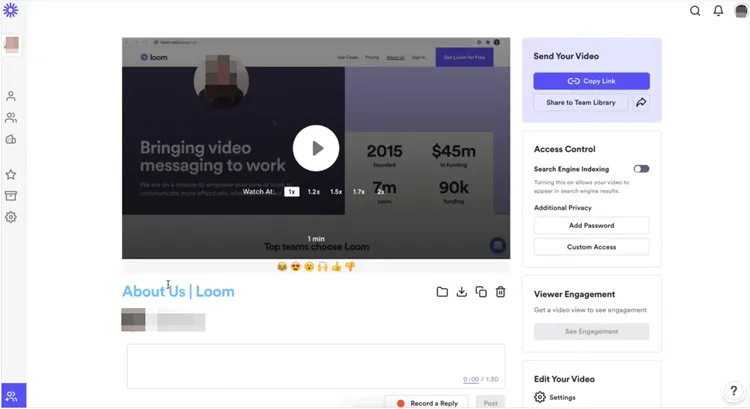
Loom revolucionó la comunicación en el entorno laboral al centrarse en los mensajes de vídeo instantáneos. Graba la pantalla y la cámara web simultáneamente en formato de burbuja. Una vez que se detiene la grabación, el vídeo se sube instantáneamente a la nube con un enlace listo para compartir, lo que resulta ideal para tutoriales rápidos o actualizaciones de proyectos.
Ventajas:
+ Admite grabación de pantalla y de cámara web con un solo clic.
+ Carga automática a la nube y uso compartido de enlaces.
+ Integraciones con herramientas empresariales (Slack, correo electrónico, etc.).
Desventajas:
- El plan gratuito puede tener limitaciones en las funciones (por ejemplo, duración del vídeo, análisis).
- Opciones de edición y personalización avanzadas limitadas en comparación con los editores profesionales.
- Es posible que se requiera una suscripción para acceder a todas las funciones orientadas a empresas.
2.6 Grabador de pantalla en línea Apower
Si quieres grabar la pantalla de tu PC con Windows pero no quieres instalar ningún software, Apower Online Screen Recorder es una solución basada en navegador. Sorprendentemente potente para ser una herramienta web, ofrece tiempo de grabación ilimitado y la posibilidad de exportar a varios formatos como MP4, WMV y AVI.

Ventajas:
+ Grabación de pantalla desde el navegador sin necesidad de instalación.
+ Captura de audio del sistema y del micrófono.
+ Sin límites de tiempo ni marcas de agua (dependiendo de la versión gratuita).
+ Funcionalidad de inicio rápido y personalización básica.
Desventajas:
- Requiere un complemento o extensión del navegador para su funcionamiento completo.
- Carece de herramientas avanzadas de edición y línea de tiempo.
- El rendimiento y las opciones son limitados en comparación con los clientes de escritorio.
2.7 ShareX
ShareX es una herramienta de productividad de código abierto que va mucho más allá de la grabación de pantalla. Es famosa por sus funciones posteriores a la captura: puede subir automáticamente la grabación a la plataforma que elijas, acortar la URL y copiarla al portapapeles. Es ligera y completamente gratuita, sin anuncios. Con ella, puedes grabar la pantalla en Windows 11/10 sin problemas.

Ventajas:
+ Altamente personalizable y ligero.
+ Sin marcas de agua ni restricciones.
+ Admite captura regional, de pantalla completa y personalizada.
+ Compatibilidad con GIF y anotaciones de imágenes.
Desventajas:
- No es apto para principiantes: la interfaz y las opciones pueden resultar confusas.
- No incluye editor de vídeo con línea de tiempo.
- Grabar es más adecuado para clips cortos o documentación que para vídeos largos de alta producción.
2.8 Barra de juegos Xbox
Integrada directamente en Windows 11 y 10, la Barra de juegos de Xbox (a la que se accede con Win + G) es una de las grabadoras de pantalla más prácticas para PC. No requiere instalación y está optimizada para capturar partidas. Si bien no permite grabar el escritorio ni el Explorador de archivos, es perfecta para capturar rápidamente un fragmento de la ventana de una aplicación en funcionamiento.
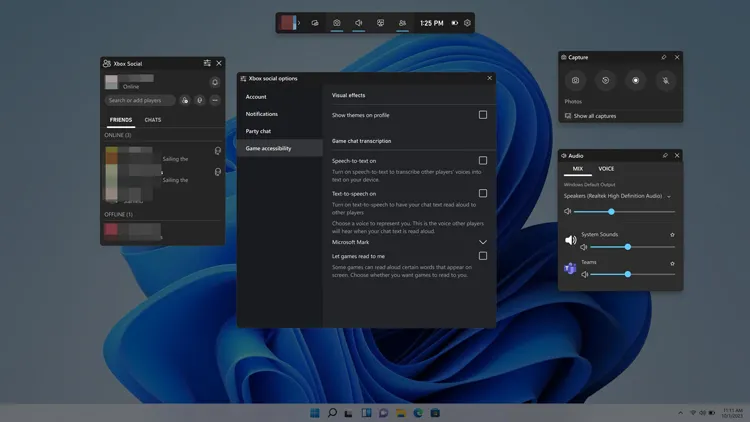
Ventajas:
+ Integrado en Windows 10 y Windows 11.
+ Captura clips de juego, pantalla, sonido del sistema y micrófono.
+ Muy baja sobrecarga del sistema e interfaz de usuario sencilla.
Desventajas:
- No se pueden grabar ciertos componentes de la interfaz de usuario del sistema, como el Explorador de archivos.
- Configuración limitada, sin escenas de múltiples fuentes ni filtros avanzados.
- No incluye funciones de edición integradas más allá de las que proporciona el sistema operativo.
2.9 Zight
Zight, el software de grabación de pantalla, se centra en la velocidad y la colaboración. Al igual que Loom, permite grabar rápidamente la pantalla en la nube. Destaca por sus funciones de anotación y su herramienta de creación de GIF, ideales para los evaluadores de control de calidad y los equipos de diseño que necesitan señalar errores o elementos específicos de la interfaz de usuario.

Ventajas:
+ Grabación de pantalla y cámara web con anotaciones y creación de GIF.
+ Proporcionar funciones de colaboración (bibliotecas de equipo, análisis de visualización).
+ Compatibilidad con múltiples plataformas, incluyendo Windows y extensiones para navegadores.
Desventajas:
- Las herramientas avanzadas de edición de vídeo son limitadas en comparación con los paquetes de edición de vídeo completos.
- Dependencia de la nube para los flujos de trabajo de compartición principales (se requiere conexión a internet).
- Algunos usuarios informan que el pulido de la interfaz de usuario y la madurez de las funciones varían.
2.10 ScreenRec
ScreenRec es un programa ligero para grabar la pantalla que ofrece una experiencia totalmente gratuita y sin marcas de agua una vez que creas una cuenta gratuita. Permite compartir al instante mediante un enlace a la nube privada e incluye análisis básicos para ver quién ha visto tu vídeo.
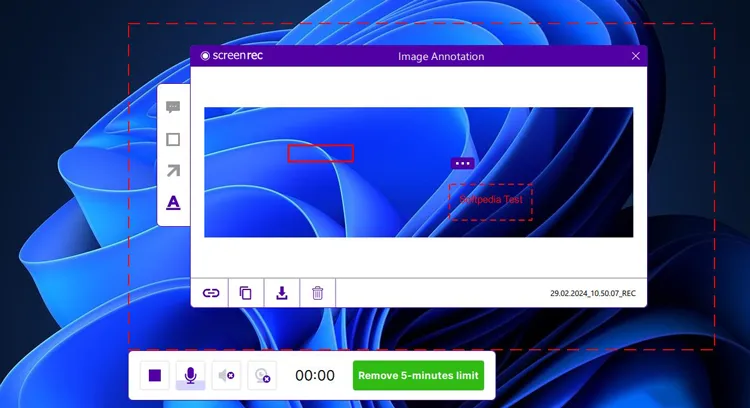
Ventajas:
+ Captura de pantalla y cámara web ligera con audio.
+ Uso compartido y análisis instantáneos en la nube.
+ Bajo consumo de recursos del sistema.
Desventajas:
- La versión gratuita puede limitar la resolución de exportación y el espacio de almacenamiento.
- No incluye herramientas de edición posteriores a la grabación.
- Algunos usuarios reportan experiencias mixtas con la administración en la nube y el comportamiento de la instalación.
2.11 Camtasia
Si necesitas un editor profesional integrado en la grabadora de tu PC con Windows, Camtasia es la mejor opción. Se trata de un software premium de pago que incluye un editor de vídeo líder en el sector. Permite crear animaciones complejas, anotaciones y cuestionarios, lo que lo convierte en la herramienta preferida para contenido educativo de alta calidad y formación corporativa.

Ventajas:
+ Solución integral para la captura y la producción finalizada.
+ Interfaz de usuario intuitiva para principiantes a pesar de sus numerosas funciones.
+ Excelente para tutoriales, vídeos de formación y contenido de marketing.
Desventajas:
- Precio elevado: coste superior al de la mayoría de las alternativas.
- Requiere muchos recursos en hardware antiguo.
- Excesivo para clips pequeños y sencillos o grabaciones breves y rápidas.
Parte 3: Preguntas y respuestas sobre la grabadora de pantalla para PC con Windows
P1: ¿Existe una versión de SimpleScreenRecorder para Windows?
No. SimpleScreenRecorder está diseñado específicamente para sistemas Linux y no tiene una versión oficial para Windows. Los usuarios de Windows deberían considerar alternativas como OBS Studio, Screen Recorder en iReaShare, etc.
P2: ¿Cuál es el mejor programa para grabar la pantalla en ordenadores con Windows 11/10?
El mejor programa para grabar la pantalla depende de las necesidades del usuario:
- Para principiantes: iReaShare Screen Recorder, Screen Capture o ScreenRec.
- Para profesionales: Camtasia.
- Para usuarios avanzados: OBS Studio o FFmpeg.
- Para compartir rápidamente: Loom o Zight.
No existe una única solución universal, pero estas herramientas cubren prácticamente todos los casos de uso.
P3: ¿Los ordenadores con Windows incluyen una herramienta integrada para grabar la pantalla?
Sí. Windows 10 y Windows 11 incluyen la Barra de juegos de Xbox, que permite grabar partidas y ventanas de aplicaciones. Se puede iniciar con la combinación de teclas Win + G. Sin embargo, tiene limitaciones funcionales y puede que no cumpla con los requisitos de grabación profesionales.
Conclusión
Elegir el grabador de pantalla adecuado para Windows 11 o Windows 10 depende de tus objetivos, tu nivel de conocimientos técnicos y tu presupuesto. Desde herramientas integradas sencillas como la Barra de juegos de Xbox hasta soluciones profesionales como iReaShare Screen Recorder, Screen Capture, Camtasia y opciones gratuitas y versátiles como OBS Studio, los usuarios de Windows tienen una amplia gama de opciones.
Por cierto, si quieres grabar la pantalla de tu PC con unos pocos clics y luego editar el vídeo sin complicaciones, iReaShare Screen Recorder es la opción ideal. Incluso un principiante puede usarlo fácilmente.
Artículos relacionados
Cómo eliminar archivos permanentemente en un PC con Windows 11/10 (5 maneras)
Cómo enviar vídeos de un iPhone a un dispositivo Android (sin pérdida de calidad)
Guía: Cómo grabar la pantalla de Android sin ningún esfuerzo
Cambiador de fecha de archivo: La guía completa para modificar las fechas de los archivos en Windows

