


Al eliminar un archivo en Windows, podrías pensar que ha desaparecido para siempre. Sin embargo, para quienes se preocupan por la privacidad o venden una computadora vieja, la realidad es un poco más compleja. La mayoría de los datos eliminados permanecen en el disco duro hasta que se sobrescriben con nueva información.
Para resolver cómo eliminar archivos de forma permanente en una PC con Windows 11 o 10, hemos probado bastantes métodos y enumeramos los 5 mejores en esta guía, garantizando que sus archivos desaparezcan para siempre en Windows 11 y 10.
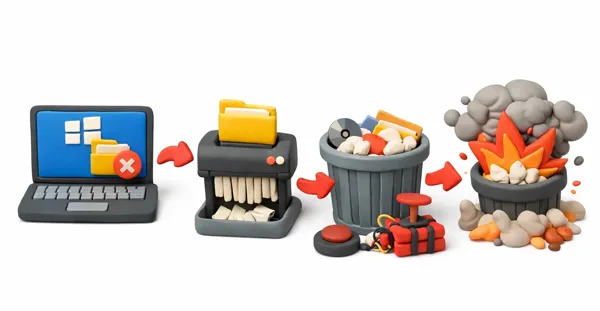
Parte 1: ¿Cuál es la diferencia entre la eliminación normal y la eliminación permanente?
Comprender cómo Windows maneja los datos es el primer paso hacia la privacidad digital.
Eliminación normal: Al hacer clic derecho en un archivo y seleccionar "Eliminar" (o presionar la tecla Supr), Windows simplemente lo mueve a la Papelera de reciclaje. El archivo sigue ocupando espacio en la unidad y se puede restaurar con un solo clic.
Eliminación permanente: Esto ocurre al omitir la Papelera de reciclaje. El sistema operativo elimina el puntero del archivo y marca ese espacio de almacenamiento como disponible.
Sin embargo, incluso con la eliminación permanente, los datos binarios (los unos y los ceros) suelen permanecer en el disco hasta que se guarda un nuevo archivo en ese mismo lugar. Por eso, el software de recuperación de datos suele poder recuperar archivos.
Parte 2: Cómo eliminar archivos permanentemente en Windows 11/10
Si desea asegurarse de que sus archivos no se puedan recuperar por medios estándar desde su PC con Windows 11/10, utilice uno de los siguientes métodos. Primero, lea sus ventajas y desventajas.
| Método | Ventajas | Contras |
|---|---|---|
| Borrado de datos de iReaShare | 1. Sobrescribe los datos varias veces hasta hacerlos irrecuperables. 2. Profesional y confiable. 3. Le permite seleccionar archivos y carpetas antes de borrarlos. 4. Proporciona dos modos: Borrado rápido y Borrado profundo. |
1. Requiere descargar e instalar una aplicación de software en una PC. 2. Necesita una licencia para el registro. |
| Atajo (Mayús + Supr) | 1. Un atajo de teclado simple que evita instantáneamente la Papelera de reciclaje. 2. Ahorro de tiempo. |
1. Solo elimina la referencia del archivo. 2. Los datos reales permanecen en el disco. |
| Cinta del Explorador de archivos | 1. Una excelente opción para los usuarios que prefieren usar el mouse en lugar de los atajos del teclado. 2. Fácil de usar. |
1. Los datos todavía están físicamente presentes y se pueden recuperar con software. |
| PowerShell | 1. Eficiente para eliminaciones masivas o archivos que están “bloqueados” por el sistema. 2. Funciona con archivos bloqueados. |
1. No hay opción de confirmación ni de "deshacer". 2. Un error tipográfico puede eliminar el directorio equivocado. |
| Comando de cifrado | 1. Borra los datos "fantasma" de los archivos que eliminaste previamente utilizando métodos normales. 2. Herramienta integrada de Windows. |
1. Sobrescribe todo el espacio libre en una unidad. 2. No se puede utilizar para un solo archivo específico. |
2.1 Uso de iReaShare Data Wipe
Para los usuarios que buscan una garantía de calidad militar contra la irrecuperabilidad de sus datos, las herramientas de terceros como iReaShare Data Wipe son las más fiables. A diferencia de las herramientas integradas de Windows, estos programas sobrescriben los datos tres veces con patrones aleatorios. Su modo de borrado profundo cumple con el estándar 5220.22-M(E) del Departamento de Defensa de EE. UU., lo que garantiza la irrecuperabilidad de todos sus archivos .
Características principales de iReaShare Data Wipe:
* Borra archivos existentes y eliminados de PC con Windows 11/10.
* Limpiar el disco duro de una PC de una vez.
* Destruye archivos y carpetas específicos de una computadora con Windows.
* Borre unidades USB externas , tarjetas SD y otros dispositivos de almacenamiento.
* Limpia el espacio libre en SSD y HDD en PC con Windows sin eliminar los archivos existentes.
* Compatible con Windows 11/10/8/7.
Descargar iReaShare Data Wipe.
Para eliminar archivos de forma permanente de una PC con Windows 11 a través de este software de borrado de datos:
-
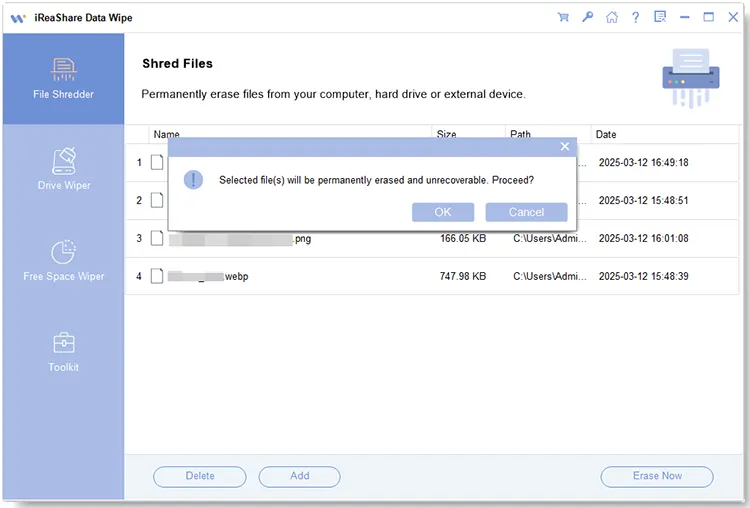
Instale iReaShare Data Wipe en su PC con Windows 11, ábralo y seleccione " Destructor de archivos ".

-
Pulsa " Añadir archivo " para seleccionar los archivos de tu PC. Si quieres eliminar carpetas, pulsa " Añadir carpeta ". Por cierto, si quieres eliminar todos los archivos de un disco duro, selecciona " Limpiador de disco " en el panel izquierdo.

-
Después de seleccionar los archivos, haga clic en " Borrar ahora " > " Aceptar " para eliminar los archivos de forma permanente de su PC con Windows 11.
Puedes ver la guía en vídeo para eliminar archivos de forma permanente de una PC:
2.2 Uso del atajo (Mayús + Supr)
Windows 11 también ofrece un acceso directo rápido para evitar la Papelera de reciclaje. Este método elimina permanentemente el archivo de la Papelera de reciclaje. Sin embargo, no sobrescribe los datos, lo que significa que aún es posible recuperarlos con herramientas especializadas. Es más rápido que la eliminación normal, pero no es la opción más segura.
Aquí te explicamos cómo:
-
Seleccione los archivos o carpetas que desea eliminar.
-
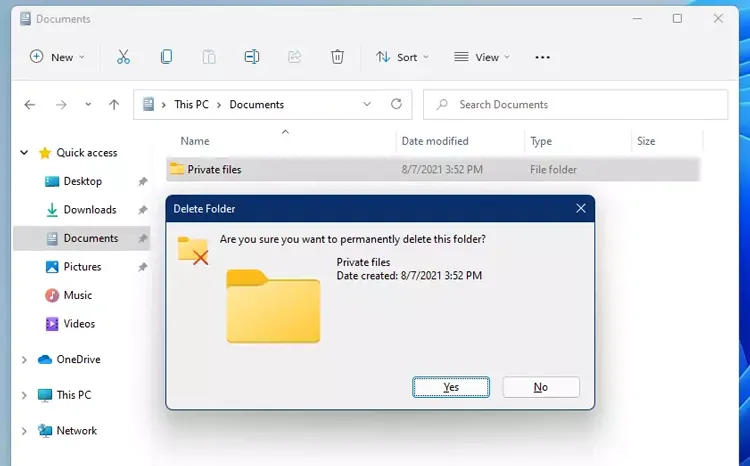
Presione “ Shift ” + “ Supr ” en su teclado al mismo tiempo.
-
Aparecerá un cuadro de confirmación que le preguntará: " ¿Está seguro de que desea eliminar permanentemente este archivo? " Haga clic en " Sí ".
2.3 Uso de la cinta del Explorador de archivos
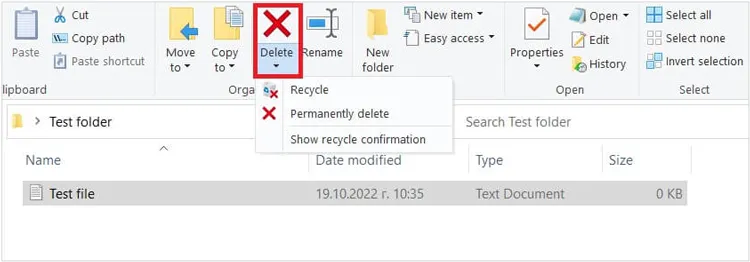
De manera similar al método de acceso directo, la cinta del Explorador de archivos en una PC con Windows 11/10 puede omitir la Papelera de reciclaje, pero no garantiza el borrado completo de los datos.
Para eliminar archivos de forma permanente de una PC con Windows 11 a través de la cinta del Explorador de archivos:
-
Haga clic en " Windows " + " E " para abrir el Explorador de archivos en su PC con Windows 11 o 10.
-
Navegue hasta los archivos que desea eliminar y resáltelos para seleccionarlos.
-
Pulse el botón desplegable " Eliminar " en el menú superior y seleccione la opción " Eliminar permanentemente ". Finalmente, pulse " Sí " en la ventana emergente.
2.4 Uso de PowerShell
PowerShell es una herramienta potente para usuarios que prefieren una interfaz de línea de comandos. Está disponible en la mayoría de los sistemas operativos Windows, incluido Windows 11, por lo que puedes usarla para eliminar tus archivos permanentemente.
Estos son los pasos:
-
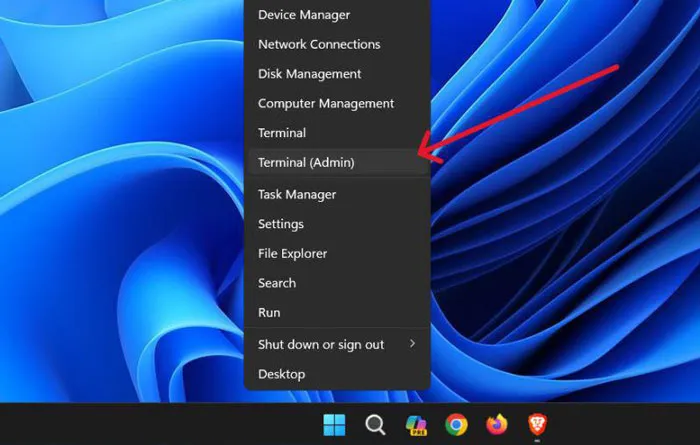
Haga clic con el botón derecho en el ícono " Inicio " en la PC con Windows 11 y elija " Powershell (Administrador) " o " Terminal (Administrador) ".
-
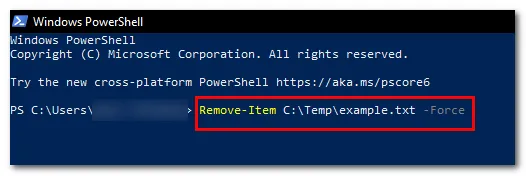
Escriba el siguiente comando (reemplace la ruta con la ruta real del archivo): Remove-Item -Path "C:\Users\YourName\Desktop\file.txt" -Force . Recuerde reemplazar " C:\Users\YourName\Desktop\file.txt " con la ruta y el nombre del archivo.
-
Haga clic en " Intro ". Esto obligará al sistema a eliminar el elemento inmediatamente.
2.5 Uso de cifrado
Si ya ha eliminado archivos normalmente y desea asegurarse de que no se puedan recuperar del "espacio libre" de su unidad, Windows 11/10 tiene una herramienta incorporada llamada Cipher.
Para eliminar archivos de forma permanente en Windows 11 a través de Cipher:
-
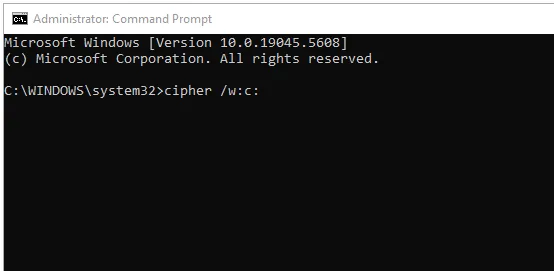
Abra el " Símbolo del sistema " como " Administrador " en su PC con Windows 11/10.

-
Escriba " cipher /w:C: " y luego reemplace " C: " con la letra de la unidad que desea limpiar.
-
Esto sobrescribirá todo el espacio desasignado (eliminado) de la unidad con datos aleatorios. Tenga en cuenta que esto no elimina los archivos existentes; solo borra los "fantasmas" de los eliminados previamente.
Parte 3: Preguntas y respuestas sobre la eliminación permanente de archivos en Windows 11/10
P1: ¿Puede la policía recuperar archivos eliminados permanentemente?
Sí, a menudo. Las fuerzas del orden utilizan herramientas forenses avanzadas (como EnCase o FTK) que pueden buscar fragmentos de datos o rastros magnéticos. A menos que los datos se hayan sobrescrito varias veces con un software de borrado profesional, es técnicamente posible recuperarlos.
P2: ¿A dónde van realmente los archivos eliminados de forma permanente?
No desaparecen inmediatamente. El sistema de archivos (NTFS) simplemente olvida dónde empieza y termina el archivo y le dice al ordenador: "Puede escribir nuevos datos sobre esta área". Los datos antiguos permanecen ocultos hasta que nuevas fotos, documentos o aplicaciones ocupen ese espacio físico en la unidad. Una vez sobrescritos, los datos originales se destruyen y se reemplazan, lo que hace casi imposible su recuperación.
Q3: ¿Cómo asegurarse de que un archivo se elimine para siempre?
Para estar 100% seguro, debe sobrescribir los datos. Usar el modo de borrado profundo de iReaShare Data Wipe y el comando Cipher mencionado anteriormente, o una herramienta de destrucción de datos especializada, es la única manera de garantizar que ni siquiera el software forense pueda reconstruir el archivo original. En el caso de los SSD, el comando TRIM del sistema suele solucionar esto con el tiempo, pero el borrado manual sigue siendo la opción más segura para la información confidencial.
Conclusión
Aunque los métodos de borrado convencionales son prácticos, no ofrecen una verdadera seguridad de los datos. Para una eliminación permanente, se recomienda usar herramientas de borrado seguro o técnicas de sobrescritura como Cipher o software profesional de borrado de datos como iReaShare Data Wipe . Esta herramienta permite eliminar y sobrescribir archivos con solo unos clics, sin necesidad de escribir comandos complejos.
Artículos relacionados
Sobrescribir completamente el disco duro en una PC con Windows 11/10 (probado)
Resuelto: Cómo restablecer Windows 7 de fábrica de forma segura con 4 métodos
Las 7 mejores alternativas a DBAN para borrar completamente el disco duro
Cómo eliminar todo excepto Windows 10 en tu PC (Consejos útiles)

