


Ya sea que esté actualizando su PC o vendiendo un disco duro externo antiguo, la seguridad de sus datos debe ser su máxima prioridad. Borrar archivos o vaciar la Papelera de Reciclaje no es suficiente; a menudo, esos archivos se pueden recuperar con software básico. Para proteger su privacidad, necesita "borrar" el disco, lo que implica sobrescribir los datos para que sean irrecuperables. Ahora, veamos cómo borrar un disco duro antes de venderlo.

- Parte 1: Cómo borrar un disco duro antes de venderlo mediante iReaShare Data Wipe
- Parte 2: Cómo borrar un disco duro externo antes de venderlo a través de DBAN
- Parte 3: Cómo borrar un disco duro en Windows 11/10 antes de venderlo mediante el comando DiskPart
- Parte 4: Preguntas y respuestas sobre cómo limpiar un disco duro antes de venderlo
Eche un vistazo a los pros y contras de los tres métodos:
| Método de limpieza | Ventajas | Contras |
|---|---|---|
| 1. Borrado de datos de iReaShare |
1. Borra todos los datos de una sola vez. |
1. Requiere una licencia paga. 2. Debe instalarse en un sistema operativo Windows activo. |
| 2. DBAN (Arranque y Nuke) | 1. 100% gratuito y de código abierto. 2. Borra toda la PC arrancando desde USB. 3. Estándar industrial para alta seguridad. |
1. No para SSD (puede causar desgaste/daños). 2. Requiere configuración técnica BIOS/USB. 3. Interfaz de solo texto. |
| 3. Diskpart (limpiar todo) | 1. Integrado en Windows (sin descargas). 2. Funciona tanto en discos duros como en SSD. 3. Completamente gratuito y rápido de iniciar. |
1. No hay botón "Deshacer"; alto riesgo de error humano. 2. No hay barra de progreso (parece que está congelada). 3. Requiere conocimientos de línea de comandos. |
Parte 1: Cómo borrar un disco duro antes de venderlo mediante iReaShare Data Wipe
iReaShare Data Wipe es una utilidad profesional diseñada para usuarios que buscan una interfaz sencilla para borrar de forma segura un disco duro antes de venderlo. Es especialmente útil si desea garantizar que los datos se sobrescriban mediante algoritmos estándar sin necesidad de aprender comandos complejos.
Características principales de iReaShare Data Wipe:
* Borrar completamente un disco duro en una PC con Windows.
* Limpie unidades flash externas sin ningún problema.
* Limpia el espacio de almacenamiento libre en tu disco duro y SSD sin eliminar tus archivos.
* Borrar archivos y carpetas de una PC de forma permanente.
* Borre completamente los archivos de las tarjetas SD .
* Compatible con Windows 11/10/8/7.
Descargar iReaShare Data Wipe.
A continuación te explicamos cómo limpiar un disco duro antes de venderlo:
-
Instale el software iReaShare Data Wipe en su PC con Windows e inícielo. Luego, seleccione " Drive Wiper ".
-
Si desea borrar un disco duro externo , conéctelo a su PC con un cable USB. El software lo detectará.

-
Seleccione su disco duro en la interfaz y seleccione " Borrado profundo ". Finalmente, haga clic en " Borrar ahora " > " Aceptar ".

Parte 2: Cómo borrar un disco duro externo antes de venderlo a través de DBAN
DBAN es una herramienta legendaria de código abierto que se utiliza para borrar datos de discos duros. Al ejecutarse desde una memoria USB de arranque, es muy eficaz para borrar datos del disco duro principal de un ordenador que esté a punto de vender. Además, tenga en cuenta que DBAN está diseñado para discos duros tradicionales, no para SSD.
Para limpiar un disco duro externo antes de venderlo a través de DBAN:
-
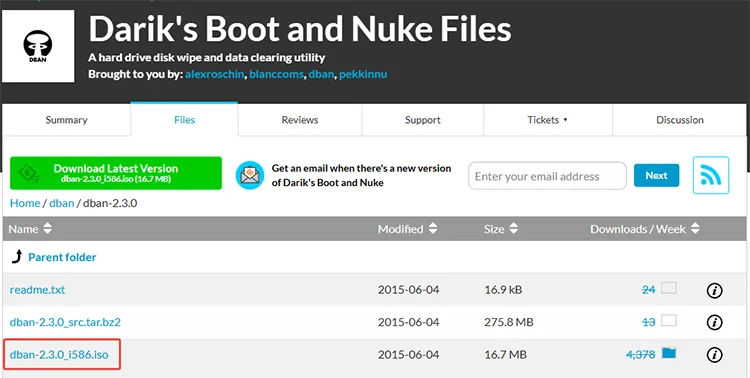
Descargue el archivo ISO de DBAN y utilice una herramienta como Rufus para grabarlo en una unidad flash USB.
-
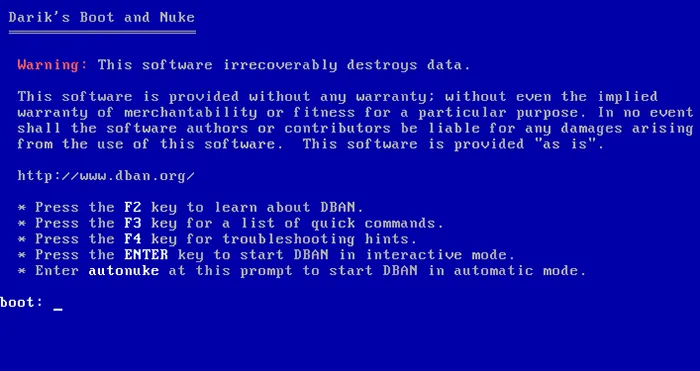
Reinicie su computadora e ingrese a la configuración BIOS/UEFI para arrancar desde la unidad USB. Una vez que se cargue la interfaz DBAN, seleccione el disco duro externo o interno que desea borrar.
-
Presione " M " para seleccionar un método de borrado. El método "DoD Short" suele ser suficiente para la mayoría de los usuarios. Ahora, presione " F10 " para iniciar el proceso. Dependiendo del tamaño de la unidad, puede tardar varias horas.
Parte 3: Cómo borrar un disco duro en Windows 11/10 antes de venderlo mediante el comando DiskPart
Si prefiere no descargar software de terceros, Windows cuenta con una herramienta integrada llamada Diskpart. Mientras que el comando estándar "Formatear" solo borra la tabla de archivos, el comando "Limpiar todo" de Diskpart escribe ceros en todos los sectores del disco. Puede usar este comando para borrar completamente su disco duro antes de venderlo.
Aquí está la guía:
-
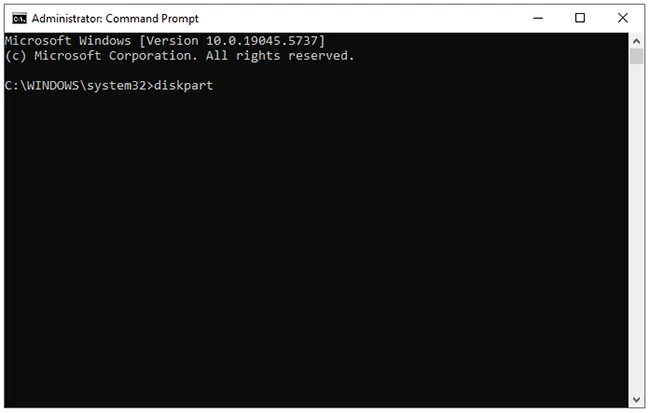
Busque " cmd " en el menú " Inicio ", haga clic derecho y seleccione " Ejecutar como administrador ". En la ventana " Símbolo del sistema ", escriba " diskpart " y presione " Intro ".
-
Escriba " list disk " y presione " Intro " para ver todas las unidades conectadas a su computadora. Luego, identifique el número de disco de la unidad que desea borrar y escriba " select disk X " (reemplace "X" con el número de disco correcto).
-
Escriba " clean all " y presione " Intro ". El comando "clean all" borrará de forma segura todos los datos de la unidad seleccionada. Una vez finalizado el proceso, presione " exit " para cerrar la utilidad Diskpart.
Parte 4: Preguntas y respuestas sobre cómo limpiar un disco duro antes de venderlo
P1: ¿Puedo borrar por completo mi disco duro reiniciando mi PC? ¿Restablecer los valores de fábrica es lo mismo que borrar?
No, no son exactamente lo mismo. Un restablecimiento de fábrica estándar (especialmente la opción "Conservar mis archivos") simplemente restaura el sistema operativo a su estado original. Incluso si elige "Eliminar todo", Windows suele realizar un "Formato rápido", que permite acceder a los datos mediante herramientas de recuperación. Para un borrado completo, debe seleccionar la opción "Limpiar la unidad" o "Borrado de datos" en la configuración de restablecimiento de Windows, que tarda mucho más, pero es mucho más segura.
P2: ¿Cuál es la diferencia entre borrar y eliminar?
- Eliminación: Elimina el puntero al archivo. Los datos permanecen en el disco hasta que se sobrescriban con nuevos archivos.
- Borrado: Sobrescribe activamente cada parte del medio de almacenamiento con nuevos datos aleatorios o ceros. Una vez borrada una unidad, los datos originales desaparecen.
P3: ¿Es seguro vender o donar un disco duro borrado?
Sí, es seguro siempre que hayas usado un método de borrado completo (como el comando "clean all", DBAN o un borrado de alto nivel en iReaShare Data Wipe). Estos métodos garantizan que los ladrones de identidad o el próximo propietario no puedan usar software forense para acceder a tus fotos, contraseñas o documentos financieros antiguos.
Conclusión
Tomarse el tiempo necesario para limpiar correctamente el disco duro es fundamental para la higiene digital. Si planea vender su disco duro o PC, primero límpielo por completo. Con iReaShare Data Wipe, puede limpiar el disco duro sobrescribiéndolo hasta tres veces, el método más seguro. Los otros dos métodos son útiles, aunque no tan sencillos como usar iReaShare. Una vez que el borrado esté completo, puede vender o donar su hardware con total tranquilidad.
Artículos relacionados
Análisis de File Shredder para Windows: encuentra el mejor [Nuevo]
¿Cómo borrar eficazmente un disco duro bloqueado? Explicación detallada
Cómo limpiar el disco duro con CMD sin esfuerzo en 2026 (resuelto)
Cómo eliminar archivos fácilmente en la PC (no se pueden recuperar)

