


Encontrar una aplicación para grabar la pantalla es fácil en el mercado. Sin embargo, si buscas el mejor software, primero debes definir tus necesidades e investigar y comparar las diferentes aplicaciones de grabación de video . Para ahorrarte tiempo, esta reseña te presenta las 16 mejores aplicaciones para grabar la pantalla, para que conozcas sus características principales, ventajas y desventajas, y así puedas elegir la herramienta ideal.
Parte 1: Las 16 mejores aplicaciones de software para grabar la pantalla en 2026
Para elegir la mejor aplicación para grabar la pantalla, puedes consultar estas 16 aplicaciones de grabación de vídeo en detalle a continuación.
Antes de conocer sus pros y sus contras, puedes echar un vistazo rápido a sus principales beneficios:
| Necesidades del usuario | Herramienta recomendada | Beneficio principal |
|---|---|---|
| Grabar o capturar la pantalla en un PC con Windows. | Grabador de pantalla iReaShare | Graba la pantalla con audio y calidad; sin límite de tiempo; toma capturas de pantalla y edita las imágenes con funciones sencillas. |
| Grabación ligera para PC con funciones de edición. | Captura de pantalla | Alta estabilidad con mínimo consumo de CPU/RAM en hardware de gama media; compatible con 4K y 8K; fácil de usar. |
| Captura de juegos de alta velocidad de fotogramas | Bandicam | Grabación profesional en 4K/480 FPS con compresión de archivos superior. |
| Mensajería de vídeo instantánea | Telar | Compartir enlaces en la nube al instante con eliminación de palabras de relleno mediante inteligencia artificial. |
| Transmisión profesional | Estudio OBS | Potencia de código abierto con personalización ilimitada y mezcla de fuentes. |
| Tutoriales educativos | Camtasia | Un potente grabador de pantalla que incluye un editor de vídeo profesional completo. |
| Informe rápido de errores | ScreenRec | Compartición privada sin esperas y almacenamiento cifrado para equipos empresariales. |
| Seguimiento de ventas y clientes potenciales | Vidyard | Análisis avanzado de la audiencia e integración con CRM para impulsar las conversiones. |
| Edición nativa de Windows | ClipChamp | Integrado en Windows con conversión de texto a voz mediante IA y plantillas para redes sociales. |
| Grabación sin instalación | ApowerSoft | Captura flexible basada en la web que funciona directamente desde su navegador. |
| Retroalimentación visual del equipo | Zight | La herramienta más rápida para crear GIF y clips anotados para Slack/Jira. |
| Diseño premium de macOS | CleanShot X | Interfaz de usuario refinada con funciones para capturar el desplazamiento y ocultar los iconos del escritorio. |
| Automatización para usuarios avanzados | ShareX | Automatización de código abierto para la captura, carga y acortamiento de URL. |
| Aulas invertidas | ScreenPal | Incluye un gestor de guiones para ayudar a los educadores a sincronizar las locuciones a la perfección. |
| Producción de vídeo con IA | VEED | Subtítulos con IA potente y corrección de contacto visual en un editor de navegador. |
| Documentación de SOP | Escriba | Genera automáticamente guías escritas paso a paso a partir de las acciones realizadas en pantalla. |
1.1 Grabador de pantalla iReaShare
iReaShare Screen Recorder , una aplicación cada vez más popular por su sencillez, ofrece una experiencia de grabación ligera y estable. Es especialmente eficaz para capturar vídeo de alta calidad con un bajo consumo de recursos de la CPU, lo que la hace ideal para usuarios con hardware de gama media. Además, se presenta como una herramienta fácil de usar para tutoriales y demostraciones de productos.
Características principales de este software de grabación de pantalla:
* Graba la pantalla de tu ordenador Windows.
* Captura vídeos y audio al mismo tiempo.
* Le permite seleccionar el área de la pantalla que desee.
* Toma capturas de pantalla y edita las imágenes directamente.
* Admite la grabación de pantalla en alta calidad.
Ventajas:
+ Uso extremadamente bajo de CPU/RAM.
+ Permite grabar audio del micrófono o del sistema.
+ Estable para grabaciones de larga duración.
+ Muy fácil de usar para principiantes.
+ Sin límite de tiempo para la grabación de pantalla.
+ Sin anuncios en la interfaz.
Desventajas:
- No puede grabar el micrófono y las fuentes de audio del sistema al mismo tiempo.
- La versión gratuita tiene una marca de agua.
Descarga el programa para grabar la pantalla.
Si quieres usar esta aplicación de grabación de pantalla en tu ordenador, sigue esta guía:
-
Descarga e instala la grabadora de pantalla en tu ordenador y ejecútala. Selecciona el modo " Personalizado " y activa el sonido que desees. A continuación, abre la ventana que quieras grabar y haz clic en " REC ".

-
Seleccione un área de grabación y pulse " Iniciar grabación " para continuar.

-
Una vez finalizado, haga clic en " Detener grabación " y luego en " Copiar " o " Guardar " para exportar el vídeo.

Consejos: Si desea transferir el vídeo de su ordenador a su teléfono Android después de grabarlo, puede utilizar estos métodos.
1.2 Captura de pantalla
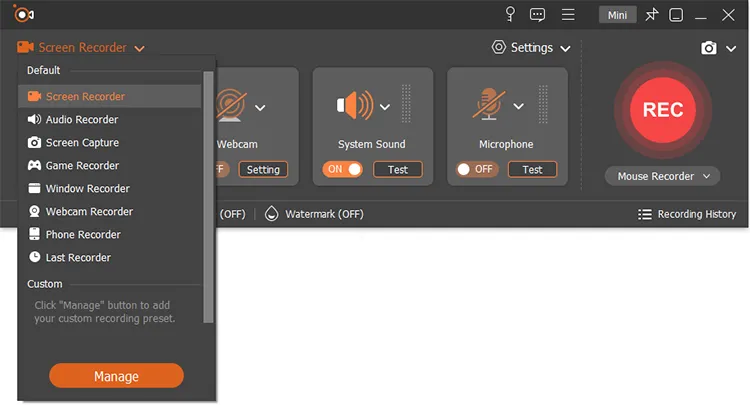
Si buscas una herramienta completa para grabar la pantalla, Screen Capture es la opción más adecuada. No solo te permite grabar la pantalla de tu ordenador, sino que también te permite duplicar la pantalla de tu teléfono y grabarla, tanto en Android como en iOS. Además, puedes recortar el vídeo directamente después de grabarlo.
Ventajas:
+ Incluir modos especializados como grabador de juegos, grabador de ventanas, grabador de cámara web y grabador de audio.
+ Admite la captura de vídeo con resoluciones de hasta 4K y 8K, con velocidades de fotogramas de hasta 60 FPS o 120 FPS.
+ Incluye cancelación de ruido del micrófono, mejora de audio y la capacidad de grabar el sonido del sistema y el audio del micrófono en pistas separadas.
+ Grabar el audio del sistema y las entradas del micrófono de forma simultánea o por separado.
+ Grabar la pantalla en un ordenador Mac .
Desventajas:
- La versión de prueba gratuita es muy limitada, ya que restringe a los usuarios a grabar solo 3 minutos por vídeo y bloquea la mayoría de las herramientas de posprocesamiento.
- Si bien ofrece funciones de edición rápida como un recortador de video básico, compresor y combinador, carece de capacidades avanzadas de edición de video basadas en la línea de tiempo.
- Si tiene intención de utilizar el software tanto en un PC con Windows como en un Mac, deberá adquirir las licencias por separado.
Descarga Screen Capture y pruébalo.
Descargar para Win Descargar para Mac
1.3 Bandicam
Bandicam es una grabadora ligera de larga trayectoria, popular para la captura de vídeo de alto rendimiento en Windows. Admite varios modos, como grabación de pantalla, grabación de juegos (DirectX/OpenGL) y grabación de dispositivos (por ejemplo, cámara web o entradas HDMI).
Además, Bandicam muestra los FPS en tiempo real durante la captura de juego, admite altas velocidades de fotogramas (hasta 480 FPS) y produce una salida de alta calidad con baja carga de CPU. Sin embargo, la versión gratuita añade una marca de agua y limita las grabaciones.

Ventajas:
+ Grabación de alto rendimiento para juegos (DirectX/OpenGL/Vulkan) y pantallas de PC.
+ Admite vídeo 4K UHD y hasta 480 FPS.
+ Excelente compresión (archivos más pequeños con alta calidad).
+ Grabar en dispositivos externos (Xbox, PlayStation, Smartphone).
+ No se requiere iniciar sesión para usarlo.
Desventajas:
- No incluye soporte integrado para transmisión en directo.
- La versión gratuita tiene marca de agua y límites de grabación.
- Solo compatible con Windows.
1.4 Telar
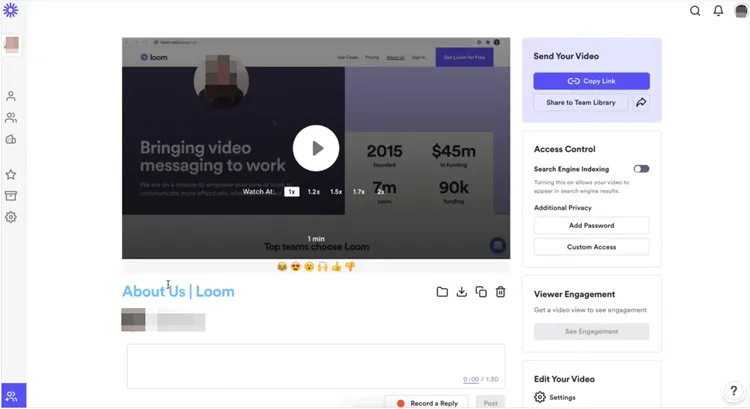
Loom es líder en mensajería de video asíncrona. Destaca por sus clips rápidos y fáciles de compartir, donde la imagen de tu cámara web se superpone a la pantalla. En 2026, su función de edición instantánea con IA eliminará automáticamente muletillas como "eh" y "mmm".
Ventajas:
+ Funcionalidad de "compartir al instante" con alojamiento en la nube.
+ Incluye una superposición circular para la cámara web y una función de "eliminación de palabras de relleno" impulsada por IA.
+ Compartir sin esperas (el enlace está listo en el momento en que te detienes).
+ Compatibilidad multiplataforma.
Desventajas:
- Se requiere una conexión a internet estable para las cargas a la nube.
- El plan gratuito tiene un límite de grabación de 5 minutos.
- Herramientas de edición manual muy limitadas.
1.5 OBS Studio
OBS Studio es la mejor opción gratuita y de código abierto. Este software de grabación de vídeo ofrece funciones de grabación y transmisión de nivel profesional. Permite grabaciones ilimitadas, múltiples fuentes de entrada (pantalla, cámara web, audio, imágenes), transiciones personalizadas y una amplia gama de configuraciones de escena. Sus ajustes avanzados lo convierten en una herramienta potente para la creación de contenido profesional y los videojuegos, aunque su curva de aprendizaje es más pronunciada que la de herramientas más sencillas.

Ventajas:
+ Grabación y transmisión en directo de código abierto de nivel profesional.
+ Admite un número ilimitado de escenas, fuentes (cámaras web, ventanas, tarjetas de captura) y un mezclador de audio avanzado.
+ Completamente gratis y sin marcas de agua.
+ Altamente personalizable para diseños profesionales.
Desventajas:
- No incluye editor de vídeo integrado.
- Puede consumir muchos recursos en sistemas de gama baja.
- Difícil de usar para principiantes.
Lee también: Las grabadoras de pantalla para Android también son necesarias para los usuarios de Android. Si necesitas una recomendación, lee esta reseña.
1.6 Camtasia
Camtasia es más que una grabadora; es un editor de vídeo completo. Ofrece funciones de grabación avanzadas, además de un editor integrado para recortar, añadir anotaciones, llamadas, transiciones y editar audio. Camtasia suele considerarse la mejor herramienta para crear tutoriales y vídeos de formación corporativa de alta calidad, ya que permite exportar a múltiples formatos y publicar directamente en plataformas como YouTube.

Ventajas:
+ Un híbrido entre grabador de pantalla y editor de vídeo profesional.
+ Incluye una biblioteca de música libre de derechos, animaciones y funciones interactivas tipo "cuestionario" para educadores.
+ El mejor de su clase en tutoriales y capacitación.
+ Efectos de cursor de alta calidad.
+ Edición sencilla mediante arrastrar y soltar.
Desventajas:
- Una de las opciones más caras.
- Software pesado que requiere mucho espacio en disco.
- Tiempos de renderizado lentos para vídeos 4K largos.
1.7 ScreenRec
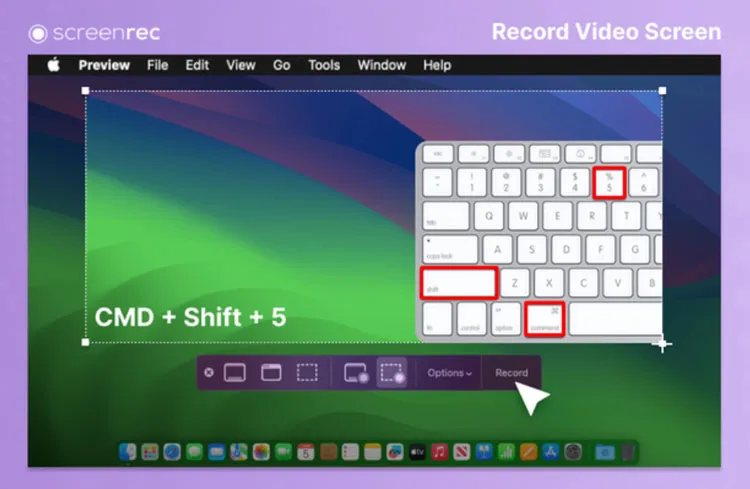
Si valoras la velocidad y la privacidad, ScreenRec es una excelente opción. Ofrece enlaces para compartir de forma privada al instante y almacenamiento en la nube cifrado, ideal para entornos corporativos donde la seguridad es primordial. Además, esta aplicación de grabación de pantalla se centra en la grabación sencilla y rápida, y en compartir al instante mediante un enlace, con funciones básicas de anotación de capturas de pantalla.
Ventajas:
+ Una herramienta orientada a los negocios que captura la pantalla, el micrófono y la cámara web con un solo clic.
+ Proporciona 2 GB de almacenamiento en la nube cifrado gratuito.
+ Sin anuncios ni marcas de agua (incluso en la versión gratuita).
+ Compartir de forma privada al instante.
+ Extremadamente ligero.
Desventajas:
- La calidad de vídeo suele estar limitada a 720p o 1080p (sin 4K).
- Carece de funciones avanzadas de edición o anotación.
1.8 Vidyard
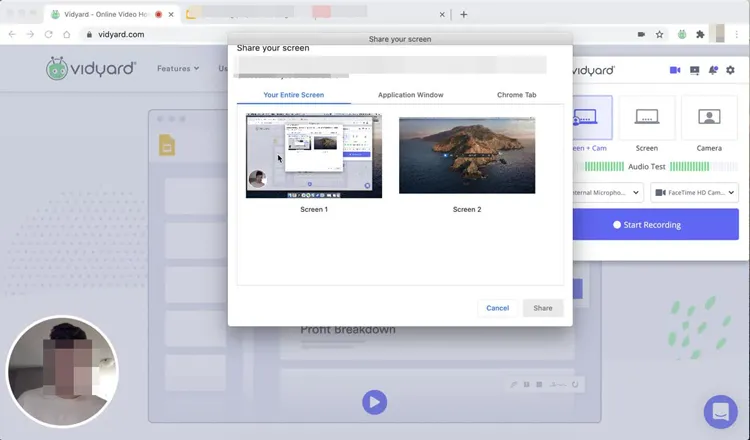
Vidyard combina la grabación de pantalla con herramientas de creación de vídeo y análisis, diseñadas para ventas, marketing y comunicación con el cliente. Puedes grabar tu pantalla y cámara web, editar las grabaciones y compartirlas con funciones profesionales como el seguimiento de visualizaciones y las notificaciones de rendimiento. El plan gratuito de Vidyard permite grabar y compartir de forma básica, mientras que los planes de pago amplían las opciones de edición y análisis.
Ventajas:
+ Plataforma de ventas y marketing de vídeo.
+ Realiza un seguimiento de los datos detallados de interacción de los espectadores y se integra con sistemas CRM como Salesforce y HubSpot.
+ Potentes herramientas de análisis para la generación de clientes potenciales.
+ Permite incluir llamadas a la acción personalizadas dentro del vídeo.
+ Guiones y avatares generados por IA.
Desventajas:
- Muy caro para equipos pequeños.
- Diseñado exclusivamente para uso empresarial, por lo que no es apto para juegos ni para uso casual.
1.9 ClipChamp
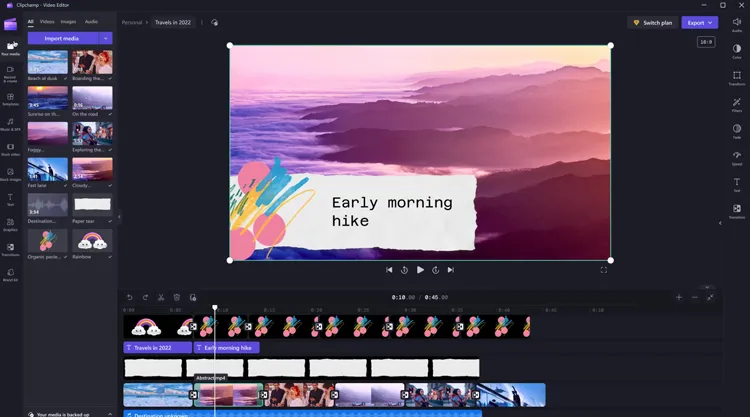
ClipChamp (ahora parte de Microsoft) es un grabador y editor basado en navegador que permite capturar la pantalla y la cámara web y comenzar a editar de inmediato con herramientas integradas. Está dirigido a creadores que buscan un flujo de trabajo rápido e integrado sin necesidad de instalar aplicaciones de escritorio, con edición en línea de tiempo, plantillas y opciones de exportación directa.
Ventajas:
+ Editor y grabador web integrado de Microsoft (no requiere instalación)
+ Incluye una línea de tiempo moderna, una biblioteca de contenido multimedia y conversión de texto a voz mediante IA.
+ Excelente para dar formato a las redes sociales; muy fácil de usar para principiantes.
- Editor de vídeo integrado con plantillas, transiciones y controles de audio.
Desventajas:
- Los tiempos de exportación pueden ser lentos, ya que dependen del navegador.
- Las exportaciones en 4K suelen requerir una suscripción premium.
- Depende de la conexión a internet.
1.10 ApowerSoft
ApowerSoft ofrece una grabadora de pantalla todo en uno con funciones de edición integradas. Esta herramienta permite grabar la pantalla completa o solo una región, programar la captura y exportar en múltiples formatos. Es ideal para usuarios que necesitan un entorno robusto de captura y edición sin tener que cambiar de herramienta. Puedes usar su grabadora de pantalla en línea sin necesidad de instalarla.

Ventajas:
+ Una grabadora basada en navegador que funciona sin necesidad de instalar software pesado.
+ Incluir anotaciones en tiempo real (dibujar en la pantalla mientras se graba).
+ Sin límites de tiempo en la versión web.
+ Graba simultáneamente el audio del sistema y del micrófono.
+ Compatibilidad con múltiples formatos.
Desventajas:
- Requiere un pequeño complemento "lanzador".
- La versión web carece de funciones de edición.
- La versión de escritorio (ApowerREC) tiene una prueba gratuita muy restrictiva (1 minuto).
1.11 Zight
Zight (antes CloudApp) es una grabadora de pantalla versátil para capturas de pantalla, GIF y vídeo en plataformas de escritorio y móviles. Permite grabar la pantalla completa o parcialmente, capturar audio y vídeo de la cámara web, añadir anotaciones en tiempo real y compartir en la nube. Su enfoque en los flujos de trabajo empresariales la hace útil para la comunicación con clientes, la documentación y la gestión de comentarios sobre el diseño.

Ventajas:
+ Herramienta de captura de alta velocidad para capturas de pantalla, GIF y vídeos.
+ Diseñado para informes de errores rápidos y retroalimentación visual.
+ Proporcionar excelentes herramientas de anotación.
+ Integración con Slack, Trello y Jira.
+ Admite copias de seguridad instantáneas en la nube.
Desventajas:
- La versión gratuita tiene un límite de grabación de 5 minutos.
- Los botones de la interfaz de usuario a veces pueden parecer recargados o intrusivos.
- Las funciones de edición avanzadas están restringidas a los planes de pago.
1.12 CleanShot X
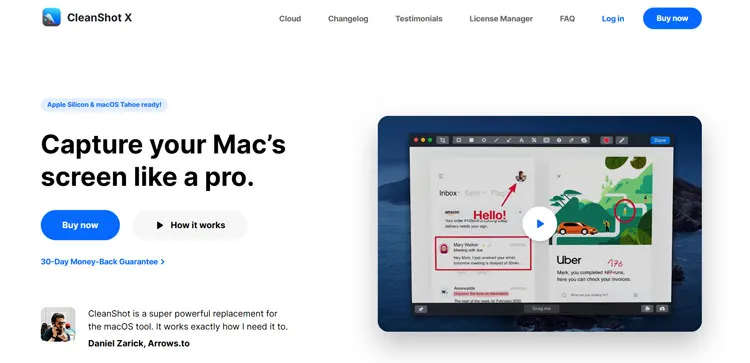
CleanShot X es una aplicación exclusiva para macOS que permite capturar y grabar la pantalla, con potentes funciones de anotación y la posibilidad de compartir contenido en la nube. Admite la grabación de vídeo con audio del sistema y la cámara web, resalta las interacciones del ratón y las pulsaciones de teclas, e incluye un editor de vídeo integrado y ligero. CleanShot X también integra OCR y utilidades para optimizar los flujos de trabajo de captura para usuarios de Mac.
Ventajas:
+ La herramienta de captura de pantalla definitiva para Mac.
+ Incluye las funciones "Captura con desplazamiento", "Congelar pantalla" y la posibilidad de ocultar iconos desordenados del escritorio durante la grabación.
+ Magnífica interfaz de usuario nativa de macOS.
+ Anotaciones muy elaboradas.
+ Uso compartido en la nube integrado (CleanShot Cloud).
Desventajas:
- Solo compatible con macOS, no con Windows.
- Requiere una compra única o una suscripción para recibir actualizaciones.
- No se permite la edición avanzada de vídeo (solo el recorte).
1.13 ShareX
ShareX es una potente aplicación de grabación de pantalla de código abierto para Windows. Es famosa por sus tareas automatizadas posteriores a la captura, como la subida a un servidor FTP o la adición de marcas de agua inmediatamente después de que finalice la grabación.

Ventajas:
+ Herramienta de productividad de código abierto para Windows.
+ Automatiza todo el flujo de trabajo (Grabar -> Cargar -> Copiar enlace -> Acortar URL).
+ Admite la función "Captura de desplazamiento" para páginas web largas.
+ Permite scripts de automatización personalizados.
Desventajas:
- Interfaz de usuario abrumadora y técnica.
- No incluye editor de vídeo integrado.
- No disponible para Mac ni Linux.
1.14 ScreenPal
ScreenPal (antes Screencast-O-Matic) es un grabador de pantalla y editor de vídeo multiplataforma. Permite capturar la pantalla y la cámara web, realizar edición básica, añadir anotaciones y alojar vídeos, con integraciones pensadas para educadores y usuarios empresariales. Su interfaz intuitiva lo hace ideal para principiantes y creadores de contenido de nivel intermedio.

Ventajas:
+ Popular en el ámbito educativo por su sencillo "Administrador de scripts" y su capacidad para grabar la pantalla/cámara web para aulas invertidas.
+ Muy asequible en comparación con Camtasia.
+ Incluir un filtro de pantalla verde.
+ Ofrecer una versión gratuita robusta con almacenamiento en la nube.
Desventajas:
- La versión "gratuita" tiene muchas limitaciones.
- El sistema de gestión de archivos puede resultar poco práctico.
- La interfaz puede parecer un poco anticuada en comparación con herramientas más modernas.
1.15 VEED
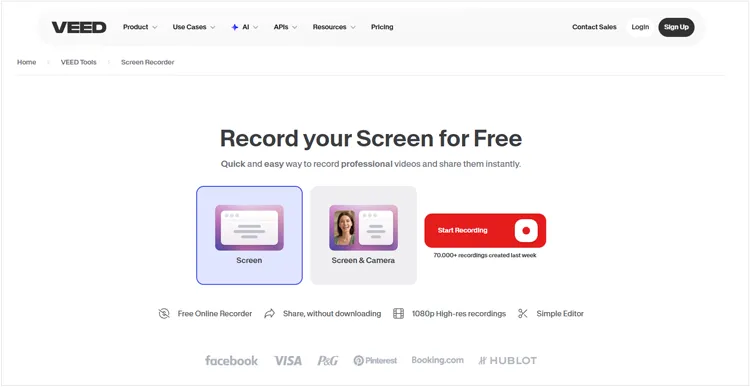
VEED es un editor de vídeo y grabador de pantalla en línea basado en la nube, diseñado para creadores, equipos y profesionales del marketing. Ofrece un flujo de trabajo integrado para grabar pantallas y cámaras web, editar vídeos, añadir mejoras con inteligencia artificial y publicar contenido en línea, todo ello desde un navegador.
Ventajas:
+ Puede transcribir automáticamente grabaciones a más de 100 idiomas.
+ Ofrece un editor de línea de tiempo completo que incluye filtros, transiciones, barras de progreso y funciones de "audio limpio" para eliminar el ruido de fondo.
+ Utiliza inteligencia artificial para ajustar sutilmente tus pupilas, de modo que parezca que estás mirando a la cámara.
+ Permite a las empresas aplicar automáticamente sus colores, logotipos y fuentes a cada grabación de pantalla para lograr una apariencia profesional uniforme.
+ Funciona en cualquier dispositivo con un navegador moderno (Chromebooks, Windows, Mac).
Desventajas:
- Para subir grabaciones en alta resolución 4K se requiere una conexión a internet rápida y estable.
- Las mejores funciones (como la exportación en 4K y las grabaciones largas) están restringidas a una suscripción mensual.
- Renderizar un vídeo complejo con muchos efectos de IA a veces puede llevar más tiempo que una aplicación de escritorio como Camtasia.
1.16 Escriba
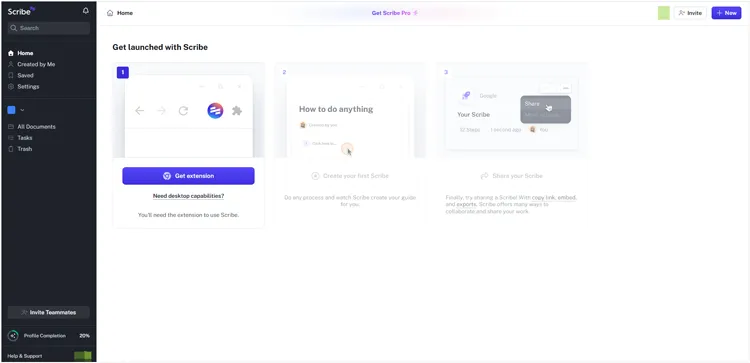
Scribe es una herramienta de documentación moderna que graba flujos de trabajo paso a paso en guías anotadas. Si bien no es estrictamente una grabadora de pantalla tradicional para vídeo, captura acciones y genera automáticamente documentación instructiva, lo que la hace útil para la incorporación de usuarios, la documentación de procesos y la formación interna.
Ventajas:
+ Una herramienta con inteligencia artificial que convierte tus movimientos en pantalla en una guía escrita paso a paso en formato PDF con capturas de pantalla.
+ Ideal para documentación y SOP (Procedimientos Operativos Estándar).
+ Ahorra horas de escritura; difumina automáticamente los datos confidenciales.
+ Excelente para flujos de trabajo, incorporación de nuevos empleados y estandarización de procesos.
Desventajas:
- No es una grabadora de vídeo tradicional.
- El coste mensual de la versión Pro es elevado.
- Limitado a la grabación en navegador y aplicación de escritorio.
Parte 2: Preguntas y respuestas sobre el software de grabación de pantalla
P1: ¿Cuál es el grabador de pantalla más fiable?
No existe una única herramienta "más confiable" para todos los casos de uso; la elección depende de las necesidades. Para tutoriales y capacitaciones profesionales y de alta calidad, Camtasia suele ser la mejor opción. Para funciones potentes, personalizables y gratuitas, además de la capacidad de transmisión en directo, OBS Studio goza de gran confianza entre creadores y educadores. Para una comunicación rápida en equipo con una configuración mínima, iReaShare Screen Recorder, Loom y Vidyard son herramientas de confianza en entornos empresariales.
P2: ¿Cuántos GB ocupa una grabación de una hora?
El tamaño de una grabación de pantalla de una hora varía considerablemente según la resolución, la velocidad de fotogramas, el códec y si se incluye audio. A modo de estimación aproximada, una grabación a 1080p y 30 fps con compresión H.264 puede ocupar entre 1 GB y 4 GB por hora, mientras que resoluciones más altas (por ejemplo, 4K) o velocidades de fotogramas más elevadas pueden generar archivos mucho mayores. Existen numerosas herramientas que permiten ajustar la calidad y la compresión para gestionar el tamaño de los archivos.
Aquí hay algunos ejemplos:
- 720p a 30 fps: entre 0,5 GB y 1 GB.
- 1080p a 60 fps: entre 2 GB y 5 GB aproximadamente.
- 4K a 60 fps: Puede superar los 20 GB por hora.
Nota: El uso de códecs modernos como H.265 (HEVC) puede reducir estos tamaños en casi un 50 % sin perder calidad.
P3: ¿Es legal grabar la pantalla de alguien?
La legalidad depende del contexto y la jurisdicción. En general, grabar la pantalla de tu propio dispositivo o el contenido que tengas permiso para grabar es legal. Grabar material con derechos de autor de otra persona (por ejemplo, películas, contenido en streaming) sin autorización puede infringir la ley de derechos de autor. Grabar reuniones o conversaciones privadas sin consentimiento puede estar restringido por las leyes de privacidad locales. Consulta siempre las normas legales y éticas pertinentes en tu región y obtén el consentimiento cuando corresponda.
Conclusión
El mejor software para grabar la pantalla depende de tus objetivos específicos. Si buscas potencia y personalización, elige OBS Studio. Para una comunicación rápida, Loom es insuperable. Para tutoriales profesionales, Camtasia sigue siendo la mejor opción. Soluciones especializadas como CleanShot X ofrecen mejoras específicas para cada plataforma, mientras que herramientas como ShareX permiten a los usuarios avanzados personalizar y automatizar sus tareas.
iReaShare Screen Recorder ofrece servicios de grabación de pantalla sencillos y ligeros. Puedes grabar la pantalla de un ordenador Windows sin esfuerzo, incluso si es la primera vez que lo haces.
Al comprender las ventajas de cada grabador de pantalla, podrás elegir el que mejor se adapte a tu flujo de trabajo, propósito y presupuesto. Esperamos que esta reseña te sea útil.
Artículos relacionados
Cómo transferir archivos de vídeo grandes de un iPhone a un PC (sin pérdida de calidad)
Cómo convertir MOV a MP3: 8 de las mejores herramientas y métodos
Cómo mejorar la calidad de vídeo mediante software, plugins, optimizadores en línea, etc.
Cómo eliminar la marca de agua de TikTok de los vídeos: 5 métodos prácticos

