


Ya sea que estés documentando un seminario web profesional, creando tutoriales de software paso a paso o capturando tus mejores momentos en videojuegos, iReaShare Screen Recorder te ofrece una plataforma potente e intuitiva para lograrlo. Esta guía te mostrará los pasos esenciales para dominar la grabación y captura de pantalla en una PC con Windows, garantizando resultados de alta calidad con el mínimo esfuerzo.
Parte 1: Cómo grabar la pantalla en un PC con Windows
Para grabar fácilmente la pantalla de tu PC en Windows, puedes descargar iReaShare Screen Recorder y luego seguir estos pasos:
-
Instala y ejecuta el software, y elige el tamaño de pantalla. Si solo quieres grabar el área especificada, selecciona la opción " Personalizado ". Si quieres grabar toda la pantalla, selecciona la opción " Pantalla completa ".

-
Active la opción " Sonido del sistema " si desea grabar el audio del sistema. Si desea grabar el sonido del micrófono, active la opción " Micrófono ". También puede grabar la pantalla sin sonido.
-
Tras configurar los ajustes, haga clic en " REC " o pulse " Alt + Mayús + C " y seleccione la zona de la pantalla que desee. A continuación, haga clic en el icono " Iniciar grabación ".

-
Una vez finalizado, haga clic en " Detener grabación ". A continuación, podrá " Copiar " o " Guardar " el vídeo en su ordenador.

Parte 2: Cómo hacer una captura de pantalla en un PC con Windows
También puedes usar iReaShare Screen Recorder para capturar la pantalla y editar la imagen en tu PC.
-
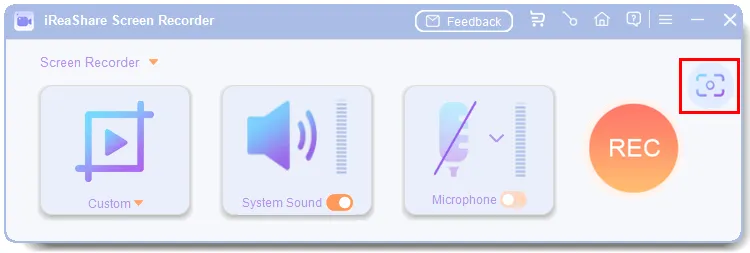
Ejecuta el programa en tu ordenador y haz clic en el icono " Captura de pantalla " en la parte superior derecha, o puedes pulsar " Alt + Shift + X " para hacer una captura de pantalla.
-
Seleccione la región de la pantalla que desee. El programa mostrará la resolución de la imagen seleccionada.
-
Tras capturar la pantalla, puedes añadir anotaciones directamente con rectángulos, círculos, líneas, flechas y texto. Finalmente, cópiala a un documento o a una aplicación de redes sociales, o guárdala en tu ordenador.

Conclusión
Siguiendo los pasos descritos anteriormente, podrá navegar con facilidad por las funciones principales de iReaShare Screen Recorder en su sistema Windows. Desde grabar vídeo fluido en alta definición hasta tomar capturas de pantalla precisas, podrá hacerlo sin complicaciones. Si encuentra algún problema técnico, el centro de soporte oficial está siempre disponible para brindarle asistencia detallada.

