


La grabación de pantalla se ha convertido en una función esencial para los usuarios de Mac, ya sea para crear tutoriales, grabar reuniones en línea, producir contenido de video o capturar partidas. Si bien macOS incluye herramientas básicas de grabación de pantalla, muchos usuarios requieren funciones más avanzadas, como grabación de audio del sistema, edición de video, anotaciones o uso compartido en la nube.
En este artículo, analizaremos los 12 mejores grabadores de pantalla para Mac, tanto integrados como de terceros. También responderemos preguntas frecuentes sobre la grabación de pantalla en Mac para ayudarte a elegir la solución más adecuada.
Parte 1: Los 12 mejores grabadores de pantalla para Mac
Aquí hay 12 programas de grabación de pantalla para Mac. Puedes consultar sus ventajas y desventajas a continuación.
Eche un vistazo rápido a estas herramientas de grabación de pantalla de Mac:
| Necesidades del usuario | Herramientas recomendadas | Beneficio principal |
|---|---|---|
| Capturas básicas y rápidas sin software adicional. | Barra de herramientas de captura de pantalla / Reproductor QuickTime | Acceso instantáneo y sin coste; perfecto para tareas sencillas y sin complicaciones. |
| Demostraciones de software profesionales que necesitan verse pulidas. | Estudio de pantalla | Zoom automático y movimiento suave del cursor para una apariencia cinematográfica. |
| Tutoriales de alto nivel con postproducción compleja. | Grabador de pantalla para Mac en iReaShare/ScreenFlow | Potentes suites de edición multipista integradas directamente en la grabadora. |
| Transmisión en vivo o configuraciones complejas de múltiples fuentes. | Estudio OBS | Máxima flexibilidad y funciones de transmisión profesional de forma gratuita. |
| Comunicación rápida en el lugar de trabajo y mensajes de vídeo. | Telar / Dadan | Enlaces para compartir en la nube de forma instantánea que eliminan la necesidad de enviar correos electrónicos largos. |
| Utilidad de productividad todo en uno para capturas de pantalla/vídeos. | CleanShot X | Un reemplazo elegante para herramientas nativas con alojamiento en la nube integrado. |
| Documentación técnica y guías instructivas. | Enganche | Herramientas especializadas para capturas con desplazamiento y anotaciones sencillas "paso a paso". |
| Edición de vídeo mediante texto y eliminación de palabras de relleno. | Descripción | Transcripción de IA que te permite editar videos simplemente eliminando texto. |
| Uso compartido ligero con enlaces comerciales cifrados. | Grabación de pantalla | Grabación sencilla, segura y rápida con almacenamiento gratuito en la nube. |
1.1 Barra de herramientas de captura de pantalla incorporada
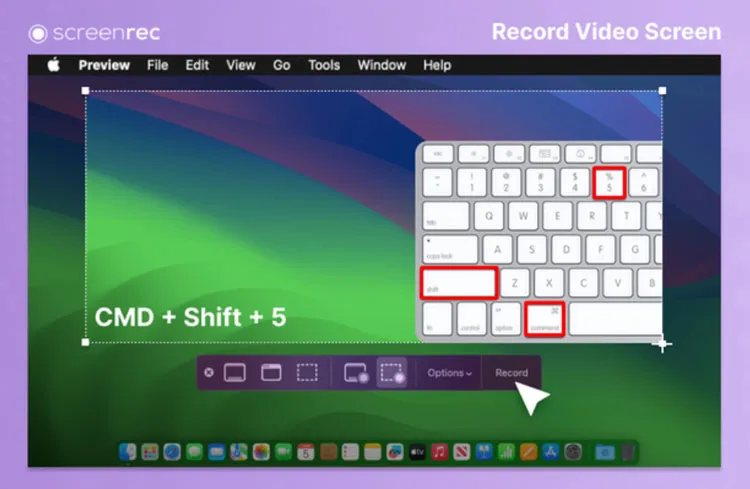
Usar la barra de captura de pantalla integrada es la forma más rápida de grabar: solo tienes que pulsar Comando + Mayús + 5. Es gratuita, no requiere instalación y te permite grabar la pantalla completa o una parte seleccionada. Es perfecta para tareas básicas.

Ventajas:
+ Acceso rápido a las opciones de captura (grabación, captura de pantalla, temporizador).
+ Integrar con la interfaz de usuario de macOS para guardar/obtener una vista previa.
+ Interfaz de usuario sencilla, fácil de iniciar.
Contras:
- No se puede grabar audio del sistema de forma nativa (requiere controladores de audio de terceros).
- Sin edición basada en línea de tiempo, exportación avanzada o herramientas de anotación.
- Configuración limitada (sin configuración detallada de tasa de bits, velocidad de cuadros o escena).
Leer más: Ahora conoces la herramienta de grabación de pantalla preinstalada en Mac, pero si quieres un grabador de pantalla para Android , es posible que necesites otras aplicaciones.
1.2 Grabador de pantalla para Mac en iReaShare
Si buscas el mejor grabador de pantalla para MacBook que grabe el sonido interno, puedes usar el software Mac Screen Recorder de iReaShare. Es una opción robusta que destaca por su versatilidad. Permite grabar vídeo , audio del sistema y el micrófono simultáneamente. También cuenta con tecnología de procesamiento en tiempo real "Blue-light" para garantizar una grabación fluida sin ralentizar la CPU.
Características principales de este grabador de pantalla:
*Graba una región de pantalla personalizable (completa o parcial).
* Captura el audio del sistema, el micrófono y la cámara web simultáneamente.
* Admite anotación básica y capacidad de captura de pantalla durante la grabación.
* Exportación en formatos comunes (MP4, MOV, etc.).
* Están disponibles versiones para Mac y Windows, por lo que también es un grabador de pantalla para Windows .
Ventajas:
+ Captura de nivel profesional con soporte de sonido del sistema.
+ Área de captura ajustable y múltiples fuentes de audio.
+ Captura audio del sistema sin complementos.
+ Incluye recorte de vídeo básico.
Contras:
- Requiere licencia paga para funcionalidad completa.
- Las capacidades de edición son básicas.
Descargue el software Mac Screen Recorder.
Descargar para Mac Descargar para Win
A continuación se explica cómo grabar la pantalla en Mac con Mac Screen Recorder:
-
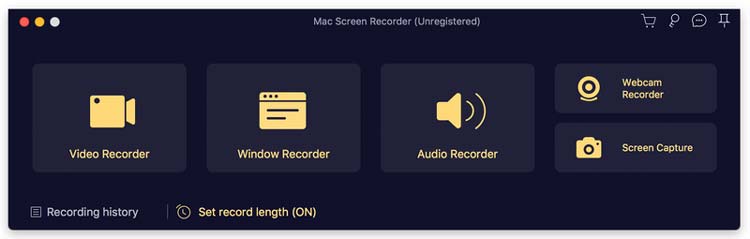
Descargue e instale Mac Screen Recorder en su MacBook y luego ábralo en el escritorio.
-
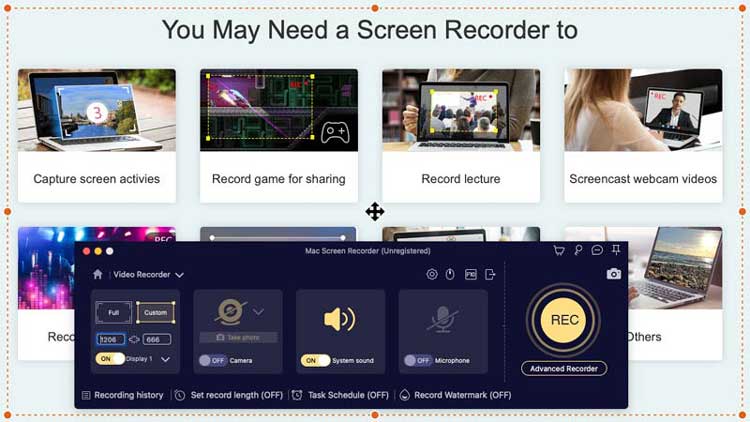
Haga clic en " Grabadora de video " y seleccione el área de la pantalla y la fuente de audio. Puede activar el audio del sistema y el micrófono.
-
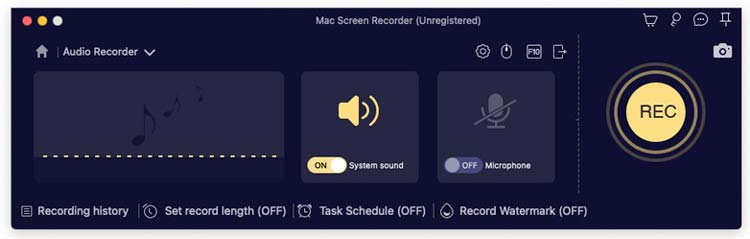
Finalmente, haga clic en " REC " para comenzar a capturar la pantalla de Mac. Luego guarde el video en su Mac.
1.3 Reproductor QuickTime
QuickTime Player es un clásico de Mac. Aunque muchos lo usan para ver vídeos, su función "Nueva grabación de pantalla" es fiable. Es ligeramente más flexible que la barra de capturas de pantalla de versiones anteriores de macOS, pero carece de grabación de audio interna por defecto.

Ventajas:
+ Aplicación macOS preinstalada.
+ Grabar pantalla completa o una ventana seleccionada.
+ Admite captura de audio con micrófono.
+ Proporciona herramientas básicas de exportación y recorte.
Contras:
- No hay grabación de audio del sistema interno sin controladores externos.
- Configuración mínima para control de calidad (sin configuraciones avanzadas).
- No se pueden mezclar múltiples fuentes (por ejemplo, superposición de cámara web) de forma predeterminada.
1.4 Estudio de pantalla
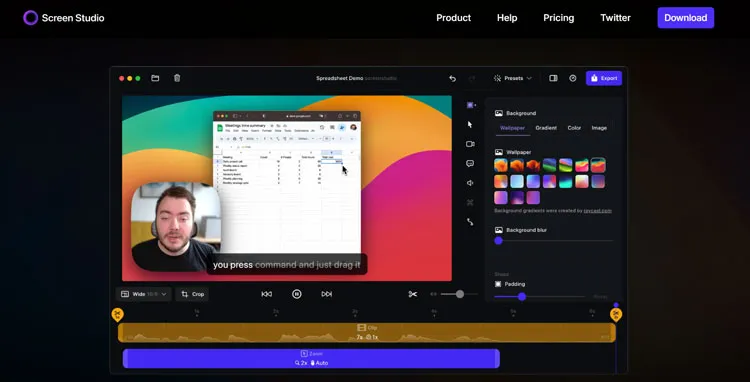
Actualmente, Screen Studio es el referente para demos de software atractivas. Añade automáticamente zooms suaves, resaltado del cursor y fondos profesionales, haciendo que tus grabaciones parezcan editadas durante horas.
Ventajas:
+ Efectos cinematográficos automáticos como zoom suave y movimiento del cursor.
+ Elementos de marca y fondos personalizables.
+ Produzca grabaciones visualmente refinadas con una edición manual mínima.
+ Ideal para tutoriales, demostraciones, videos sociales.
Contras:
- Modelo de suscripción (ya no hay licencia sin suscripción en actualizaciones recientes).
- Edición profunda limitada (no es un editor de línea de tiempo completo).
- Compatible solo con macOS.
1.5 Grabación de pantalla
ScreenRec es una herramienta ligera y práctica, diseñada para una comunicación rápida. Ofrece enlaces para compartir al instante y almacenamiento en la nube cifrado, lo que la convierte en la herramienta predilecta para equipos empresariales que necesitan explicar sus tareas visualmente sin necesidad de grandes volúmenes.
Ventajas:
+ Grabador de pantalla gratuito sin marca de agua y sin límite de tiempo (cuando está conectado).
+ Capturar pantalla, cámara web, audio del sistema y voz.
+ Carga instantánea a la nube con intercambio de enlaces.
+ Compartir rápidamente con generación automática de enlaces.
Contras:
- Es posible que la capa de nube no sea adecuada para todas las preferencias de privacidad.
- Edición incorporada menos robusta que los editores de vídeo completos.
- Algunos usuarios informan problemas ocasionales de rendimiento o de fluidez en la interfaz de usuario.
1.6 OBS Studio
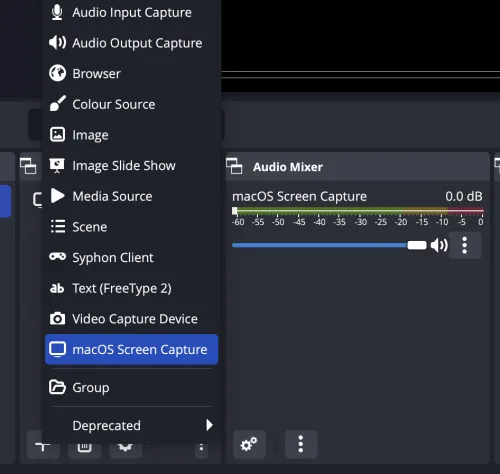
OBS Studio es la herramienta ideal para streamers y usuarios avanzados. Es gratuito y de código abierto, y ofrece infinitas opciones de personalización, cambio de escenas y funciones de "Cámara Virtual". Sin embargo, este grabador de pantalla para Mac no es tan fácil de usar para principiantes.
Ventajas:
+ Extremadamente potente y altamente personalizable.
+ Soporte para complementos, filtros, mezcladores de audio y opciones de codificación.
+ Sistema de fuentes y escenas para capturar múltiples entradas.
Contras:
- Difícil para nuevos usuarios.
- Puede consumir muchos recursos sin optimización.
1.7 Flujo de pantalla
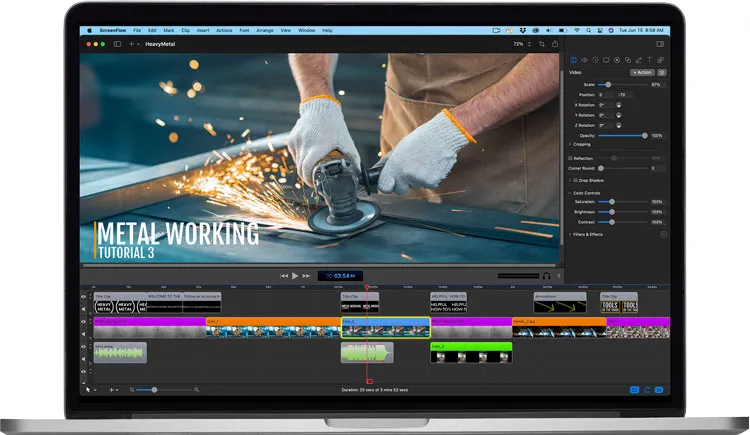
ScreenFlow es un editor y grabador profesional todo en uno. Está diseñado específicamente para macOS y es muy reconocido por sus potentes herramientas de posproducción, como llamadas, transiciones y edición multipista.
Ventajas:
+ Grabador de pantalla profesional + editor de vídeo.
+ Edición de línea de tiempo con transiciones, llamadas y animaciones.
+ Exportación de ajustes preestablecidos y salida de alta resolución.
Contras:
- Software de pago con mayor coste que las grabadoras simples.
- Más complejidad de la necesaria para tareas básicas.
Consejos: si quieres transmitir la pantalla de un Android a una PC , no necesitarás grabadores de pantalla, sino aplicaciones de duplicación de pantalla.
1.8 CleanShot X
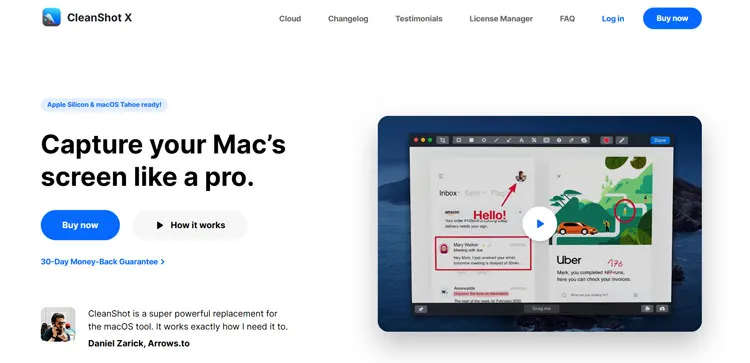
Este software de grabación de pantalla para Mac se considera a menudo la mejor herramienta integral. Reemplaza la herramienta de captura de pantalla nativa y añade una elegante superposición, edición rápida y una nube integrada para alojar tus grabaciones.
Ventajas:
+ Grabador de pantalla y captura de pantalla todo en uno para macOS.
+ Rendimiento nativo de macOS e integración de UI.
+ Excelentes capacidades de captura de pantalla y anotación.
Contras:
- Edición de vídeo avanzada limitada (solo recorte).
- No es una herramienta de producción completa para vídeos complejos.
1.9 Descripción
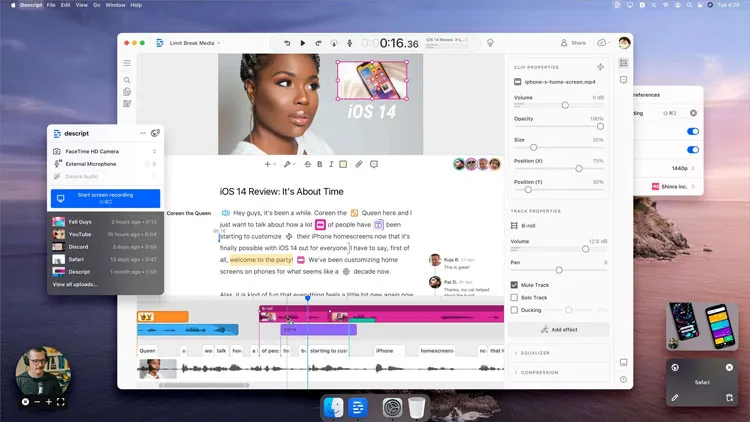
Si buscas un editor de video "todo en uno" con IA, Descript es la solución ideal. Su característica más destacada es que transcribe tu grabación al instante; después, puedes editar el video simplemente eliminando o moviendo texto en la transcripción.
Ventajas:
+ Grabador de pantalla y editor de vídeo con tecnología de inteligencia artificial y interfaz basada en texto.
+ Captura de pantalla + cámara web, herramientas de podcast e historial de revisiones.
+ Integraciones con herramientas de flujo de trabajo para equipos.
+ La edición basada en texto hace que la edición de video sea más rápida e intuitiva.
Contras:
- Las funciones de IA pueden estar limitadas por el nivel del plan y los límites de uso.
- El editor de línea de tiempo puede resultar abrumador para los principiantes.
- Requiere suscripción para capacidad completa.
1.10 Snagit
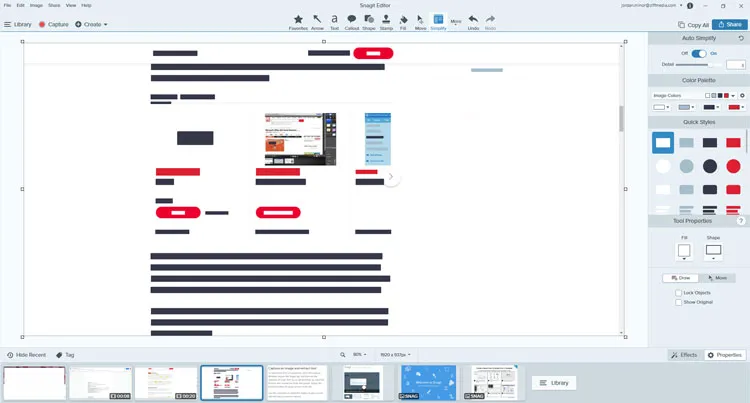
Desarrollado por TechSmith, Snagit se centra en las instrucciones visuales. Es excelente para capturar ventanas con desplazamiento (como páginas web extensas) y añadir anotaciones profesionales y burbujas de "Paso" a tus vídeos.
Ventajas:
+ Interfaz de usuario sencilla y rápida para capturar y anotar.
+ Ideal para documentación técnica, tutoriales, guías.
+ Exportación y uso compartido rápido.
Contras:
- Edición de video limitada (sin edición de múltiples clips en la línea de tiempo).
- Se requiere licencia paga para funciones profesionales.
- No es un reemplazo para editores completos como ScreenFlow.
Ver también: Es fácil sincronizar un iPhone con Mac , incluso si no quieres usar iCloud.
1.11 Dadán
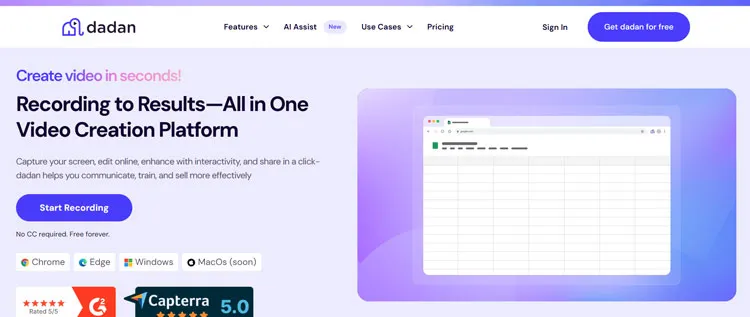
Dadan, una empresa nueva en el mercado que se centra en la mensajería de video y la gestión de proyectos. Es ideal para crear guías donde puedes rastrear quién ha visto tu video y a qué hora.
Ventajas:
+ Incrustar elementos interactivos (encuestas, cuestionarios) en los vídeos.
+ Colaboración en equipo e integración con herramientas de marketing.
+ Combine herramientas de grabación de pantalla y participación para una comunicación asincrónica.
+ Soporte de análisis avanzado.
Contras:
- Requiere suscripción para el conjunto completo de funciones y niveles de colaboración.
- Más complejo que las grabadoras simples, no es ideal para uso casual.
1.12 Telar
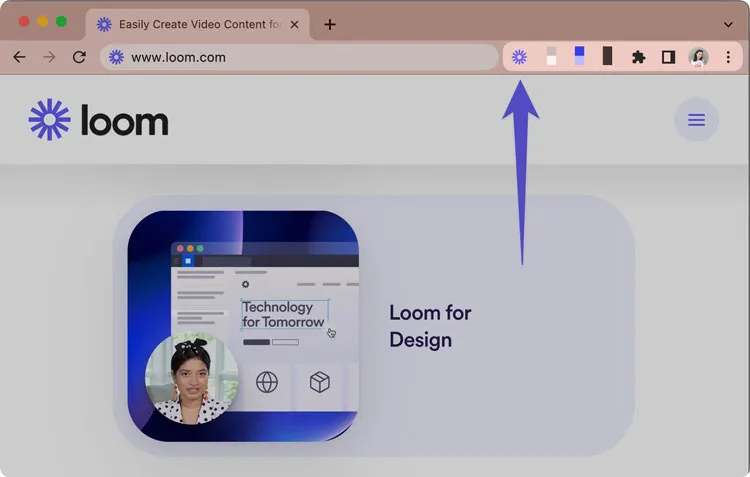
Loom es pionera en la "cámara burbuja". Se integra en tu navegador o barra de menú y está diseñada para compartir a alta velocidad. Es el estándar de la industria para enviar correos electrónicos rápidos con video a colegas.
Ventajas:
+ Grabador de pantalla basado en la nube con cámara web, audio y edición.
+ Enlaces compartibles instantáneos, comentarios de los espectadores, análisis básicos.
+ Soporte multiplataforma (incluido navegador y dispositivos móviles).
Contras:
- Se requiere suscripción para funciones premium (exportación HD, almacenamiento ilimitado).
- Centrado en la comunicación más que en la producción.
- Edición avanzada limitada (sin línea de tiempo ni funciones multiescena).
Parte 2: Preguntas y respuestas sobre el software de grabación de pantalla para Mac
P1: ¿Cuánto tiempo puede grabar la pantalla de una MacBook?
No hay un límite de tiempo fijo para grabar la pantalla en una Mac. Puedes grabar mientras tengas espacio disponible en el disco. Sin embargo, ten en cuenta que las grabaciones de alta resolución (como 4K) generan archivos enormes (aproximadamente de 2 a 5 GB por hora), lo que puede ralentizar el rendimiento del sistema o detener la grabación si el disco se llena.
P2: ¿Puedo instalar una extensión en Mac para grabar el audio del sistema con la grabadora de pantalla incorporada?
Sí. Anteriormente, macOS no permitía la captura de audio interno por motivos de privacidad. Puedes instalar controladores de audio virtuales de terceros, como BlackHole o Loopback. Al configurar la salida de audio a estos controladores en la Configuración del sistema, la Barra de capturas de pantalla integrada puede escuchar y grabar los sonidos del sistema.
P3: ¿Apple agregará en el futuro la función de grabación de audio del sistema a la barra de herramientas de captura de pantalla incorporada?
Aunque Apple no comenta oficialmente sobre futuras hojas de ruta de software, las actualizaciones recientes de macOS (Sequoia y las próximas iteraciones) han mostrado una mejora en la integración. Con el lanzamiento del iPhone 17 y los últimos chips para Mac, Apple ha mejorado significativamente el framework "ScreenCaptureKit", que ahora permite a los desarrolladores (y potencialmente a las herramientas nativas de Apple) capturar el audio del sistema con mucha más facilidad que antes.
Conclusión
Elegir el grabador de pantalla adecuado para Mac depende en gran medida de tus necesidades específicas. Para una grabación básica, las herramientas integradas como la Barra de Capturas de Pantalla y QuickTime Player son suficientes. Sin embargo, para uso profesional (como tutoriales, cursos en línea, presentaciones empresariales o creación de contenido), soluciones de terceros como ScreenFlow, OBS Studio, Mac Screen Recorder en iReaShare o Loom ofrecen mucha más flexibilidad y control.
Al comprender las fortalezas y limitaciones de cada herramienta, puede seleccionar un grabador de pantalla que se alinee con su flujo de trabajo y garantice resultados de alta calidad en macOS.
Descargar para Mac Descargar para Win
Artículos relacionados
Cómo hacer una copia de seguridad de Android en Mac sin problemas: 5 soluciones útiles
Cómo transferir música de iPhone a Mac fácilmente (6 maneras)
Sincronizar mensajes de iPhone a Mac (pasos completos y esquemas)
9 maneras de solucionar el problema de sincronización de notas entre iPhone y Mac

