


Compré mi primera MacBook hace poco y tengo problemas para sincronizar mi teléfono con la Mac sin iCloud, sobre todo con las fotos. Quiero descargarlas a la MacBook organizadas en las carpetas de mi iPhone. ¿Es posible?
- De Reddit
Entonces, ¿quieres sincronizar tu iPhone con tu Mac y así tener las mismas carpetas y archivos en ambos dispositivos? Si es así, adelante. Esta guía muestra 6 métodos efectivos. Siguiendo los pasos a continuación, podrás sincronizar fácilmente diferentes datos de tu iPhone con tu MacBook por USB o de forma inalámbrica.

- Parte 1: Sincronizar el iPhone con el Mac a través del Finder
- Parte 2: Sincronizar iPhone con Mac mediante iReaShare iPhone Manager
- Parte 3: Sincronizar el iPhone de forma inalámbrica con el Mac a través de iCloud
- Parte 4: Sincronizar el iPhone con la Mac mediante la aplicación Fotos (solo fotos y videos)
- Parte 5: Sincronizar el iPhone con el Mac de forma inalámbrica mediante AirDrop
- Parte 6: Sincronizar el iPhone con la MacBook de forma inalámbrica mediante Synctrain
- Parte 7: Preguntas y respuestas sobre la sincronización del iPhone con el Mac
Compare los beneficios y debilidades de estos métodos:
| Método | Ventajas | Contras |
|---|---|---|
| 1. Buscador | 1. No se necesita software de terceros. 2. Admite copias de seguridad locales completas y gestión integral de medios. |
1. La interfaz puede ser poco intuitiva. 2. La sincronización inalámbrica es más lenta que la cableada. |
| 2. iReaShare Administrador de iPhone | 1. Admite transferencia de datos selectiva (por ejemplo, sólo textos específicos). 2. Realice una copia de seguridad de la mayoría de los datos del iPhone en Mac a la vez. 3. Sincronice los datos del iPhone con Mac a través de USB sin una red. 4. Los datos transferidos son accesibles en Mac. |
1. Requiere instalación de aplicación de software. 2. La mayoría de las funciones avanzadas requieren un registro pago. |
| 3. iCloud | 1. Completamente automático e inalámbrico. 2. Los datos se mantienen actualizados en todos los dispositivos en tiempo real. |
1. Sólo 5 GB de almacenamiento gratuito. 2. Requiere una conexión constante a Internet. 3. Costos mensuales recurrentes por más espacio. |
| 4. Aplicación Fotos | 1. Optimizado para medios de alta resolución. 2. Fácil de descargar y eliminar fotos del teléfono para ahorrar almacenamiento. |
1. Restringido únicamente a fotos y vídeos. 2. Generalmente requiere una conexión de cable para mayor estabilidad. |
| 5. Lanzamiento aéreo | 1. Transferencia inalámbrica casi instantánea. 2. No requiere internet ni cables. 3. Integrado en el sistema operativo. |
1. Sólo es práctico para lotes pequeños de archivos. 2. Requiere que los dispositivos estén dentro del alcance de Bluetooth/Wi-Fi. |
| 6. Synctrain | 1. Gestión inalámbrica sin utilizar iCloud. 2. Admite la opción de sincronizar carpetas enteras o archivos específicos. 3. Transmita archivos de audio y video directamente sin descargar el archivo completo. |
1. Requiere software de terceros. 2. Las velocidades de sincronización inalámbrica son más lentas que las transferencias USB-C por cable. |
Parte 1: Sincronizar el iPhone con el Mac a través del Finder
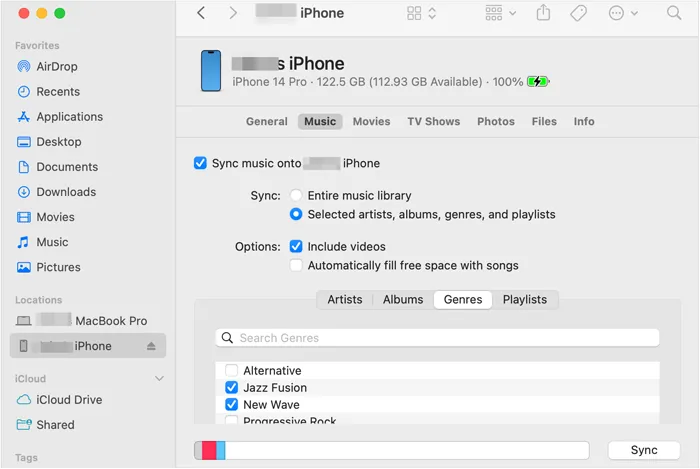
Desde que iTunes dejó de estar disponible en macOS, Finder se ha convertido en el principal centro de sincronización local. Este método es ideal para gestionar grandes bibliotecas multimedia (música, películas y series) y crear copias de seguridad locales completas. Puedes usarlo para sincronizar tu iPhone con tu Mac por USB o de forma inalámbrica.
Para sincronizar el iPhone con MacBook a través del Finder:
-
Conecta tu iPhone a tu Mac con un cable USB. Abre el Finder en tu Mac y selecciona tu iPhone en la barra lateral, en " Ubicaciones ".
-
Si se te solicita, haz clic en " Confiar " tanto en tu Mac como en tu iPhone. En Mac, navega por las pestañas (Música, Películas, Archivos, etc.) para seleccionar el contenido específico que deseas sincronizar.
-
Haga clic en " Sincronizar " en la esquina inferior derecha.
Parte 2: Sincronizar iPhone con Mac mediante iReaShare iPhone Manager
Para quienes el Finder les resulte demasiado restrictivo, la herramienta dedicada iReaShare iPhone Manager ofrece mayor flexibilidad. Este software permite la transferencia selectiva de datos, lo que significa que se pueden mover mensajes, contactos o fotos específicos sin realizar una sincronización completa. También permite realizar copias de seguridad de varios tipos de datos en Mac a la vez y guardar los datos en formatos fácilmente accesibles.
Características principales de iReaShare iPhone Manager:
* Sincronice iPhone con Mac mediante un cable USB.
* Transferir selectivamente datos del iPhone a una computadora .
* Le permite sincronizar contactos , mensajes de texto, notas, fotos, videos, música, notas de voz, etc.
* Realice copias de seguridad y restaure el iPhone en una MacBook o PC con Windows sin espacio de almacenamiento en la nube.
*Sin sobrescritura de datos ni anuncios.
* Altamente compatible con iOS 5.0 o posterior, incluido iOS 26.
Descargue iReaShare iPhone Manager.
Descargar para Win Descargar para Mac
Guía para sincronizar iPhone con Mac a través de iReaShare iPhone Manager:
-
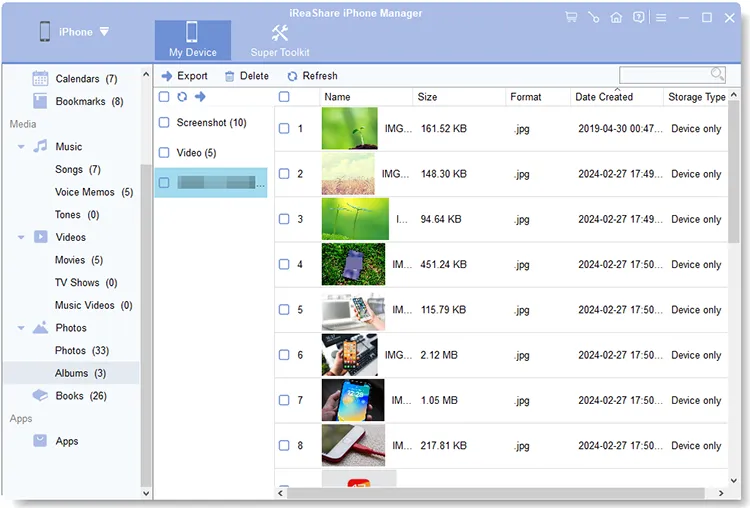
Descargue e inicie el software iPhone Manager en su Mac. Ábralo y conecte su iPhone a la Mac mediante un cable USB.

-
Desbloquea tu iPhone y haz clic en " Confiar ". El software reconocerá rápidamente tu dispositivo móvil.

-
Elige un tipo de datos y selecciona los archivos que quieres sincronizar marcando la casilla. Luego, haz clic en " Exportar " para guardarlos en tu Mac.
Parte 3: Sincronizar el iPhone de forma inalámbrica con el Mac a través de iCloud
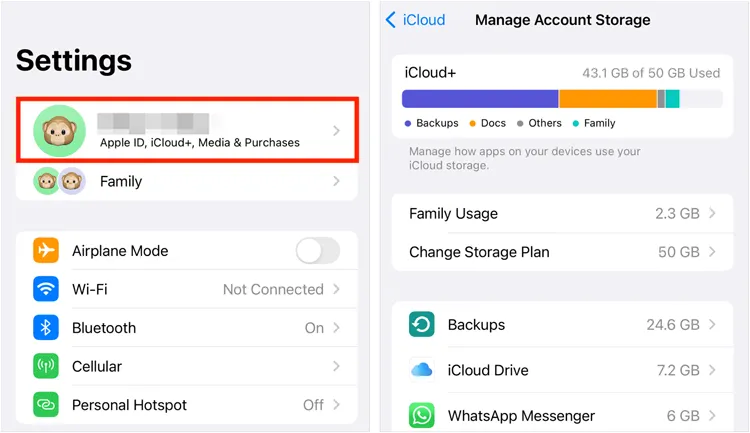
iCloud es el método más sencillo, ya que funciona en segundo plano. Garantiza que tus notas, recordatorios, calendarios y documentos sean idénticos en todos los dispositivos. Para ello, necesitas suficiente espacio de almacenamiento en la nube en tu cuenta de iCloud.
A continuación te explicamos cómo sincronizar tu teléfono con tu Mac de forma inalámbrica a través de iCloud:
-
En tu iPhone, ve a Ajustes > " [Tu nombre] " > " iCloud ". Luego, activa las aplicaciones que quieres sincronizar (Fotos, Notas, iCloud Drive, etc.).
-
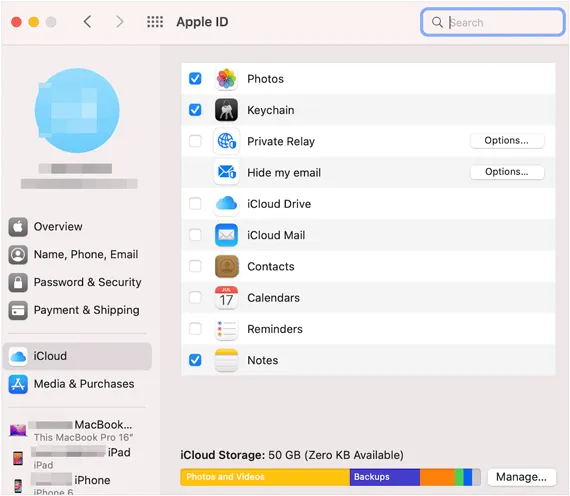
En tu Mac, ve a " Configuración del sistema " > " [Tu nombre] " > " iCloud " y asegúrate de que las mismas casillas estén marcadas.
-
Los datos ahora se actualizarán automáticamente cada vez que esté conectado a Wi-Fi.
Parte 4: Sincronizar el iPhone con la Mac mediante la aplicación Fotos (solo fotos y videos)
Si su principal preocupación es descargar archivos multimedia pesados para ahorrar espacio en su teléfono, la aplicación Fotos es la herramienta integrada más eficiente para fotos y videos.
Aquí te explicamos cómo:
-
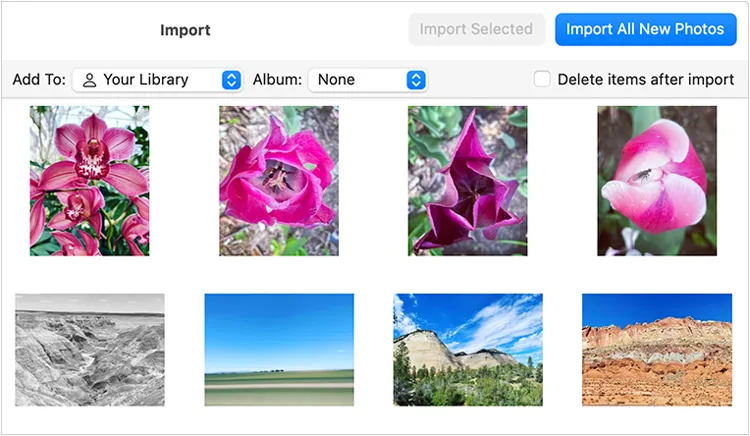
Conecte su iPhone a su Mac y abra la aplicación Fotos en la computadora.
-
Haga clic en el nombre de su dispositivo iPhone en la barra lateral.
-
Seleccione " Importar todas las fotos nuevas " o resalte videos específicos y haga clic en " Importar seleccionados ".
Parte 5: Sincronizar el iPhone con el Mac de forma inalámbrica mediante AirDrop
AirDrop no es una "sincronización" en el sentido tradicional, pero es la forma más rápida de transferir archivos individuales o pequeños lotes de datos al instante, sin cables ni almacenamiento en la nube. Si solo quieres sincronizar algunos archivos , AirDrop es una buena opción.
Para sincronizar iPhone con Mac de forma inalámbrica a través de AirDrop:
-
Habilite AirDrop en ambos dispositivos y configúrelo en " Todos " o " Solo contactos " para conectar el iPhone a la MacBook de forma inalámbrica.
-
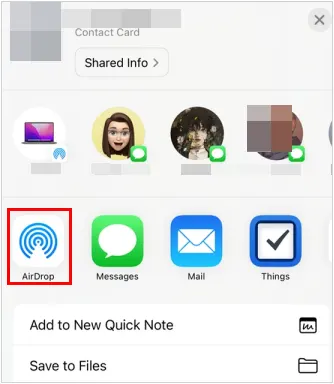
En tu iPhone, selecciona un archivo, toca el ícono " Compartir " y elige " AirDrop ".
-
Selecciona tu Mac de la lista. El archivo aparecerá instantáneamente en la carpeta " Descargas " de tu MacBook.

Parte 6: Sincronizar el iPhone con la MacBook de forma inalámbrica mediante Synctrain
Para sincronizar tu iPhone con tu MacBook de forma inalámbrica con Synctrain, básicamente estás configurando una conexión punto a punto basada en el protocolo Syncthing. A diferencia de la sincronización estándar con iCloud o Finder, Synctrain permite una sincronización de archivos selectiva y descentralizada.
Estos son los pasos:
-
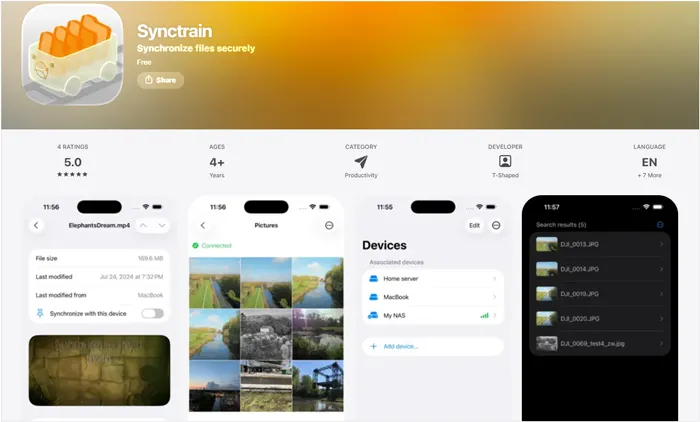
Descarga Synctrain desde la App Store en tu iPhone (requiere iOS 17.0 o superior). Luego, instala la aplicación Syncthing en tu MacBook. Asegúrate de que ambos dispositivos estén conectados a la misma red Wi-Fi.
-
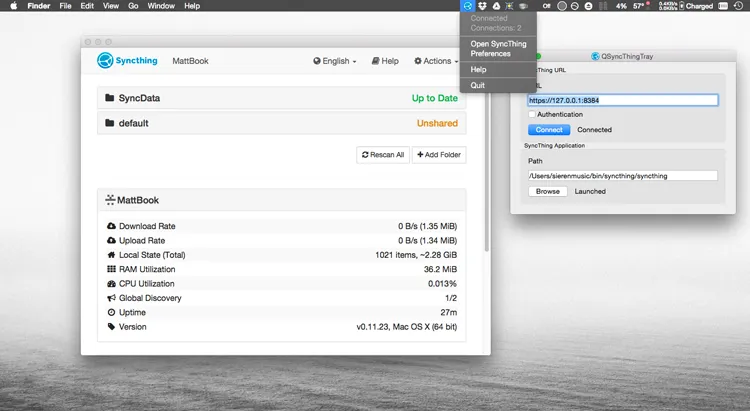
Abra Syncthing en Mac, abra la interfaz web de Syncthing y complete la mayor parte de la configuración en ella. A continuación, localice el ID de su dispositivo en el menú de configuración o acciones.
-
Abre la app Synctrain en tu iPhone y busca el ID de tu dispositivo en la configuración de Synctrain. En la interfaz de Syncthing de tu MacBook, añade un nuevo dispositivo remoto. Deberás introducir el ID de tu iPhone.
-
En la app Synctrain de tu iPhone, deberías recibir un mensaje para aceptar la conexión desde tu MacBook. Acepta la solicitud. Una vez conectados, los dispositivos se reconocerán y aparecerán en sus respectivas listas.
-
En la interfaz de Syncthing de tu MacBook, crea una carpeta para el contenido que deseas sincronizar. Luego, compártela con tu iPhone seleccionándola entre tus dispositivos conectados.
-
En la app Synctrain de tu iPhone, recibirás una notificación sobre la carpeta compartida. Acéptala y selecciona una carpeta local en la app Archivos de iOS para almacenar los archivos sincronizados.
Parte 7: Preguntas y respuestas sobre la sincronización del iPhone con el Mac
P1: ¿La sincronización afecta la duración de mi batería?
Sí, pero con un consumo mínimo. La sincronización inalámbrica (vía iCloud o Wi-Fi) consume batería, ya que la radio del dispositivo permanece activa para cargar datos. Para transferencias grandes, se recomienda siempre estar conectado a una fuente de alimentación.
P2: ¿Por qué mis iMessages no se sincronizan en mi Mac?
Suele ser un problema de configuración. Asegúrate de que en tu iPhone, en Ajustes > "Mensajes" > "Enviar y recibir", tengas tu número de teléfono y correo electrónico marcados. En tu Mac, abre la app Mensajes > Ajustes > "iMessage" y asegúrate de que la opción "Activar mensajes en iCloud" esté activada.
P3: ¿Cuáles son las desventajas de sincronizar iPhone con Mac?
- Espacio de almacenamiento: una copia de seguridad completa puede ocupar docenas de gigabytes en el disco duro de tu Mac.
- Privacidad: si comparte una Mac con otras personas, sus datos personales sincronizados (como mensajes o fotos) podrían ser accesibles si no usa perfiles de usuario separados.
- Sobrescritura de datos: si sincroniza con una nueva biblioteca, puede eliminar accidentalmente medios existentes en el iPhone.
Conclusión
Sincronizar tu iPhone con tu Mac garantiza que tus datos se actualicen constantemente en todos los dispositivos. Si prefieres configurarlo y olvidarte, puedes usar iCloud. Pero si quieres sincronizar tu iPhone con tu Mac sin conexión mediante USB, iReaShare iPhone Manager y Finder pueden ayudarte. El primero te permite previsualizar y seleccionar tus archivos directamente en tu Mac, y los datos transferidos no sobrescribirán los archivos existentes en tu Mac.
Además, si quieres probar nuevas herramientas, Synctrain y Syncthing pueden ser ideales. En resumen, ya sea con o sin cable, la sincronización es una forma sencilla pero potente de sacar el máximo partido a tu ecosistema Apple.
Descargar para Win Descargar para Mac
Artículos relacionados
Cómo transferir fotos de Mac a Android: Guía completa con 6 soluciones
9 maneras de solucionar el problema de sincronización de notas entre iPhone y Mac
Cómo hacer una copia de seguridad de Android en Mac sin problemas: 5 soluciones útiles
Explorador de archivos de iPhone en PC con Windows 11/10 | Evaluar 9 visores de archivos

