


Hola, soy nuevo en Mac y quería transferir algunas fotos al teléfono de mi madre. Pero usa un Samsung. Intenté usar Android File Transfer, pero no reconoció el dispositivo. Agradecería cualquier consejo. Gracias.
- De Reddit
Transferir fotos de una Mac a un teléfono o tableta Android a veces puede parecer una experiencia digital. Dado que Mac y Android operan en entornos diferentes, no es posible usar la función de arrastrar y soltar. Si quieres transferir fotos de Mac a Android, puedes probar los métodos efectivos de esta guía, que te permitirán transferir fotos con calidad.
- Parte 1: Cómo transferir fotos de Mac a Android mediante iReaShare Android Manager
- Parte 2: Cómo transferir imágenes de Mac a Android a través de Google Fotos
- Parte 3: Cómo transferir fotos de Mac a un teléfono Android mediante AirDroid
- Parte 4: Cómo transferir imágenes desde Mac a un dispositivo Android mediante OpenMTP
- Parte 5: Cómo enviar fotos desde Mac a un teléfono Android mediante LocalSend
- Parte 6: Preguntas frecuentes sobre la transferencia de fotos de Mac a Android
Eche un vistazo rápido a estos 5 métodos:
| Método | Ventajas | Contras |
|---|---|---|
| Administrador de Android iReaShare | 1. Software dedicado para el control y la organización total del dispositivo, incluida la transferencia y gestión de fotografías. 2. Proporciona conexiones USB y Wi-Fi entre Android y Mac/PC. 3. Exporta o importa fotos entre Android y Mac sin dañar la calidad ni el formato. 4. Admite copia de seguridad con un solo clic y restauración de datos de Android en una computadora. |
1. Requiere la instalación del software de escritorio en Mac. 2. Es una aplicación de pago. 3. La conexión Wi-Fi no es tan estable como la USB. |
| Google Fotos | 1. No requiere cable; acceda a los archivos desde cualquier lugar. 2. Copia de seguridad/sincronización automática una vez configurada en ambos dispositivos. 3. Gratis (hasta el límite de almacenamiento). 4. Compatibilidad multiplataforma (aplicación nativa de Android). |
1. Requiere una conexión a Internet para cargar/descargar. 2. El tiempo de carga depende de la velocidad de Internet y del tamaño del archivo. 3. Comprime fotos de alta calidad una vez alcanzado el límite de almacenamiento. |
| AirDroid | 1. No necesita cable. 2. Capacidades de gestión remota (envío de SMS, duplicación de pantalla). 3. Interfaz fácil de arrastrar y soltar. |
1. Requiere la misma red Wi-Fi para transferencias locales. 2. La velocidad depende del rendimiento de la red local. 3. La versión gratuita tiene límites de tamaño de archivo/transferencia y anuncios. 4. Requiere instalación en ambos dispositivos. |
| OpenMTP | 1. Libre y de código abierto. 2. Puente MTP dedicado para Mac. 3. Interfaz de doble panel para una fácil navegación y transferencia directa. 4. Rápido (utiliza cable USB). |
1. Requiere configurar Android en modo Transferencia de archivos/MTP. 2. Requiere un cable USB. 3. A veces puede ser menos estable que el software pago. |
| Envío local | 1. Transferencia rápida y segura a través de la red local. 2. Completamente gratuito y de código abierto. 3. No necesita conexión a Internet (sólo red local). 4. Interfaz sencilla; no requiere cuenta. |
1. Requiere instalación tanto en Mac como en Android. 2. Requiere que ambos dispositivos estén en la misma red Wi-Fi. 3. Principalmente solo para transferencia (sin funciones de administración de archivos). |
Parte 1: Cómo transferir fotos de Mac a Android mediante iReaShare Android Manager
El software de escritorio dedicado como iReaShare Android Manager está diseñado para proporcionar una solución integral todo en uno para administrar su dispositivo Android desde una Mac. Con este programa, puede transferir imágenes directamente de Mac a Android y viceversa con calidad original.
Características principales de iReaShare Android Manager:
* Copiar fotos desde una computadora Mac a un dispositivo Android.
* Transfiere fotos también desde Android a Mac .
* Le permite obtener una vista previa y seleccionar sus fotos antes de transferirlas.
* También transfiere videos , música, documentos, contactos, SMS, registros de llamadas y aplicaciones.
* Admite el modo de solo lectura para garantizar la seguridad de la transferencia de datos.
* Funciona con dispositivos Android que ejecutan Android 6.0 o posterior, como Samsung, OnePlus, TCL, Tecno, OPPO, Vivo, Honor, Google, Motorola, etc.
Descargar iReaShare Android Manager.
Descargar para Mac Descargar para Win
Para transferir fotos desde Mac a un dispositivo Samsung Android con Android Manager:
-
Descarga la aplicación iReaShare Android Manager para Mac e instálala. A continuación, inicia el software y conecta tu dispositivo Android a la computadora Mac con un cable USB. Si deseas una conexión inalámbrica, conecta ambos dispositivos a la misma red Wi-Fi y haz clic en " Conectar por Wi-Fi ".

-
Sigue las instrucciones en pantalla para activar la depuración USB en Android. Se establecerá la conexión.

-
Ahora, selecciona la categoría " Fotos ". Luego, haz clic en " Cámara " o " Biblioteca " y pulsa " Añadir " para seleccionar fotos de tu Mac. Finalmente, haz clic en " Abrir " o " Aceptar " para empezar a importar tus fotos al dispositivo Android.

Parte 2: Cómo transferir imágenes de Mac a Android a través de Google Fotos
Google Fotos es un servicio multiplataforma de almacenamiento y sincronización en la nube que ofrece una de las maneras más sencillas de sincronizar archivos entre una Mac y un dispositivo Android sin necesidad de cables. Sin embargo, si no tienes suficiente almacenamiento en la nube en tu cuenta, no podrás subir todas tus fotos a la vez.
Para sincronizar fotos de Mac a Android:
-
Abre el navegador web de tu Mac y ve al sitio web de Google Fotos. Luego, inicia sesión con la misma cuenta de Google que usas en tu teléfono Android.
-
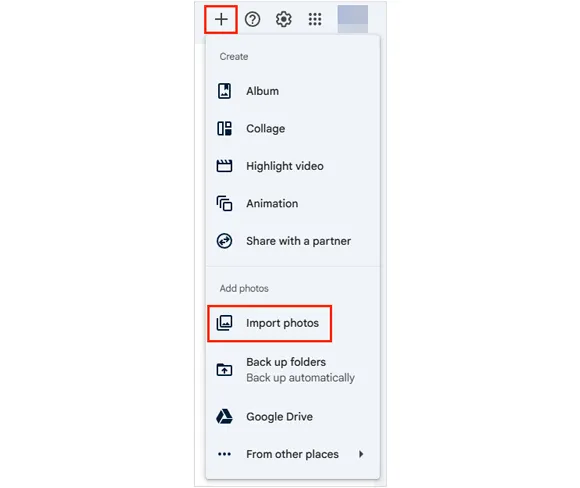
Haz clic en el botón " + " > " Importar fotos " y selecciona las fotos del almacenamiento local de tu Mac. Espera a que se complete la carga.
-
En tu teléfono Android, abre la app Google Fotos. Asegúrate de haber iniciado sesión con la misma cuenta de Google. Las fotos que subiste desde tu Mac aparecerán automáticamente en la biblioteca de Google Fotos de tu dispositivo Android, accesible por Wi-Fi o red móvil.
-
Si desea almacenar las fotos localmente en el almacenamiento de su dispositivo Android, abra la imagen en la aplicación Google Photos, toque el menú de tres puntos y seleccione " Descargar ".

Parte 3: Cómo transferir fotos de Mac a un teléfono Android mediante AirDroid
AirDroid es un popular conjunto de aplicaciones de terceros que le permite administrar su dispositivo Android de forma inalámbrica desde una computadora de escritorio, lo que hace que las transferencias de archivos sean sencillas y convenientes.
Para transferir fotos desde Mac a un teléfono Android con AirDroid:
-
Descargue e instale la aplicación AirDroid en su teléfono Android y en su Mac. Cree una cuenta AirDroid e inicie sesión en ambos dispositivos.
-
Asegúrate de que tu Mac y tu teléfono Android estén conectados a la misma red Wi-Fi. En tu Mac, abre la aplicación de escritorio AirDroid.
-
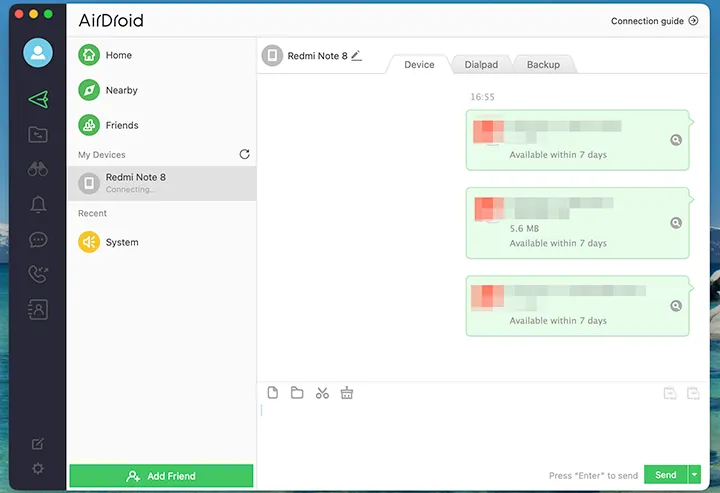
Seleccione su dispositivo Android de la lista y elija la pestaña " Dispositivo ".
-
Arrastra las fotos que quieras transferir desde la ventana del Finder de tu Mac y suéltalas en la interfaz de transferencia de archivos de AirDroid asociada a tu Android. La transferencia se realiza de forma inalámbrica a través de tu red. Las fotos se guardarán en la carpeta AirDroid designada en tu teléfono Android.
Parte 4: Cómo transferir imágenes desde Mac a un dispositivo Android mediante OpenMTP
OpenMTP es una aplicación gratuita de código abierto diseñada específicamente para resolver el problema de la transferencia de archivos entre Mac y Android mediante el estándar MTP (Protocolo de Transferencia de Medios). Actúa como un puente dedicado para la exploración de archivos.
Para transferir imágenes de Mac a Android a través de OpenMTP:
-
Descarga la aplicación OpenMTP para Mac e instálala. Luego, conecta tu dispositivo Android a tu Mac con un cable USB.
-
En tu teléfono Android, baja la barra de notificaciones y pulsa la notificación de conexión USB. Selecciona la opción " Transferencia de archivos/Android Auto " o " MTP ".
-
Inicie la aplicación OpenMTP en su Mac. Cuenta con una interfaz de doble panel: un lado para los archivos de su Mac (izquierda) y otro para el almacenamiento interno de su Android (derecha).
-
Navega a la carpeta de fotos en tu Mac (panel izquierdo) y a la carpeta de destino deseada en tu Android (panel derecho). Selecciona las fotos en el panel de la Mac y haz clic en el botón " Transferir " (normalmente una flecha de izquierda a derecha) para iniciar la transferencia.

Parte 5: Cómo enviar fotos desde Mac a un teléfono Android mediante LocalSend
LocalSend es una aplicación multiplataforma y de código abierto que permite compartir archivos de forma segura entre pares a través de una red local, similar a AirDrop de Apple, pero funciona con Android, Mac, Windows y Linux.
Para mover fotos de Mac a Android a través de LocalSend:
-
Descarga e instala la aplicación LocalSend en tu Mac y en tu teléfono Android. Asegúrate de que ambos dispositivos estén conectados a la misma red Wi-Fi local.
-
Abre la app LocalSend en ambos dispositivos. Deberían detectarse automáticamente. En la app para Mac, haz clic en " Enviar " y selecciona las fotos que quieres transferir.
-
Selecciona tu dispositivo Android de la lista de receptores disponibles. Aparecerá una notificación en tu teléfono Android. Pulsa " Aceptar " para iniciar la transferencia.
-
Las fotos se guardarán localmente en una carpeta LocalSend designada en su dispositivo Android.

Parte 6: Preguntas frecuentes sobre la transferencia de fotos de Mac a Android
P1: ¿Puedo usar Android File Transfer para arrastrar y soltar mis fotos desde Mac a Android?
Sí, puedes usar la aplicación Android File Transfer (AFT) para Mac para arrastrar y soltar fotos y otros archivos desde tu Mac a tu teléfono Android. Si bien la función de arrastrar y soltar funciona, es importante saber que Android File Transfer ya no cuenta con soporte oficial ni actualizaciones de Google y, a menudo, puede ser poco fiable, especialmente con las versiones más recientes de macOS y Android.
P2: ¿Puedo enviar fotos desde AirDrop desde Mac a Android?
No, no puedes usar la función AirDrop estándar de tu Mac para enviar fotos a la gran mayoría de teléfonos Android, incluyendo Samsung, OnePlus, etc. Aunque Google ha desarrollado una combinación entre "Quick Share" de Android y el protocolo AirDrop de Apple, esta función es extremadamente nueva y aún no está disponible para todos los modelos de Mac y Android.
P3: ¿Puedo transferir imágenes de Mac a Android a través de Bluetooth?
Sí, puedes transferir fotos de una Mac a un teléfono Android mediante Bluetooth, ya que ambos dispositivos son compatibles con el protocolo de transferencia de archivos Bluetooth. Esto se realiza mediante la aplicación Bluetooth File Exchange integrada en tu Mac. Sin embargo, ten en cuenta que este método suele ser muy lento y solo se recomienda para transferir una pequeña cantidad de archivos, como algunas fotos.
Conclusión
Ahora, con los métodos anteriores, puedes transferir tus fotos de Mac a Android sin problemas. Ya sea que prefieras la sincronización fluida en la nube de Google Fotos, la capacidad de organización de iReaShare Android Manager, etc., existe un método ideal para conectar Mac y Android. Por cierto, si sueles transferir archivos entre Mac y dispositivos Android, iReaShare Android Manager será tu mejor aliado.
Descargar para Mac Descargar para Win
Artículos relacionados
Cómo hacer una copia de seguridad de Android en Mac sin problemas: 5 soluciones útiles
Cómo transferir música de iPhone a Mac fácilmente
Transfiere fotos fácilmente de Android a Mac: 6 métodos confiables
Transfiere fotos de iPhone a Android sin problemas (6 formas)

