


¿Existe alguna alternativa a OBS que sea realmente buena? Llevo un tiempo usando OBS para grabar la pantalla. Funciona, pero tengo algunos problemas y últimamente se me ha bloqueado varias veces. Soy principiante en esto de grabar la pantalla, así que busco algo fácil de usar y sin fallos ni bloqueos constantes.
- De Reddit
En el ámbito de la creación de contenido digital, pocas herramientas son tan emblemáticas como OBS Studio. Sin embargo, la grabadora de pantalla de OBS no es perfecta para muchos usuarios. Si quieres aprender a usar OBS o buscas una alternativa a OBS Studio para grabar la pantalla, este artículo te será de gran ayuda. Sigue leyendo y encontrarás lo que buscas.
Parte 1: ¿Qué es OBS Screen Recorder y cómo usarlo?
OBS Studio (Open Broadcaster Software) es una de las herramientas de grabación de pantalla y transmisión en vivo más populares del mercado actual. Es de código abierto, gratuita y altamente personalizable, lo que la convierte en la opción preferida de muchos creadores de contenido, jugadores y profesionales.
Aquí te explicamos cómo usar OBS para grabar la pantalla de un ordenador:
-
Visita el sitio web oficial de OBS y descarga la versión correspondiente a tu sistema operativo. Al iniciar OBS por primera vez, te preguntará si deseas optimizarlo para transmisión en directo o grabación.
-
En el cuadro " Escenas ", haga clic en " + ". A continuación, en el cuadro " Fuentes ", haga clic en " + " y seleccione " Captura de pantalla " o " Captura de juego ".

-
Utilice el " Mezclador de audio " para asegurarse de que el sonido del micrófono y del escritorio estén equilibrados. Haga clic en el botón " Iniciar grabación " en el panel de control inferior derecho.

Parte 2: ¿Por qué necesitamos una alternativa a OBS Screen Recorder?
Si bien OBS es potente, no es perfecto para todos. Los usuarios suelen buscar alternativas por varias razones:
- Curva de aprendizaje pronunciada: La interfaz puede resultar intimidante para los principiantes.
- Alto consumo de recursos: Puede exigir mucho a la CPU y la RAM, especialmente en portátiles de gama media.
- Un proceso excesivo para tareas sencillas: si solo necesitas un clip rápido de 30 segundos, configurar OBS es como construir una casa solo para colgar un cuadro.
- Necesidades específicas: Algunos usuarios requieren herramientas de edición integradas o funciones de transmisión en la nube de las que OBS carece de forma nativa.
Parte 3: 10 alternativas a OBS Screen Recorder
Si buscas una alternativa al grabador de pantalla OBS Studio, no te pierdas esta sección, donde encontrarás análisis detallados de 10 herramientas similares. Antes, puedes consultar una breve comparación entre estas 10 alternativas.
| Necesidades del usuario | Herramienta recomendada | Beneficio principal |
|---|---|---|
| Captura de alta calidad para tutoriales/flujos de trabajo móviles. | Grabador de pantalla iReaShare | Baja latencia del sistema con modos de grabación 4K/8K intuitivos. |
| Vídeos cortos, GIFs y compartición instantánea en la nube. | ShareX | Es totalmente gratuito y automatiza el proceso de captura y carga de archivos. |
| Juegos de alto rendimiento en PC de gama media. | Bandicam | La excelente compresión por hardware mantiene el tamaño de los archivos muy reducido. |
| Grabación sin instalación para usuarios de Windows. | Barra de juegos de Xbox | Nativo de Windows; perfecto para grabaciones "retroactivas". |
| Grabación ligera y eficiente en sistemas operativos Linux. | Grabador de pantalla simple | Extremadamente rápido en hardware antiguo con un sencillo asistente. |
| Streaming moderno optimizado para Apple Silicon/Mac. | Estudio Meld | Interfaz de usuario elegante con rendimiento nativo para chips M1/M2/M3. |
| Entrevistas y entrevistas remotas a través del navegador. | StreamYard | Los invitados se conectan mediante un enlace; no se requiere instalación de software. |
| Grabación todo en uno y edición de vídeo avanzada. | Filmora | Pasa de la grabación a la edición profesional al instante. |
| Producción profesional en directo y redes NDI. | Captura de escritorio vMix | Fiabilidad de nivel industrial para configuraciones de múltiples PC. |
| Transmisión simultánea a más de 30 plataformas a través del navegador. | Restream Studio | El procesamiento en la nube ahorra CPU y RAM locales. |
3.1 Grabador de pantalla iReaShare
iReaShare Screen Recorder es una grabadora de pantalla intuitiva para usuarios de Windows. Conocida por su interfaz fácil de usar, permite grabar la pantalla en alta resolución. Incluye funciones como copia de vídeo, captura de pantalla y edición de imágenes. Es una excelente alternativa a OBS para quienes buscan una herramienta de grabación de pantalla sencilla y sin complicaciones.
Características principales de esta alternativa:
* Graba fácilmente la pantalla de un ordenador , incluyendo vídeo y audio.
* Captura el vídeo con la fuente de audio del sistema o del micrófono.
* Graba la pantalla con alta resolución.
* Permite tomar capturas de pantalla y editar la imagen directamente.
* Permite grabar y guardar en formato MP4.
* Ofrece opciones para capturar la pantalla completa o ventanas específicas.
Ventajas:
+ Diseñado para ser sencillo, lo que lo hace ideal para principiantes.
+ Permite añadir texto, formas y líneas a las capturas de pantalla.
+ Graba la pantalla sin límite de tiempo.
+ Ofrece una versión gratuita con funciones suficientes para un uso ocasional.
Desventajas:
- Carece de algunas de las opciones de personalización avanzadas que ofrece OBS (por ejemplo, la transmisión desde múltiples fuentes).
- No admite la transmisión en directo, centrándose únicamente en la grabación de pantalla.
- La versión gratuita tiene una marca de agua.
Descarga el software de grabación de pantalla para reemplazar OBS.
Aquí te explicamos cómo usar este software de grabación de pantalla:
-
Instálalo en tu ordenador con Windows. A continuación, ábrelo en el escritorio. Elige el modo " Personalizado " si quieres seleccionar una región. Después, activa " Sonido del sistema " o " Micrófono " y haz clic en " REC ".

-
A continuación, arrastre y seleccione el área de la pantalla que desee y haga clic en " Iniciar grabación ".

-
Finalmente, haga clic en " Detener grabación " y pulse " Copiar " o " Guardar " para exportar el vídeo.

3.2 ShareX
ShareX es una herramienta gratuita de código abierto para capturar y grabar la pantalla en Windows. Ofrece una amplia gama de funciones avanzadas, como flujos de trabajo personalizados, anotaciones en pantalla y compatibilidad con múltiples formatos de salida. Si bien no cuenta con las capacidades de transmisión de OBS, ShareX es excelente para usuarios que necesitan potentes funciones de captura de pantalla y una interfaz altamente personalizable.

Ventajas:
+ Captura la pantalla completa , una región específica o una ventana.
+ Admite la grabación de pantalla tanto en formatos de vídeo (MP4, AVI, etc.) como en formato GIF animado.
+ Los usuarios pueden añadir texto, formas y resaltados a imágenes y vídeos.
+ Ofrece numerosas funciones avanzadas y flujos de trabajo personalizables.
+ El software es eficiente y no consume muchos recursos del sistema.
+ No es necesario pagar por la versión premium, ya que todo está disponible.
Desventajas:
- En comparación con la anterior grabadora de pantalla, la interfaz puede resultar abrumadora para los principiantes debido a la gran cantidad de opciones.
- No dispone de función de transmisión en directo.
- Funciones de edición de vídeo limitadas; los usuarios necesitarán un editor de vídeo aparte.
3.3 Bandicam
Si buscas una alternativa ligera a OBS que permita grabar tanto la pantalla como el juego en alta resolución, Bandicam es una excelente opción. Es especialmente popular entre los jugadores por su capacidad para grabar juegos de alto rendimiento con mínima latencia. Es una herramienta fácil de usar para quienes no necesitan la complejidad de OBS.

Ventajas:
+ Permite grabar con una resolución de hasta 4K y alta compresión para obtener archivos de menor tamaño.
+ Modo especial para capturar partidas con un retardo mínimo.
+ Fácil de configurar y usar, lo que lo hace adecuado tanto para principiantes como para usuarios más avanzados.
+ El modo de grabación de juego garantiza una latencia mínima y grabaciones de juego de alta calidad.
Desventajas:
- La versión gratuita de Bandicam añade una marca de agua a los vídeos.
- No admite la transmisión en directo como lo hace OBS.
3.4 Barra de juegos de Xbox
Para usuarios de Windows 10 y 11, la Barra de juegos de Xbox es una herramienta integrada para grabar la pantalla y realizar transmisiones en directo. Viene preinstalada en la mayoría de los dispositivos Windows y permite grabar partidas o la actividad en pantalla con tan solo unos clics. Aunque está dirigida principalmente a jugadores, su diseño ligero y su sencillez la convierten en una excelente opción para quienes necesitan una solución rápida para grabar la pantalla sin necesidad de instalar software de terceros.

Ventajas:
+ Integrado en Windows 10 y 11, sin necesidad de descargas adicionales.
+ Captura la jugabilidad u otras actividades en pantalla.
+ Permite a los usuarios añadir una superposición de la cámara web mientras graban o transmiten en directo.
+ Su mínimo consumo de recursos del sistema lo hace ideal para ordenadores de gama baja.
+ Optimizado para la grabación de juegos, con especial atención a la facilidad de uso.
Desventajas:
- Carece de opciones y ajustes de grabación avanzados disponibles en herramientas como OBS.
- No se puede grabar el escritorio ni el Explorador de archivos (solo aplicaciones/juegos específicos).
- Ajustes de salida limitados.
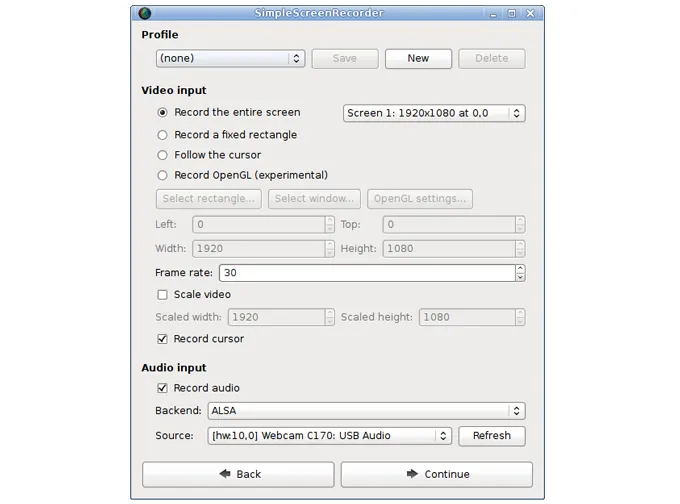
3.5 Grabador de pantalla simple
Como su nombre indica, SimpleScreenRecorder es una herramienta sencilla para grabar la pantalla de tu escritorio Linux. Es perfecta para quienes buscan una experiencia de grabación sin complicaciones, con especial énfasis en la facilidad de uso. Aunque está diseñada para Linux, es una excelente opción para cualquiera que busque un grabador de pantalla rápido y fiable, sin la complejidad de OBS.
Ventajas:
+ Ideal para usuarios de Linux, ya que está diseñado específicamente para este sistema operativo.
+ Admite grabación en múltiples resoluciones y formatos.
+ Captura tanto el audio del sistema como la entrada del micrófono.
+ Ofrece un asistente de configuración intuitivo para empezar rápidamente.
+ Los usuarios pueden previsualizar la grabación antes de iniciar la captura propiamente dicha.
Desventajas:
- No disponible para Windows ni macOS.
- Carece de capacidades de transmisión en directo y tiene menos opciones de personalización que otras herramientas como OBS.
- Carece de soporte para cámara web.
- La interfaz parece anticuada en comparación con los estándares de 2026.
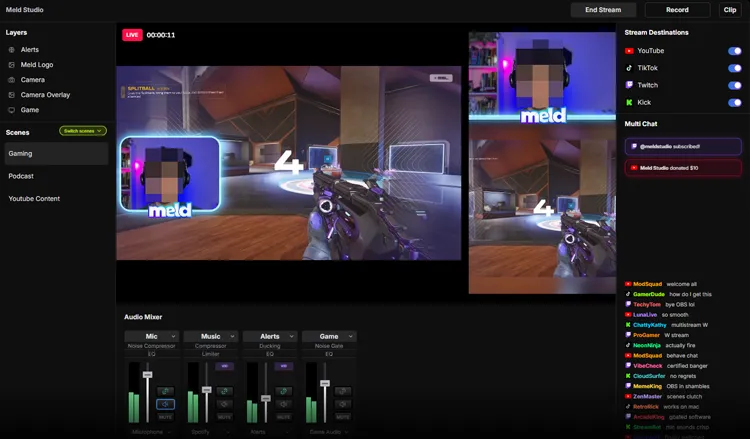
3.6 Meld Studio
Meld Studio es un software de grabación de pantalla y edición de video que combina ambas herramientas en un solo paquete. Es especialmente útil para usuarios que desean grabar su pantalla y editar videos simultáneamente en la misma plataforma. Meld Studio ofrece una variedad de herramientas de edición para recortar, cortar y mejorar los videos grabados, lo que lo convierte en una excelente alternativa a OBS para creadores de contenido que prefieren una herramienta todo en uno.
Ventajas:
+ Combina funciones de grabación y edición de pantalla, eliminando la necesidad de utilizar varias aplicaciones.
+ Permite grabar desde una cámara web además de capturar la pantalla.
+ Ofrece flexibilidad para guardar vídeos en diferentes formatos.
+ Graba en alta resolución con opciones para ajustar la velocidad de fotogramas.
+ Ideal para principiantes que buscan una solución sencilla para editar y grabar.
Desventajas:
- Si bien es ideal para la producción básica de vídeo, puede que carezca de las funciones que requieren los streamers o editores de vídeo profesionales.
- Puede consumir muchos recursos dependiendo de la calidad del vídeo y los efectos de edición utilizados.
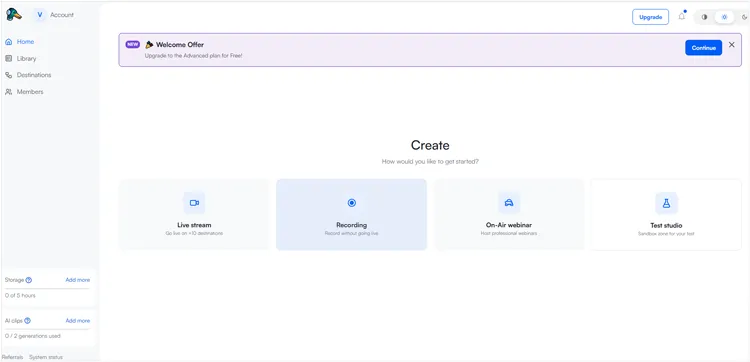
3.7 Arroyo
Streamyard es una plataforma de grabación y transmisión de video basada en navegador, diseñada específicamente para transmisiones en vivo. Ofrece a los usuarios herramientas sencillas para invitar a participantes, añadir logotipos, compartir pantallas y transmitir directamente a redes sociales. Su naturaleza basada en la nube elimina la necesidad de hardware potente, lo que la convierte en una excelente opción para quienes prefieren centrarse en el contenido en lugar de la configuración.
Ventajas:
+ No requiere instalación de software, lo que facilita el acceso desde cualquier dispositivo.
+ Transmite directamente a plataformas como YouTube, Facebook y LinkedIn.
+ Permite a los usuarios invitar fácilmente a invitados a unirse a la transmisión en directo.
+ Permite compartir la pantalla junto con la imagen de la cámara web durante las transmisiones.
+ Ofrece funciones como personalización de marca, superposiciones y diseños de pantalla.
Desventajas:
- Dado que se basa en la nube, necesitas una conexión a internet estable para un rendimiento óptimo.
- No es tan completo como OBS en lo que respecta a la edición y personalización de vídeo.
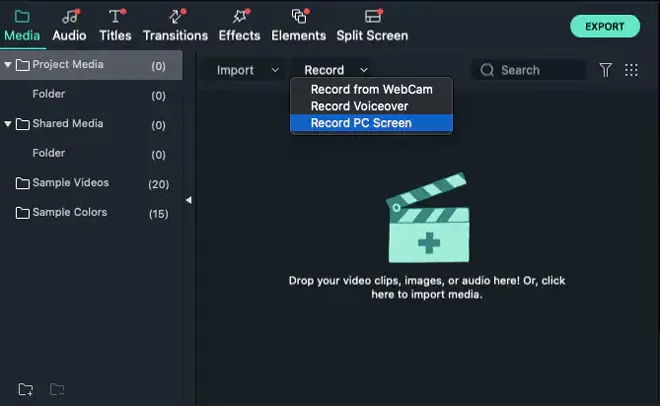
3.8 Filmora
Streamyard es una plataforma de grabación y transmisión de video basada en navegador, diseñada específicamente para transmisiones en vivo. Ofrece a los usuarios herramientas sencillas para invitar a participantes, añadir logotipos, compartir pantallas y transmitir directamente a redes sociales. Su naturaleza basada en la nube elimina la necesidad de hardware potente, lo que la convierte en una excelente opción para quienes prefieren centrarse en el contenido en lugar de la configuración.
Ventajas:
+ Grabación con doble pantalla, eliminación de ruido mediante IA y una enorme biblioteca de pegatinas y títulos animados.
+ Exportación a YouTube/TikTok con un solo clic.
+ Proporciona potentes funciones de edición para recortar, cortar y añadir efectos a los vídeos.
+ Incluye una variedad de efectos de texto, título y transición para vídeos.
+ Permite exportar a varios formatos de vídeo.
+ Más económico que el software de edición de vídeo profesional.
Desventajas:
- Carece de capacidades de transmisión en vivo como OBS.
- Las licencias "perpetuas" suelen cobrar un suplemento por las actualizaciones importantes anuales.
- La versión gratuita añade una marca de agua a los vídeos.
3.9 Captura de escritorio vMix
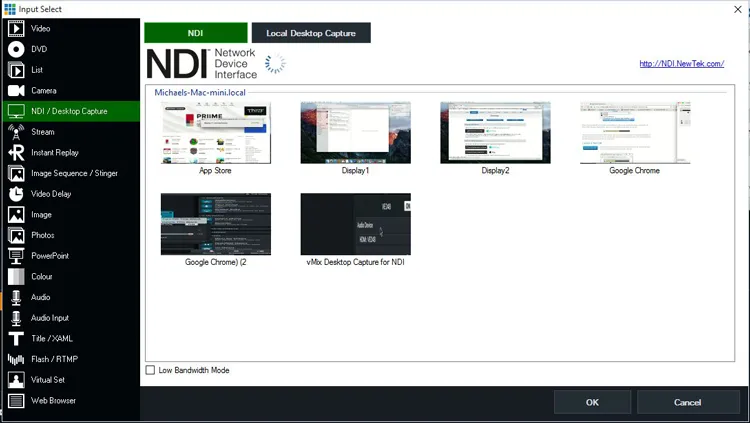
vMix es un software de producción de vídeo profesional que incluye la función de captura de escritorio. Está diseñado para entornos de transmisión en directo y producción de vídeo donde se requiere vídeo de alta calidad y múltiples fuentes de vídeo.
Con esta alternativa a OBS Studio para grabar la pantalla, puedes capturar y mezclar vídeo de diversas fuentes, como webcams, pantallas de ordenador y cámaras externas. Es una excelente opción para streamers o creadores profesionales que necesitan un control total sobre su producción de vídeo.
Ventajas:
+ Puede capturar vídeo desde múltiples fuentes, incluyendo cámaras web, pantallas y cámaras externas.
+ Permite la transmisión en directo a plataformas como YouTube, Facebook y Vimeo.
+ Permite a los usuarios mezclar fuentes de vídeo en tiempo real, lo que lo hace ideal para la producción en directo.
+ Ofrece gráficos personalizables, tercios inferiores y superposiciones para transmisiones en directo.
+ Admite grabación y transmisión en 4K.
Desventajas:
- Puede resultar costoso, con diferentes niveles de precios para distintas funciones.
- La variedad de funciones puede resultar abrumadora para los principiantes y para quienes buscan soluciones sencillas.
- Requiere un ordenador potente para ejecutar todas sus funciones sin problemas.
3.10 Restream Studio
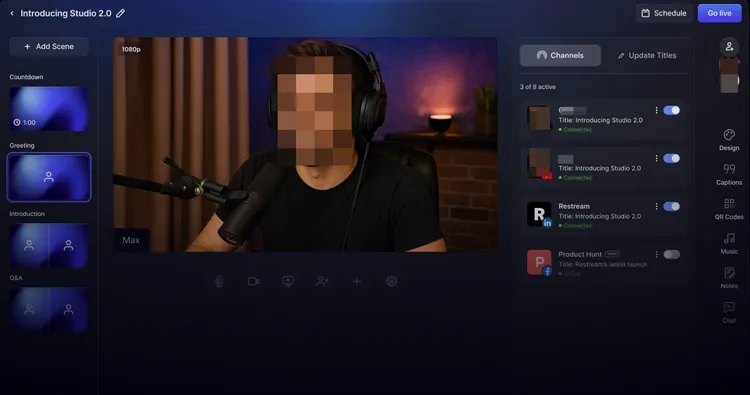
Restream Studio es una plataforma de transmisión en vivo en la nube que permite a los usuarios transmitir simultáneamente a múltiples plataformas. Sus funciones de grabación de pantalla y transmisión en vivo son fáciles de usar y admite diversas integraciones con plataformas como YouTube, Facebook y Twitch. Restream Studio es una alternativa ideal a OBS para los streamers que desean simplificar el proceso de transmisión y transmitir directamente desde la nube.
Ventajas:
+ Transmite a múltiples plataformas simultáneamente desde la nube.
+ Permite añadir la señal de tu cámara web y compartir tu pantalla durante las transmisiones en directo.
+ Personaliza tu transmisión con logotipos, pancartas y otras herramientas de marca.
+ Es fácil invitar a invitados a las sesiones de transmisión en vivo.
+ Permite ver e interactuar con el chat en directo de múltiples plataformas en una sola ventana.
Desventajas:
- Requiere una conexión a internet estable para un rendimiento óptimo.
- Carece de herramientas de producción avanzadas que OBS o vMix podrían ofrecer.
- Si bien ofrece una versión gratuita, algunas funciones están bloqueadas y requieren una suscripción.
Parte 4: Preguntas y respuestas sobre la grabadora de pantalla OBS Studio
P1: ¿OBS sigue siendo el mejor en 2026?
Sí y no. Sigue siendo la mejor opción para usuarios avanzados que necesitan control total y compatibilidad con plugins. Sin embargo, para tareas especializadas como compartir contenido rápidamente o realizar entrevistas desde el navegador, las herramientas más recientes la han superado.
P2: ¿OBS consume mucha RAM?
OBS en sí mismo es relativamente eficiente, pero el proceso de codificación y la cantidad de fuentes activas (como las superposiciones de alta resolución) pueden consumir una cantidad significativa de RAM y CPU.
P3: ¿Puede OBS funcionar en un PC de gama baja?
Sí, pero debes bajar la configuración. En 2026, si usas un equipo antiguo, se recomienda usar la codificación por hardware (NVENC o AMF) y configurar la salida a 720p a 30 fps para evitar fallos del sistema.
Conclusión
OBS Studio sigue siendo un referente en la industria, ofreciendo una profundidad sin precedentes de forma gratuita. Sin embargo, el mejor grabador es, en definitiva, el que mejor se adapta a tu flujo de trabajo. Si valoras la simplicidad, herramientas como iReaShare Screen Recorder o Xbox Game Bar podrían ser ideales para ti. Si eres un profesional, vale la pena echar un vistazo a vMix o Meld Studio.
Artículos relacionados
Excelente grabador de pantalla para Android: 11 opciones (con o sin ordenador)
Cómo transferir vídeos a la tarjeta SD desde Android: 5 soluciones
Cómo transferir archivos de vídeo grandes de un iPhone a un PC (sin pérdida de calidad)

