


A medida que los videos ocupan cada vez más espacio de almacenamiento en dispositivos Android, muchos usuarios descubren que su almacenamiento interno se llena rápidamente. Si quieres transferir videos a una tarjeta SD en Android para liberar espacio sin eliminar tus archivos multimedia, puedes usar los 5 métodos que se ofrecen en esta guía.
- Parte 1: Cómo mover videos a la tarjeta SD en Android mediante el Administrador de archivos
- Parte 2: Cómo transferir vídeos a la tarjeta SD desde Android mediante Archivos de Google
- Parte 3: Cómo mover videos del teléfono a la tarjeta SD mediante iReaShare Android Manager
- Parte 4: Cómo transferir un video a una tarjeta SD desde una computadora con Windows (arrastrar y soltar manualmente)
- Parte 5: Cómo guardar videos en una tarjeta SD desde Android a Mac mediante OpenMTP
- Parte 6: Preguntas frecuentes sobre cómo mover videos a la tarjeta SD en Android
Eche un vistazo rápido a los pros y contras de estos cinco métodos:
| Método | Ventajas | Contras |
|---|---|---|
| Administrador de archivos en Android | 1. No se necesitan aplicaciones adicionales. 2. Rápido y sencillo. 3. Funciona sin conexión. |
1. Funciones limitadas. 2. Varía según la marca del dispositivo. 3. No es ideal para transferencias masivas. |
| Archivos de Google | 1. Interfaz limpia. 2. Confiable y seguro. 3. Sugerencias de almacenamiento inteligente. |
1. Requiere instalación. 2. Controles avanzados limitados. |
| Administrador de Android iReaShare | 1. Fuertes funciones de gestión. 2. Eficiente para videos y otros datos en grandes cantidades. 3. Operación en pantalla grande. |
1. Requiere una computadora. 2. Se necesita depuración USB. 3. Software de terceros. |
| Computadora con Windows (arrastrar y soltar) | 1. No se necesita software adicional. 2. Flujo de trabajo familiar. 3. Adecuado para archivos grandes. |
1. Sólo Windows. 2. Las rutas de archivos pueden ser confusas. 3. Se requiere cable. |
| Mac a través de OpenMTP | 1. Transferencia estable de Android a Mac 2. Vista de doble panel. 3. Herramienta gratuita. |
1. Sólo Mac. 2. Se requiere software de terceros. 3. Se necesita configuración inicial. |
Parte 1: Cómo mover videos a la tarjeta SD en Android mediante el Administrador de archivos
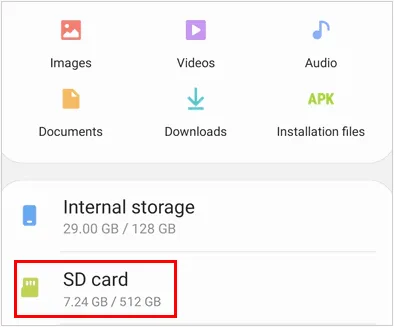
La mayoría de los teléfonos Android incluyen un Administrador de Archivos o la aplicación Mis Archivos que permite administrar el almacenamiento directamente en el dispositivo. Por lo tanto, puedes transferir tus videos directamente desde tu teléfono Android a tu tarjeta SD con la aplicación Administrador de Archivos si puedes instalar la tarjeta SD directamente en tu teléfono. De lo contrario, necesitarás un lector de tarjetas.
Para mover videos de un teléfono Android a una tarjeta SD a través del Administrador de archivos:
-
Inserta la tarjeta SD en tu teléfono Android y asegúrate de que se detecte correctamente. A continuación, abre la aplicación Administrador de archivos .
-
Vaya a " Almacenamiento interno " > " DCIM " o " Películas ", o la carpeta que contiene sus videos.
-
Mantenga presionados los archivos de video que desea mover. Luego, toque " Mover " o " Copiar ". Para garantizar la integridad de la transferencia de video, le recomendamos copiar los videos y eliminar el original una vez completada la transferencia.
Parte 2: Cómo transferir vídeos a la tarjeta SD desde Android mediante Archivos de Google
Files by Google es una app gratuita y confiable para gestionar archivos que ofrece una interfaz intuitiva y sugerencias de almacenamiento inteligentes. Si la app integrada de File Manager está dañada, puedes instalarla en tu teléfono Android para transferir tus videos.
Aquí te explicamos cómo:
-
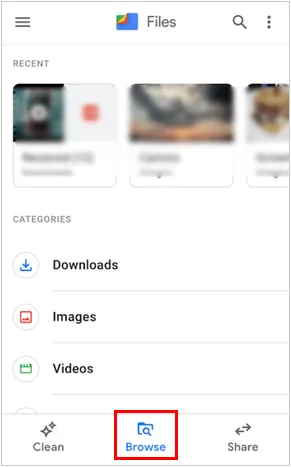
Descarga, instala e inicia Files by Google. Pulsa la pestaña " Explorar " en la parte inferior.
-
Selecciona " Almacenamiento interno " en " Dispositivos de almacenamiento ". Luego, busca tus archivos de video y pulsa el ícono de tres puntos junto a un archivo (o selecciona varios).
-
Seleccione " Mover " y seleccione " Tarjeta SD ". Confirme la ubicación y pulse " Mover aquí ".
Parte 3: Cómo mover videos del teléfono a la tarjeta SD mediante iReaShare Android Manager
Para quienes tienen una biblioteca de videos enorme, usar una herramienta de escritorio como iReaShare Android Manager ofrece una interfaz mucho más clara para la gestión masiva. Permite exportar todos los videos a la vez por USB y administrar los datos directamente en el ordenador, como editar contactos, enviar SMS , eliminar archivos, etc.
Características principales de iReaShare Android Manager:
* Transfiere videos desde un dispositivo Android a una tarjeta SD en una computadora.
* Nunca dañe las resoluciones de video durante el proceso de transferencia.
* Mueve videos de tu teléfono a tu computadora y viceversa.
* Realice copias de seguridad y restaure todos los datos de Android sin espacio de almacenamiento en la nube.
* Exportar contactos , SMS, registros de llamadas, fotos, música y más.
Descargar iReaShare Android Manager.
Descargar para Win Descargar para Mac
Para guardar vídeos de Android en una tarjeta SD con este software:
-
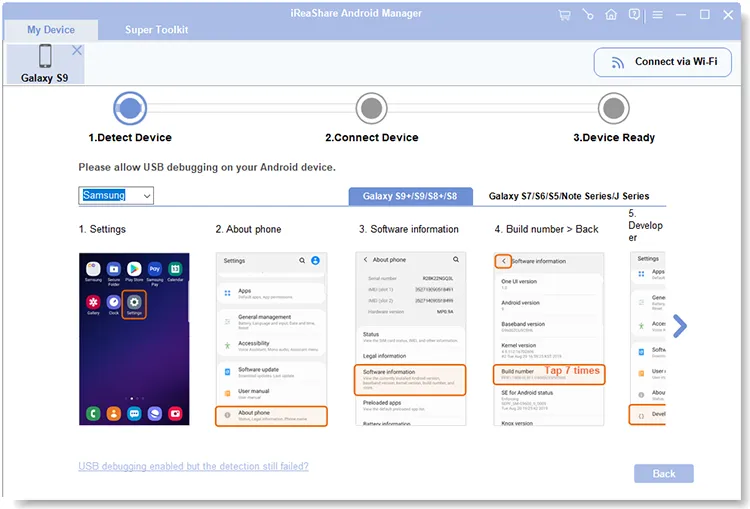
Instala y ejecuta el software Android Manager en tu computadora. Luego, conecta tu teléfono Android mediante un cable USB y asegúrate de que la depuración USB esté activada.
-
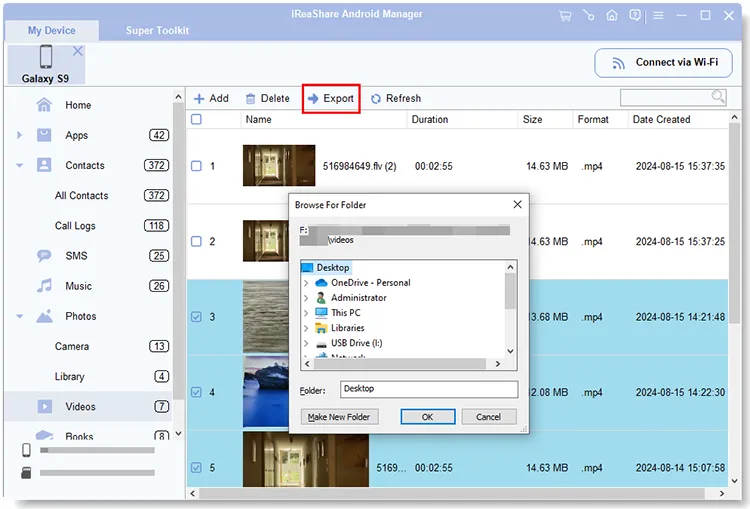
Una vez conectado, ve a la pestaña " Videos " en la barra lateral izquierda. Luego, selecciona los videos que quieres transferir.

-
Inserta tu tarjeta SD en la computadora con un lector de tarjetas. Haz clic en " Exportar ", selecciona tu tarjeta de memoria como destino y pulsa " Aceptar ". Tus videos se guardarán en la tarjeta SD. Una vez hecho esto, puedes eliminar los videos de tu dispositivo Android.
Parte 4: Cómo transferir un video a una tarjeta SD desde una computadora con Windows (arrastrar y soltar manualmente)
Este es el clásico método "plug and play" que no requiere software adicional. Solo necesita un cable USB funcional y un lector de tarjetas compatible.
Para mover videos desde un teléfono Android a una tarjeta micro SD mediante arrastrar y soltar:
-
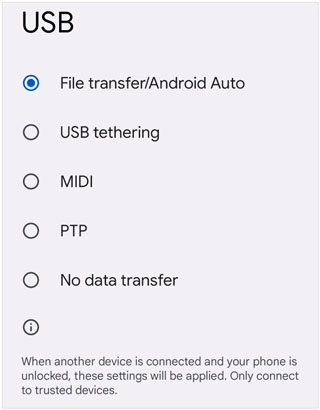
Conecta tu teléfono Android a tu PC con un cable USB. En tu teléfono, desliza hacia abajo la barra de notificaciones y configura el modo USB en " Transferencia de archivos/Android Auto " o " MTP ".
-
Abre " Este equipo " en tu computadora y haz doble clic en el nombre de tu teléfono. Luego, abre la ventana " Almacenamiento interno " y busca tus videos.
-
Abra la ventana " Tarjeta SD " en una vista de carpeta independiente. Simplemente arrastre y suelte los archivos desde la ventana " Almacenamiento interno " a la ventana " Tarjeta SD ".

Parte 5: Cómo guardar videos en una tarjeta SD desde Android a Mac mediante OpenMTP
Dado que macOS no es compatible de forma nativa con los sistemas de archivos Android, no puedes acceder directamente a tu teléfono Android desde tu Mac. En este caso, OpenMTP es una herramienta útil para que tu Mac y tu dispositivo Android se comuniquen entre sí.
A continuación se explica cómo transferir vídeos a una tarjeta SD a través de OpenMTP:
-
Descargue e instale OpenMTP en su Mac. Luego conecte su teléfono Android a su Mac a través de USB y seleccione el modo " Transferencia de archivos " en el teléfono.
-
Abre OpenMTP; verás tus archivos de Mac a la izquierda y los de Android a la derecha. En Android, cambia la vista para mostrar la tarjeta SD.
-
Navegue hasta los videos de almacenamiento interno y luego arrástrelos al directorio de la tarjeta SD dentro de la aplicación.

Parte 6: Preguntas frecuentes sobre cómo mover videos a la tarjeta SD en Android
P1: ¿Cómo puedo usar una tarjeta SD en lugar del almacenamiento interno en Android?
En los dispositivos compatibles, puedes formatear la tarjeta SD como almacenamiento interno desde Ajustes > Almacenamiento > Tarjeta SD > Formatear como interno. Esto permite almacenar aplicaciones y archivos directamente en la tarjeta SD. Ten en cuenta que esta opción no está disponible en todos los dispositivos ni en todas las versiones de Android.
P2: ¿Por qué no puedo mover archivos de mi teléfono Android a mi tarjeta SD?
Esto suele ocurrir por tres razones:
- Protección contra escritura: la tarjeta SD podría estar bloqueada (si se usa un adaptador) o configurada como de solo lectura.
- Permisos: Es posible que necesites otorgarle a la aplicación Administrador de archivos "Acceso a todos los archivos" en la configuración de tu teléfono.
- Límites del sistema de archivos: si su tarjeta SD está formateada como FAT32, no podrá mover archivos de video individuales de más de 4 GB.
P3: ¿Cuáles son los riesgos de usar una tarjeta SD como almacenamiento interno en mi teléfono Android?
Usar una tarjeta SD como almacenamiento interno conlleva varios riesgos:
- Rendimiento más lento en comparación con el almacenamiento integrado.
- Mayor riesgo de pérdida de datos si falla la tarjeta SD.
- La tarjeta SD se cifra y no se puede utilizar en otros dispositivos.
- Quitar la tarjeta SD puede provocar que las aplicaciones no funcionen correctamente.
Conclusión
Puedes administrar eficazmente el almacenamiento interno de tu teléfono Android transfiriendo videos a una tarjeta SD. Si puedes instalar la tarjeta de memoria directamente en el teléfono, puedes usar el Administrador de Archivos o Archivos de Google para transferir tus videos fácilmente. También puedes usar una computadora. Pero si quieres administrar tus archivos de Android al mismo tiempo, iReaShare Android Manager te ayudará.
Al seleccionar el método que mejor se adapte a tus necesidades, podrás mantener tu dispositivo Android organizado y funcionando sin problemas.
Descargar para Win Descargar para Mac
Artículos relacionados
Cómo enviar vídeos largos en un dispositivo Android: 6 soluciones viables
Cómo transferir vídeos de PC a Android con 7 métodos (con o sin cable)
Cómo borrar datos de un teléfono Android de forma permanente | Protege tu privacidad
Cómo descargar aplicaciones en teléfonos y tabletas Android: 6 soluciones

