


Muchos usuarios buscan una aplicación de captura de pantalla que ofrezca la función de captura con desplazamiento, como Snagit. Sin embargo, Snagit no es totalmente gratuita y algunas aplicaciones de captura de pantalla no funcionan bien con juegos. Si buscas una alternativa a Snagit para capturar tu pantalla sin complicaciones, no te pierdas esta guía, que ofrece 15 aplicaciones de captura de pantalla fiables. Además, algunas de ellas también permiten grabar la pantalla en vídeo.
Parte 1: Especificaciones, ventajas, desventajas y cómo usar Snagit
Snagit, desarrollado por TechSmith, es una potente herramienta de captura y grabación de pantalla diseñada para uso profesional. Permite a los usuarios capturar imágenes y vídeos de su pantalla y mejorarlos con funciones de edición avanzadas.
Especificaciones clave:
- Plataformas: Windows, macOS
- Tipos de captura: Pantalla completa, región, ventana, pantalla con desplazamiento
- Grabación: Vídeo de pantalla, cámara web, audio
- Herramientas de edición: Anotaciones, flechas, texto, desenfoque, llamadas
- Formatos de salida: PNG, JPG, GIF, MP4 y más.
- Precio: De pago (licencia de un solo uso)
Ventajas:
+ Funciones completas de captura de pantalla y vídeo.
+ Potente editor de imágenes y vídeo integrado.
+ Excelente captura de desplazamiento para páginas web largas.
+ Rendimiento estable y soporte profesional.
+ Puede extraer texto directamente de una imagen.
Desventajas:
- No es gratuito; resulta relativamente caro para usuarios ocasionales.
- Puede resultar excesivo para tareas sencillas de captura de pantalla.
- Puede tardar más en iniciarse que las herramientas de sistema ligeras.
- No hay versión para Linux.
Cómo usar Snagit para capturar una pantalla:
-
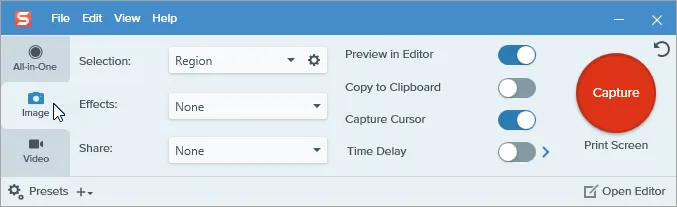
Instala y abre Snagit en tu ordenador y verás tres pestañas principales a la izquierda.
-
Utilice la pestaña " Todo en uno " para seleccionar su área. A continuación, haga clic en el botón rojo o utilice una tecla de acceso rápido (como Impr Pant). Seleccione la región o elija " Captura con desplazamiento ".
-
La captura se abre automáticamente. Utilice la barra de herramientas para añadir flechas, texto o la herramienta " Paso " para numerar el proceso.
-
Haz clic en " Compartir enlace " o exporta directamente a aplicaciones como Word, Slack o Google Drive.
Consejos: ¿Quieres aprender sobre OBS y encontrar alternativas potentes ? Haz clic en este enlace.
Parte 2: Software de captura de pantalla: las 15 mejores alternativas a Snagit
Si Snagit te resulta demasiado complejo o caro para tus necesidades, estas 15 alternativas ofrecen una amplia gama de funcionalidades, desde programas gratuitos y ligeros hasta herramientas avanzadas centradas en el vídeo.
2.1 Herramienta Recortes de Windows
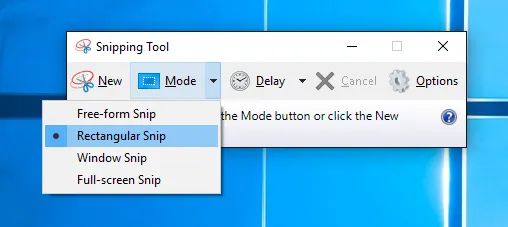
La herramienta Recortes de Windows (y Recorte y anotación) es una utilidad integrada para los usuarios de Windows. Permite capturar imágenes y realizar anotaciones básicas, lo que la convierte en una alternativa sencilla y gratuita a Snagit para las tareas cotidianas.
Ideal para: Capturas de pantalla básicas en Windows.
Ventajas:
+ Múltiples modos de recorte: forma libre, rectangular, ventana, pantalla completa.
+ Proporciona anotaciones básicas con lápiz/resaltador en la aplicación.
+ Se integra con las notificaciones y el portapapeles de Windows.
+ Integrado en Windows: no requiere instalación.
+ Sencillo y rápido para capturas rápidas.
+ Funciona bien para capturas de pantalla ocasionales.
Desventajas:
- Herramientas de edición muy básicas; sin anotaciones avanzadas.
- No se permite la captura de desplazamiento ni la grabación de vídeo.
- Sin extracción de texto mediante OCR.
2.2 Captura de FastStone
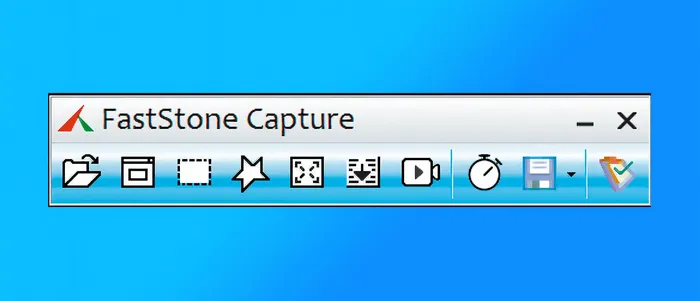
FastStone Capture es un software de captura de pantalla ligero pero potente. Ofrece captura con desplazamiento, grabación de pantalla y herramientas de anotación sencillas a un precio mucho menor que Snagit.
Ideal para: Usuarios que buscan una alternativa económica a Snagit con funciones profesionales.
Ventajas:
+ Modos de captura flexibles: región, ventana, desplazamiento, a mano alzada.
+ Grabación de vídeo sencilla con soporte de audio.
+ Editor integrado con herramientas de anotación.
+ Muchas opciones de captura a pesar de su pequeño tamaño.
+ Compra única (sin suscripción).
+ Admite la captura básica de vídeo con audio.
Desventajas:
- La interfaz puede parecer anticuada y recargada.
- Las herramientas de edición son más básicas que las del editor de Snagit.
- Edición de vídeo avanzada limitada en comparación con las grabadoras especializadas.
- Carece de funciones de colaboración.
2.3 Grabador de pantalla iReaShare
iReaShare Screen Recorder se centra en la grabación de pantalla y audio de alta calidad, pero también permite capturar la pantalla en un ordenador Windows. La función de captura de pantalla es totalmente gratuita. Además, permite editar la captura directamente añadiendo texto, líneas, flechas, dibujos, etc.
Ideal para: Captura de pantalla con funciones de edición y grabación de pantalla.
Ventajas:
+ Se centra en la grabación de pantalla y audio con una salida de alta calidad.
+ Admite capturas de pantalla con desplazamiento y múltiples funciones de edición.
+ Configuración y flujo de trabajo de captura sencillos.
+ Grabación de vídeos con sonidos del sistema o del micrófono.
+ Graba la pantalla sin límite de tiempo.
+ Te permite guardar el vídeo como archivos MP4 y las capturas de pantalla como PNG/JPG/JPEG/BMP.
Desventajas:
- Herramientas de edición local limitadas en comparación con Snagit.
- La función de grabación de pantalla completa no es gratuita (la versión gratuita permite grabar durante 3 minutos).
Descarga el software de grabación de pantalla.
Aquí te explicamos cómo usar esta alternativa a Snagit para capturar la pantalla:
-
Instala la grabadora de pantalla en tu ordenador después de descargarla. Luego, ejecútala.
-
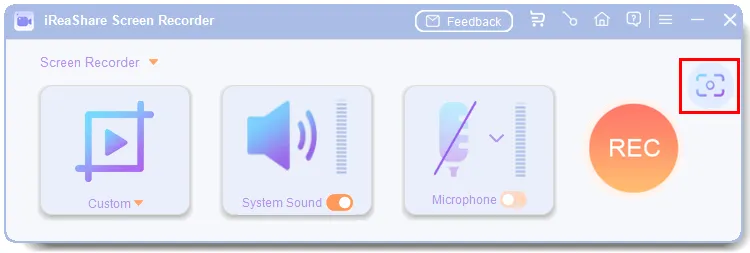
Navegue hasta la pantalla que desea capturar. A continuación, haga clic en el icono " Captura de pantalla " o pulse " Mayús + Alt + X ".
-
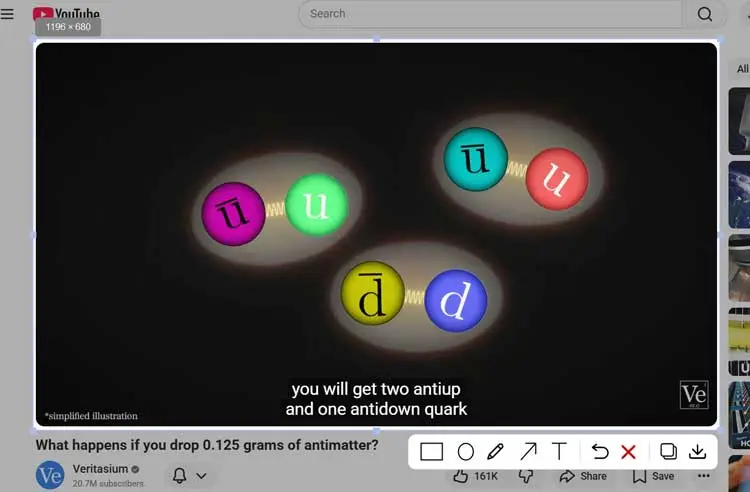
Selecciona la zona que desees. Si quieres hacer una captura de pantalla con desplazamiento, puedes editar la imagen si es necesario. Una vez hecho esto, haz clic en el icono " Guardar ". La captura de pantalla se guardará en tu ordenador.
2.4 Greenshot
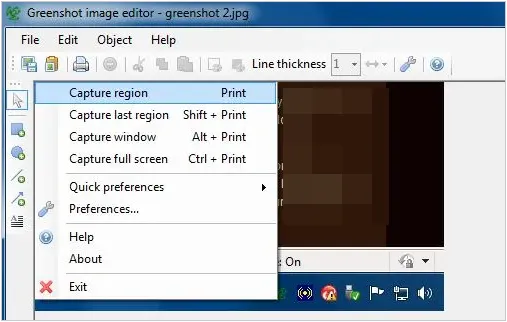
Greenshot es un popular software de captura de pantalla de código abierto para Windows y macOS. Ofrece captura de pantalla rápida y herramientas básicas de anotación.
Ideal para: Alternativa gratuita y de código abierto a Snagit.
Ventajas:
+ Captura imágenes de pantalla completas, de regiones o de ventanas.
+ Proporciona herramientas de anotación: flechas, texto, resaltados.
+ Cuenta con teclas de acceso rápido e integraciones de plugins.
+ Totalmente gratuito y de código abierto.
Desventajas:
- La captura de desplazamiento solo funciona con Internet Explorer (obsoleto).
- No se permite la captura de vídeo.
- Funcionalidades de anotación/edición menos robustas que las de Snagit.
2.5 ShareX
ShareX es una de las alternativas gratuitas más potentes a Snagit. Admite flujos de trabajo avanzados para capturas de pantalla, creación de GIF, captura con desplazamiento y cargas automatizadas.
Ideal para: Usuarios avanzados y desarrolladores.

Ventajas:
+ Captura capturas de pantalla y grabaciones (vídeo y GIF).
+ Editor de imágenes integrado + herramientas avanzadas (OCR, selector de color).
+ Altamente personalizable, con teclas de acceso rápido y secuencias de comandos.
+ Flujos de trabajo automatizados y destinos de carga.
Desventajas:
- La interfaz puede resultar abrumadora.
- No soy editor de vídeo profesional.
2.6 ScreenRec
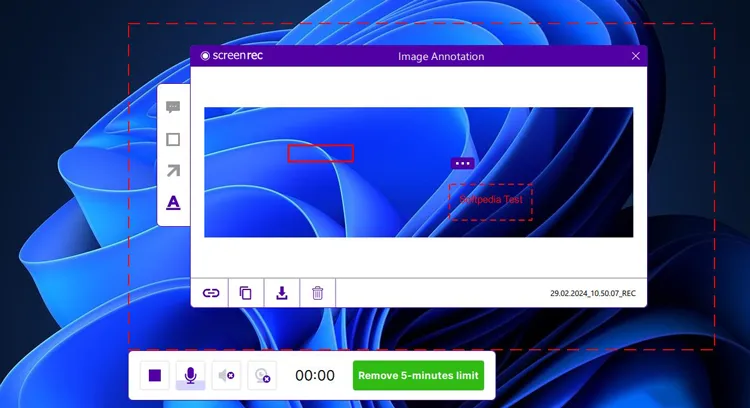
ScreenRec es un software moderno de captura de pantalla basado en la nube que permite compartir instantáneamente mediante enlaces. Combina la captura de pantalla y de vídeo con el almacenamiento automático en la nube.
Ideal para: Equipos remotos y para compartir información rápidamente.
Ventajas:
+ Captura de pantalla y grabación de pantalla con uso compartido en la nube.
+ Galería local/historial de capturas.
+ Acceso rápido al historial sin necesidad de buscar archivos.
+ Fácil intercambio de enlaces privados.
Desventajas:
- No dispone de herramientas de edición de imagen/vídeo.
- Requiere conexión a internet para las funciones en la nube.
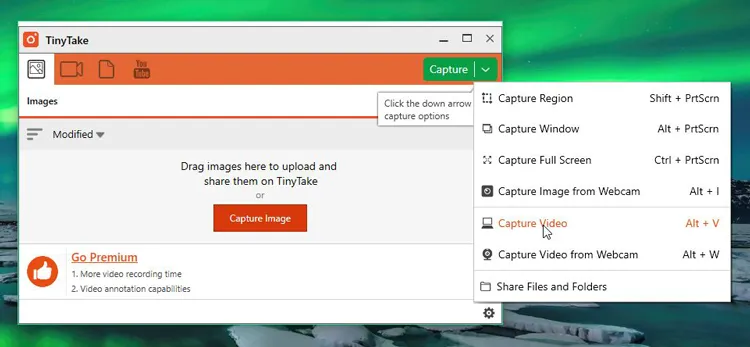
2.7 TinyTake
TinyTake es una herramienta sencilla para capturar y grabar la pantalla, con funciones para compartir en la nube. Se utiliza con frecuencia para la colaboración y la retroalimentación rápidas.
Ideal para: Captura de pantalla ligera con almacenamiento en la nube.
Ventajas:
+ Una herramienta optimizada para quienes desean una galería sencilla para gestionar sus capturas.
+ 2 GB de almacenamiento en la nube.
+ Posibilidad de grabar vídeo de hasta 120 minutos (de pago).
+ Compartir archivos en masa.
Desventajas:
- El plan gratuito limita la duración de los vídeos (límite de 5 minutos) y contiene anuncios.
2.8 Lightshot
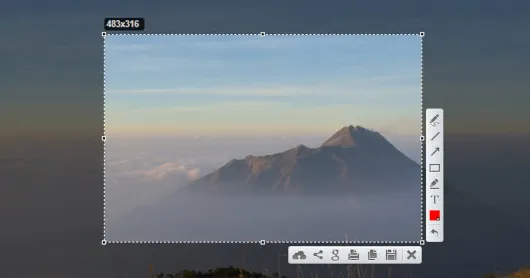
Lightshot es una herramienta de captura de pantalla rápida y minimalista que prioriza la velocidad y la simplicidad. Es ideal para usuarios que necesitan capturas rápidas sin funciones complejas.
Ideal para: Capturas de pantalla rápidas.
Ventajas:
+ El "rey de la velocidad" para compartir rápidamente a través de la web.
+ Multiplataforma (Windows/Mac/Navegador).
+ Captura rápida de regiones con solo unos clics.
Desventajas:
- Sin historial de capturas (a menos que hayas iniciado sesión).
- Limitado a capturas de pantalla estáticas.
2.9 Picpick
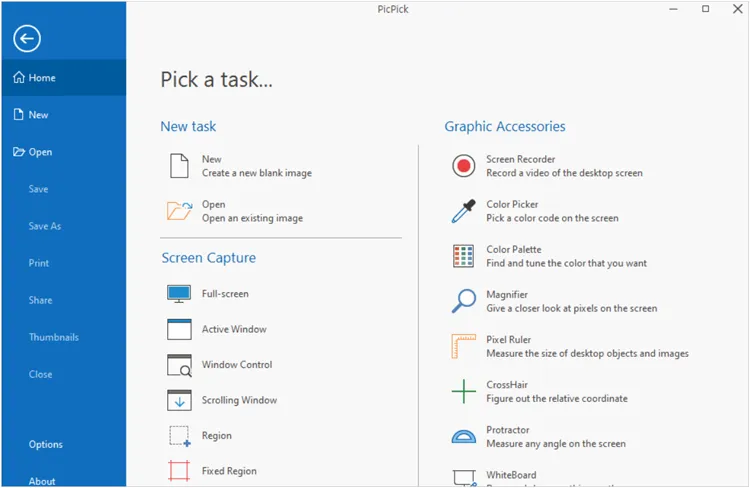
PicPick es un software de captura de pantalla todo en uno con herramientas de edición de imágenes similares a Snagit. Es gratuito para uso personal y ofrece una interfaz familiar.
Ideal para: Diseñadores y educadores.
Ventajas:
+ Editor de imágenes avanzado.
+ Admite la captura de desplazamiento.
+ Interfaz de usuario moderna.
Desventajas:
- Gratuito solo para uso personal (se requiere una licencia para uso comercial).
- Solo para Windows.
2.10 Obturador
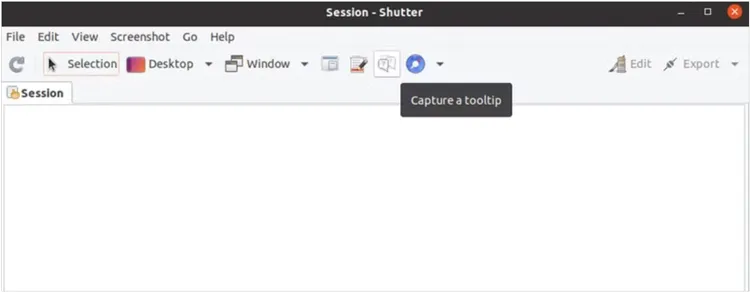
Shutter es un software de captura de pantalla enfocado en Linux que ofrece amplias opciones de captura de pantalla y anotación.
Ideal para: Usuarios de Linux que buscan una alternativa a Snagit.
Ventajas:
+ La principal alternativa a Snagit para la comunidad Linux.
+ Captura un espacio de trabajo/menú específico.
+ Editor de dibujos integrado.
Desventajas:
- No disponible para Windows ni Mac.
- Puede resultar difícil de instalar en algunas distribuciones.
2.11 OBS Studio
OBS Studio es una herramienta gratuita de código abierto para grabar y transmitir pantalla. Si bien no está optimizada para capturas de pantalla, es una excelente alternativa a Snagit para la grabación de video.
Ideal para: Grabación de pantalla y transmisión en directo.

Ventajas:
+ Múltiples "Escenas" (alterna entre la cámara web y la pantalla).
+ Modo estudio.
+ Duración y calidad de grabación ilimitadas.
+ Ideal para tutoriales en vídeo 4K; gratis.
Desventajas:
- No dispone de funciones de anotación de capturas de pantalla.
- Consume muchos recursos del sistema.
- Configuración compleja.
2.12 ScreenPal
ScreenPal (anteriormente Screencast-O-Matic) ofrece captura y grabación de pantalla, con un fuerte enfoque en contenido educativo y de capacitación.
Ideal para: Profesores y formadores.

Ventajas:
+ Grabación de pantalla y cámara web con editor.
+ Ofrece opciones de alojamiento y uso compartido.
+ Captura de pantalla incluida.
+ Compatibilidad con pantalla verde.
Desventajas:
- Acceso mediante suscripción para disfrutar de las mejores funciones.
- La edición de imágenes es secundaria a la de vídeo.
2.13 Zight
Zight (anteriormente CloudApp) combina capturas de pantalla, grabaciones de pantalla y uso compartido en la nube en una sola plataforma, lo que la convierte en una alternativa a Snagit que facilita la colaboración.
Ideal para: Comunicación en equipo y retroalimentación visual.

Ventajas:
+ Captura de vídeo, GIF y captura de pantalla con opción para compartir.
+ Creación instantánea de GIF.
+ Vincular permisos e integraciones con Slack/Jira.
Desventajas:
- La edición avanzada solo está disponible en planes de pago.
- Centrado en el intercambio a "corto plazo".
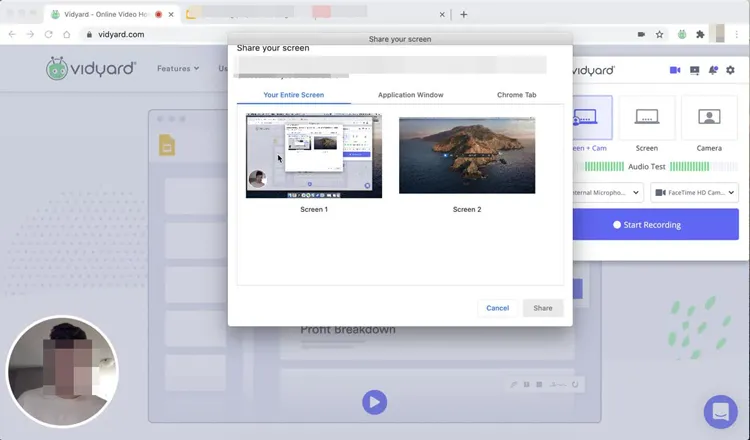
2.14 Vidyard
Vidyard es principalmente una plataforma de mensajería de vídeo y grabación de pantalla. Es una alternativa especializada a Snagit para profesionales de ventas y marketing.
Ideal para: Comunicación basada en vídeo.
Ventajas:
+ Integraciones con CRM (Salesforce/HubSpot).
+ Admite extensión de navegador.
+ Análisis increíble.
+ Cámara web de alta calidad + grabación de pantalla.
Desventajas:
- Resulta caro para usuarios no empresariales.
- Centrado en la mensajería de vídeo, no en capturas estáticas.
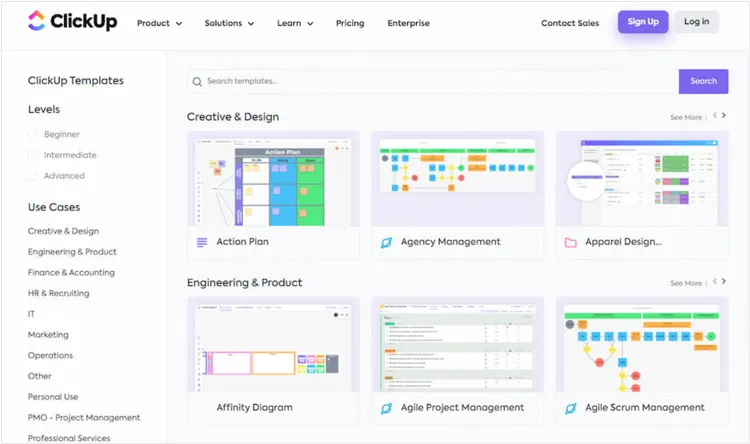
2.15 ClickUp
ClickUp no es un software tradicional de captura de pantalla, pero incluye funciones integradas de grabación de pantalla para la gestión de proyectos y la colaboración.
Ideal para: Equipos que ya utilizan ClickUp para mejorar su productividad.
Ventajas:
+ Combina la captura de datos con flujos de trabajo de productividad.
+ Ayuda a mantener las capturas de pantalla/vídeos vinculados a las tareas.
+ Cambio de contexto cero.
+ Mantiene toda la comunicación dentro del proyecto.
Desventajas:
- No incluye editor de imágenes independiente.
- Requiere una cuenta de ClickUp.
- Controles de grabación muy básicos.
Conclusión
Snagit sigue siendo una solución robusta y profesional para la captura de pantalla, especialmente para usuarios que necesitan funciones avanzadas de edición y captura con desplazamiento. Sin embargo, no siempre es la mejor opción para todos. Dependiendo de tu presupuesto, plataforma y flujo de trabajo, existen muchas alternativas excelentes a Snagit, desde herramientas gratuitas de código abierto como ShareX y Greenshot hasta herramientas de captura y grabación prácticas y fáciles de usar como iReaShare Screen Recorder .
Al comprender tus necesidades específicas, ya sean capturas de pantalla rápidas, grabaciones de pantalla de alta calidad o la posibilidad de compartir sin problemas, podrás elegir con confianza la mejor alternativa a Snagit para mejorar tu productividad y comunicación.
Artículos relacionados
Guía de AZ Screen Recorder y 9 alternativas prácticas con reseña
Guía de análisis de OBS Screen Recorder: Cómo usarlo y 10 alternativas
Cómo transferir fotos de Mac a Android: Guía completa con 6 soluciones
Resuelto: Cómo transferir fotos del iPad al ordenador de 5 maneras

