


¿Cómo transfiero videos de mi teléfono a mi MacBook? Es un rollo. Conecto mi teléfono Android a mi Mac por USB, pero no funciona. Luego instalé Android File Transfer, pero suele fallar al transferir archivos grandes con solo arrastrar y soltar. ¿Alguien tiene alguna recomendación?
- De Reddit
Trasladar vídeos del ecosistema abierto de Android al elegante y cerrado entorno de macOS puede parecer como intentar conectar dos mundos diferentes. Dado que las computadoras Mac no admiten dispositivos Android como unidades externas de forma nativa, necesitas herramientas específicas para solucionar este problema. Tanto si prefieres la transferencia USB como inalámbrica, puedes transferir vídeos fácilmente de Android a Mac después de leer esta guía. ¡Comencemos!
Eche un vistazo rápido a estos 5 métodos:
| Método | Ventajas | Contras |
|---|---|---|
| 1. Administrador de Android iReaShare | 1. Interfaz visual. 2. Permite vistas previas de vídeo. 3. Muy estable para lotes grandes. 4. Realice una copia de seguridad de todos los vídeos en Mac a la vez. 5. Se admiten conexiones USB y Wi-Fi. |
1. Requiere una licencia para su uso completo. 2. Requiere instalar una aplicación en Android para la conexión. |
| 2. OpenMTP | 1. Completamente gratuito y de código abierto. 2. Transferencia de datos de alta velocidad. |
1. Interfaz de usuario básica. 2. Requiere una conexión USB física. |
| 3. Google Drive | 1. Inalámbrico; accesible en cualquier lugar. 2. Proporciona una copia de seguridad en la nube. |
1. Lento para vídeos grandes de 4K. 2. Espacio de almacenamiento gratuito limitado (15 GB). |
| 4. Enlace a Windows | 1. Se sincroniza automáticamente en segundo plano. 2. Bueno para los usuarios de Microsoft. |
1. Configuración difícil en macOS. 2. Requiere una cuenta Microsoft/OneDrive. |
| 5. Envío local | 1. El método inalámbrico más rápido; funciona como AirDrop. 2. No se utilizan datos de Internet. |
1. Ambos dispositivos deben permanecer en el mismo Wi-Fi. 2. Las aplicaciones deben estar activas. |
Parte 1: Cómo transferir vídeos de Android a Mac mediante USB
Las transferencias USB son la mejor opción para archivos de video grandes. Ofrecen las velocidades más altas y la conexión más estable, algo esencial si se transfiere contenido 4K o de alta velocidad de fotogramas.
1.1 Uso del Administrador de Android de iReaShare
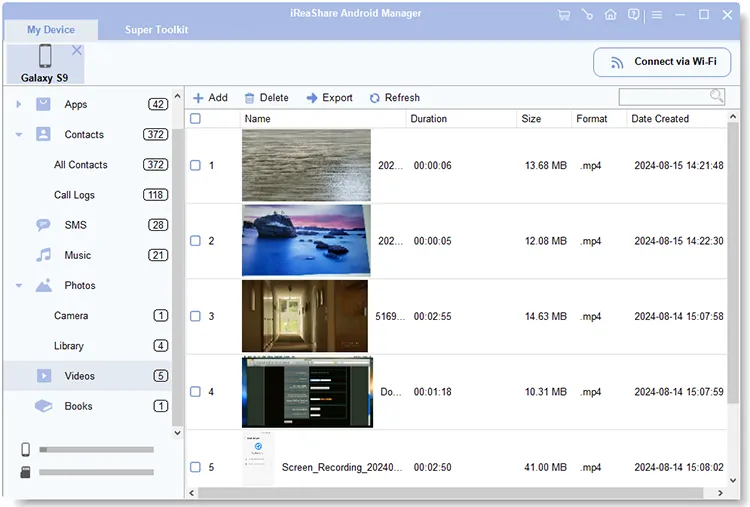
iReaShare Android Manager es una herramienta profesional diseñada específicamente para usuarios que buscan una forma estructurada de administrar los datos de su teléfono. A diferencia de los exploradores de archivos básicos, categoriza el contenido, lo que facilita la búsqueda de álbumes de vídeo específicos. Después, puedes seleccionar y transferir fácilmente tus vídeos desde tu dispositivo Android a tu Mac con la calidad y los formatos originales.
Características principales de iReaShare Android Manager:
* Transfiere fácilmente videos de Android a Mac a través de USB o Wi-Fi (la transferencia USB es más estable).
* Exporta otros archivos de Android a Mac como fotos , música, documentos y más.
* Realice una copia de seguridad de los contactos de Android , mensajes de texto, registros de llamadas, aplicaciones y archivos multimedia en una computadora a la vez.
* Le permite administrar sus archivos de Android en Mac, como eliminar fotos y videos, editar contactos, responder SMS , etc.
* Compatible con Android 6.0 o posterior y casi todos los dispositivos Android, como Samsung, OnePlus, Motorola, TCL, Google, Tecno, realme, OPPO, Xiaomi, etc.
Descargar iReaShare Android Manager.
Descargar para Mac Descargar para Win
A continuación te explicamos cómo transferir vídeos de Android a Mac con este software a través de USB:
-
Instala el software iReaShare Android Manager en tu Mac y conecta tu Android por USB. Si quieres transferir videos por Wi-Fi, asegúrate de que ambos dispositivos estén conectados a la misma red.

-
Activa la depuración USB en Android. El software reconocerá tu teléfono rápidamente. Ahora, selecciona " Videos ".

-
Obtenga una vista previa y seleccione sus videos en la interfaz y haga clic en " Exportar " para guardarlos en su computadora Mac.
1.2 Uso de OpenMTP
Si la aplicación oficial "Android File Transfer" de Google presenta errores o fallas frecuentes, OpenMTP es la mejor alternativa de código abierto. Ofrece una interfaz confiable de doble panel, para que puedas arrastrar y soltar fácilmente tus videos de Android a Mac o viceversa.
A continuación se explica cómo utilizar OpenMTP para transferir vídeos de Android a Mac a través de USB:
-
Descarga e instala OpenMTP en tu MacBook y conecta tu teléfono Android a la Mac mediante USB. Selecciona " Transferencia de archivos " en la configuración USB.
-
Abre la aplicación en la computadora. Las carpetas y archivos de Android están a la derecha, y las de Mac a la izquierda.
-
Ahora, navega hasta tus videos de Android en la Mac y arrástralos y suéltalos en una carpeta de Mac.

Parte 2: Cómo transferir vídeos de Android a Mac sin USB
Si no tienes un cable a mano o solo necesitas mover unos pocos clips, los métodos inalámbricos son increíblemente convenientes.
2.1 Uso de Google Drive
Dado que casi todos los usuarios de Android tienen una cuenta de Google, Google Drive es el método más accesible. Puedes usar los 15 GB de almacenamiento gratuito para sincronizar tus videos entre ambos dispositivos.
Para transferir videos de Android a Mac a través de Google Drive:
-
Instala y abre Google Drive en tu dispositivo Android. Luego, inicia sesión en tu cuenta de Google.
-
Toque " + " > " Cargar " para seleccionar y cargar sus videos desde su teléfono Android a la cuenta.
-
Una vez hecho esto, accede a la web de Google Drive en tu Mac e inicia sesión con la misma cuenta de Google. Verás los videos subidos. Puedes descargarlos a tu Mac y luego eliminarlos de Google Drive.

2.2 Uso de OneDrive
Aunque no puedes usar Phone Link para transferir tus videos de Android a Mac de forma inalámbrica, OneDrive de Microsoft puede serte útil. Si te quedas sin almacenamiento en Google Cloud, OneDrive será una excelente alternativa.
Aquí te explicamos cómo:
-
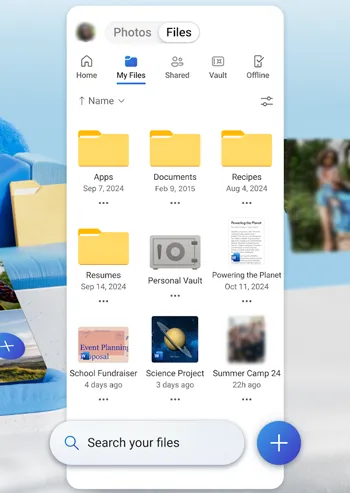
Instala y abre OneDrive en tu teléfono Android. Luego, inicia sesión con tu cuenta Microsoft. Si no tienes una, regístrate.
-
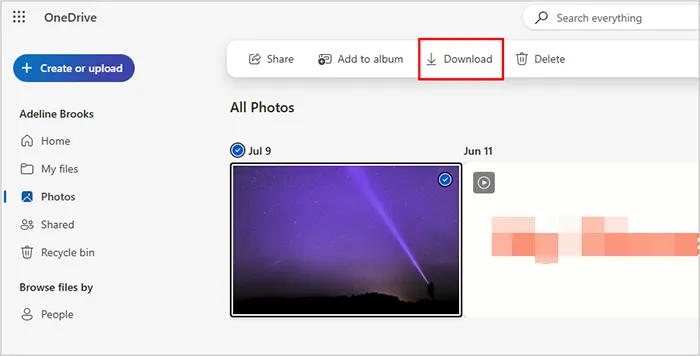
Luego, haz clic en el icono " Más " para seleccionar los videos que desees desde tu teléfono móvil. Después de subir tus videos de Android a OneDrive, abre Safari en tu Mac.
-
Inicia sesión con la misma cuenta. Verás tus videos de Android. Por último, descárgalos si los necesitas.
2.3 Uso de LocalSend
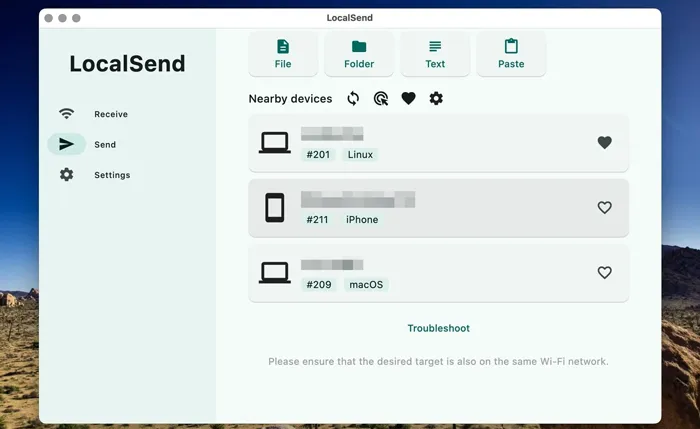
LocalSend es una herramienta emergente en la comunidad multiplataforma. Es una herramienta de código abierto que permite compartir archivos entre dispositivos a través de una red Wi-Fi local sin usar la nube.
Para usar LocalSend para mover videos de Android a Mac sin un cable:
-
Instala LocalSend tanto en tu Android como en tu Mac. Siempre que estén conectados a la misma red Wi-Fi, los dispositivos se verán entre sí.
-
En un teléfono Android, haz clic en " Enviar " en la app. Luego, selecciona " Multimedia " y elige tus videos.

-
En Mac, haga clic en " Recibir ". Recibirá una notificación solicitando la aceptación de los archivos entrantes. Haga clic en " Aceptar " o " Aprobar ".
Parte 3: Preguntas y respuestas sobre la transferencia de vídeos de Android a Mac
P1: ¿Puedo transferir archivos de Android a Mac a través de Android File Transfer?
Sí, puedes. Android File Transfer es la herramienta gratuita oficial de Google. Sin embargo, no se ha actualizado significativamente en años y a menudo no reconoce las versiones más recientes de Android ni las actualizaciones de macOS. Si te funciona, es una solución sencilla; si no, iReaShare Android Manager y OpenMTP es la solución recomendada.
P2: ¿Cuál es el mejor método para transferir videos u otros archivos grandes de Android a Mac?
Para archivos grandes (más de 2 GB), una conexión USB (con iReaShare u OpenMTP) es el mejor método. Las transferencias inalámbricas pueden verse interrumpidas por fluctuaciones de la señal wifi, y los servicios en la nube pueden tardar mucho en cargar y descargar el mismo archivo.
P3: ¿Los videos perderán resolución cuando los envíe de Android a Mac?
- USB/LocalSend: No. Estos métodos mueven el archivo "raw", por lo que la calidad permanece idéntica.
- Google Drive: No, siempre que descargues el archivo en lugar de solo ver la vista previa.
- Aplicaciones de mensajería (WhatsApp/Telegram): Sí. La mayoría de las aplicaciones de mensajería comprimen los videos considerablemente, a menos que los envíes específicamente como "Documentos".
Conclusión
La mejor manera de transferir tus videos depende completamente de tu situación. Si eres un editor profesional que trabaja con archivos 4K grandes, una conexión USB con iReaShare Android Manager y OpenMTP es tu mejor opción. Si quieres administrar tus archivos de Android en Mac, la primera opción será más adecuada. Para la transferencia inalámbrica, puedes usar el almacenamiento en la nube de tus cuentas de Google y OneDrive, o usar LocalSend.
Descargar para Mac Descargar para Win
Artículos relacionados
Cómo sincronizar Android con Mac de 5 maneras efectivas (última actualización)
Cómo mover vídeos a la tarjeta SD desde Android: 5 soluciones
iPhone no envía fotos a Android: solución fácil
Cómo transferir vídeos de PC a Android con 7 métodos (con o sin cable)

