


Mi iPhone no me deja enviar fotos a usuarios de Android. ¿Alguien sabe por qué? Necesito enviarles fotos a mi tía y a mi madre, y ambas tienen Android.
- De Reddit
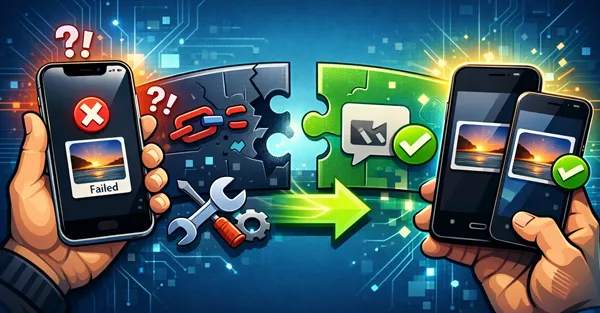
Puede ser muy decepcionante intentar compartir un recuerdo o una foto importante y descubrir que tu iPhone no envía fotos a Android. Si bien iMessage funciona a la perfección entre usuarios de Apple, enviar archivos multimedia a Android se basa en protocolos diferentes, como SMS y MMS. Si tienes este problema, aquí tienes una guía completa para solucionarlo y una alternativa eficiente para transferencias masivas.
- Parte 1: Cómo solucionar el problema cuando el iPhone no envía imágenes a Android
- 1.1 Reinicia tu iPhone
- 1.2 Desactivar y activar los datos móviles
- 1.3 Activar nuevamente los mensajes MMS
- 1.4 Habilitar el modo avión
- 1.5 Restablecer configuración de red
- 1.6 Cambiar el formato de la cámara
- 1.7 Comprobar actualizaciones de la configuración del operador
- 1.8 Tomar y enviar capturas de pantalla
- 1.9 Utilice un potenciador celular
- Parte 2: Una forma alternativa de enviar imágenes desde iPhone a Android
- Parte 3: Preguntas y respuestas sobre el iPhone que no envía imágenes a Android
Parte 1: Cómo solucionar el problema cuando el iPhone no envía imágenes a Android
Puede haber varias razones por las que tu iPhone no pueda enviar imágenes a Android.
- Configuración de MMS: si la configuración de MMS (Servicio de mensajería multimedia) de tu iPhone no está configurada correctamente, es posible que impida que se envíen imágenes a teléfonos Android.
- iMessage vs. SMS: Los iPhones usan iMessage por defecto para enviar multimedia, pero si el teléfono del destinatario no es un iPhone, deberá cambiar a SMS/MMS. A veces, este cambio no se realiza automáticamente.
- Problemas de red: una conexión a Internet débil o inestable puede impedir el envío de archivos multimedia.
- Tamaño del archivo: Si la imagen es demasiado grande, es posible que no se visualice. Intenta comprimirla.
- Problemas con el operador: algunos operadores pueden tener restricciones o problemas de red que afecten a MMS.
1.1 Reinicia tu iPhone
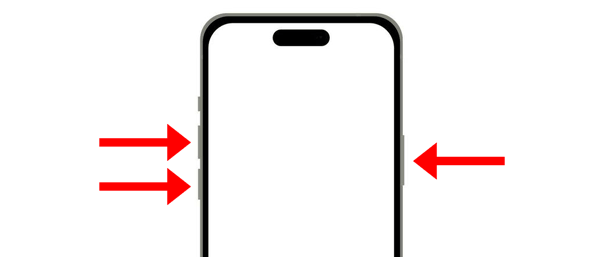
La solución más sencilla suele ser la más efectiva. Reiniciar el equipo elimina los fallos temporales del software y actualiza las conexiones de red. Mantenga presionados los botones de encendido y de volumen para apagarlo, espere 30 segundos y vuelva a encenderlo.
1.2 Desactivar y activar los datos móviles
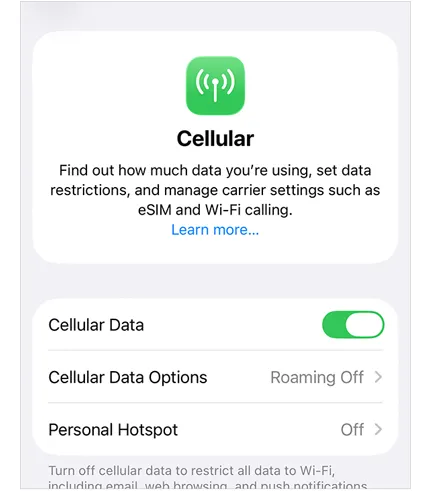
Para enviar fotos a Android se requiere una conexión de datos estable (MMS no funciona con Wi-Fi estándar sin la compatibilidad de un operador específico). Ve a Ajustes > Datos móviles y desactiva y vuelve a activar la función de Datos móviles para reactivar la conexión.
1.3 Activar nuevamente los mensajes MMS
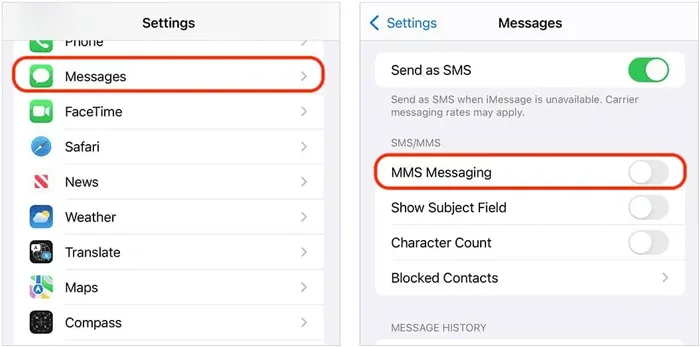
Si el MMS (Servicio de Mensajería Multimedia) está desactivado, tu iPhone solo enviará SMS de texto a usuarios que no tengan iPhone. En este caso, no podrás enviar tus fotos a un dispositivo Android. Abre la aplicación Ajustes en tu iPhone, selecciona " Mensajes " y asegúrate de que la opción " Mensajería MMS " esté activada .
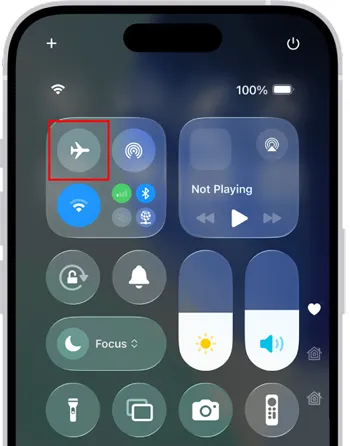
1.4 Habilitar el modo avión
Esto funciona como un reinicio suave de la antena interna de tu teléfono. Desliza hacia abajo para abrir el Centro de Control , toca el ícono del " Avión " durante 10 segundos y apágalo. Esto obligará a tu iPhone a reconectarse a la antena de telefonía móvil más cercana. Después, comprueba si tu iPhone puede enviar fotos a Android.
1.5 Restablecer configuración de red
Si intentas las soluciones anteriores, pero tu iPhone sigue sin poder enviar fotos a Android, quizás el problema esté más relacionado con la configuración. Quizás debas restablecer la red. Ve a Ajustes > General > Transferir o restablecer iPhone > Restablecer > Restablecer ajustes de red .
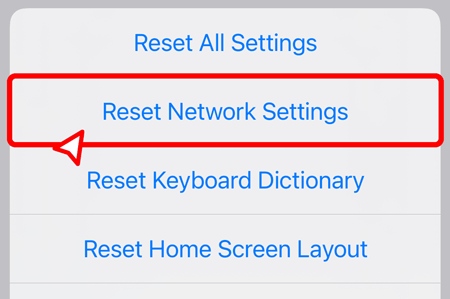
Nota: Esto borrará las contraseñas de Wi-Fi guardadas, así que téngalas a mano.
1.6 Cambiar el formato de la cámara
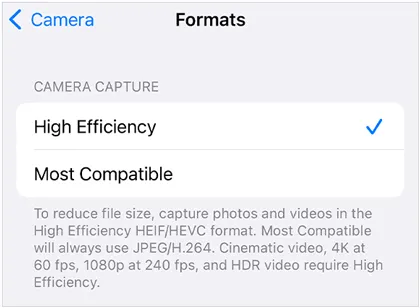
Los iPhones más nuevos (como el iPhone 17 ) usan el formato HEIC para ahorrar espacio. Algunos dispositivos Android más antiguos o las redes de ciertos operadores tienen dificultades para procesar estos archivos. Si quieres enviar fotos a Android, puedes cambiar el formato de las fotos en tu dispositivo iOS. Abre Ajustes y selecciona " Cámara " > " Formatos " > " Más compatibles ". Esto garantiza que tu teléfono guarde las fotos en formato JPEG, que es el más común.
1.7 Comprobar actualizaciones de la configuración del operador
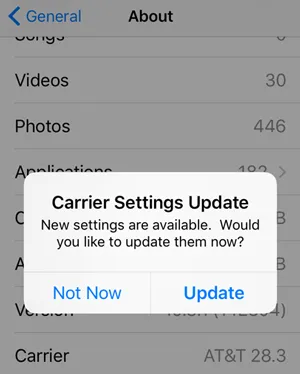
Tu operador de telefonía móvil publica actualizaciones de la configuración del operador para mejorar la conectividad y el rendimiento de la red. Si tu iPhone no envía fotos, podría deberse a que la configuración del operador no está actualizada. Para buscar actualizaciones, ve a Ajustes > General > Acerca de. Si hay una actualización disponible, verás un mensaje para instalarla.
1.8 Tomar y enviar capturas de pantalla
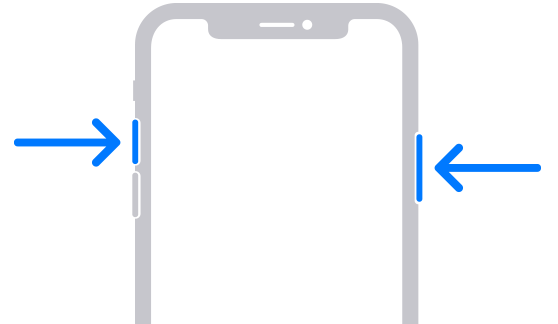
Las fotos de alta resolución a veces pueden superar los límites de tamaño de archivo establecidos por las operadoras para MMS. Si una foto específica no se envía, intenta tomar una captura de pantalla y enviarla. El tamaño del archivo será significativamente menor. Puedes tomar una captura de pantalla presionando simultáneamente los botones de encendido y subir volumen (para iPhones más nuevos).
1.9 Utilice un potenciador celular
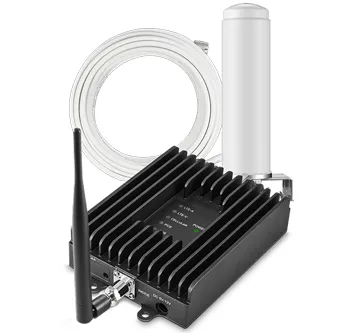
Si te encuentras en una zona con mala señal celular, podría estar afectando tu capacidad para enviar fotos. Un amplificador o repetidor de señal puede ayudarte a amplificar la señal, mejorando así tu capacidad para enviar y recibir mensajes, incluyendo fotos. Si tienes problemas constantes para enviar fotos, considera invertir en un amplificador para mejorar tu conexión de red.
Parte 2: Una forma alternativa de enviar imágenes desde iPhone a Android
Si tienes una gran cantidad de fotos para enviar, quizás acabas de actualizarte al último iPhone 17 Pro Max/Air y quieres compartir tu galería antigua con un usuario de Android, usar MMS es lento y poco fiable. En ese caso, iReaShare Phone Transfer es la mejor opción. Copia todas las fotos a la vez por USB con la calidad original.
Características principales de este software de transferencia de fotografías:
* Transfiere imágenes de iOS a Android sin ninguna red.
* Nunca cambie la calidad ni los formatos de los archivos multimedia durante la transferencia.
* Le permite transferir contactos , SMS, videos, música y más desde un iPhone a un dispositivo Android.
* Compatible con iOS 5.0 o posterior y Android 6.0 o superior, incluidos iOS 26 y Android 16.
* Compatible con la mayoría de dispositivos iOS y Android, como iPhone 17 Pro Max/17 Pro/17/Air/16/15/14/13/12/11/X, iPad Air, iPad Pro, iPad mini, iPad, Samsung, OnePlus, OPPO, realme, Xiaomi, Motorola, TCL, Honor, Tecno, itel, etc.
Descargue iReaShare Phone Transfer.
Descargar para Win Descargar para Mac
A continuación te explicamos cómo enviar imágenes desde un iPhone a un teléfono Android a través de este software:
-
Instala iReaShare Phone Transfer en tu ordenador después de descargarlo. A continuación, inícialo y conecta tu iPhone y tu teléfono Android a la PC/Mac mediante USB.

-
Activa la depuración USB en Android y selecciona " Confiar " en el iPhone. El programa reconocerá tus dispositivos y se completará la conexión. Asegúrate de que tu iPhone sea el dispositivo " Origen ". De lo contrario, haz clic en " Cambiar ".

-
Seleccione la opción " Fotos " en el panel y haga clic en " Iniciar copia " para comenzar el proceso. Las fotos del iPhone se copiarán al dispositivo Android.

Mira la guía en video para transferir tus imágenes de un iPhone a un teléfono Android fácilmente:
Parte 3: Preguntas y respuestas sobre el iPhone que no envía imágenes a Android
P1: ¿Por qué mi iPhone no logra enviar imágenes a través de Wi-Fi?
Enviar fotos por Wi-Fi podría fallar si tu conexión Wi-Fi es débil o inestable. Es mejor intentar enviar la foto usando tus datos móviles o asegurarte de que tu red Wi-Fi sea potente y estable.
Los iPhone suelen usar datos móviles para enviar mensajes MMS, incluso si tienes conexión Wi-Fi. Si tienes restricciones de datos o la función Wi-Fi Assist desactivada, esto podría impedir que se envíe la imagen.
P2: ¿Puedo usar Bluetooth para enviar imágenes desde iPhone a Android?
Lamentablemente, la transferencia de archivos por Bluetooth entre iPhones y dispositivos Android no suele ser compatible con fotos. Sin embargo, si tu teléfono Android es un Google Pixel 10, puedes usar AirDrop y Quick Share para enviar fotos desde tu iPhone a tu dispositivo Android.
P3: ¿Existe un límite en la cantidad de imágenes que puedo enviar a la vez?
Si envía sus imágenes a través de MMS, la mayoría de los operadores lo limitan a enviar múltiples fotos a través de MMS desde iPhone a Android, determinado por su operador (por ejemplo, 1 MB-3 MB en total), y estarán muy comprimidas y se verán "borrosas" o "pixeladas" en el teléfono Android.
Conclusión
Si antes no podías enviar fotos de un iPhone a un teléfono Android, ahora puedes solucionarlo sin problemas. Aunque todas las soluciones no funcionen, puedes usar la alternativa iReaShare Phone Transfer para transferir tus fotos de una sola vez. Esto garantizará una transferencia fluida de archivos multimedia y otra información entre tus dispositivos.
Descargar para Win Descargar para Mac
Artículos relacionados
Cómo transferir fotos del iPad al PC sin iTunes (6 maneras)
Cómo acceder a las fotos del iPhone en la PC sin problemas (resuelto)
Cómo sacar fotos del iPhone: 5 soluciones efectivas

